تمرين - الاتصال باستخدام SSH من خلال Visual Studio Code
الآن بعد أن تم تكوين مضيف بعيد ، تحتاج إلى الاتصال به من Visual Studio Code. للاتصال بالجهز البعيد، تحتاج إلى ملحق Remote – SSH.
في هذا التمرين، ستقوم بتثبيت ملحق Visual Studio Code Remote – SSH والاتصال بمضيف SSH.
تثبيت عميل SSH مدعوم
يجب أن يكون لدى جهازك المحلي عميل SSH مدعوم لتمكين اتصالات SSH بالجهاش البعيد.
- تثبيت عميل SSH مدعوم لنظام التشغيل المحلي الخاص بك.
تثبيت ملحق Remote – SSH
يجب تثبيت ملحق Visual Studio Code Remote – SSH للاتصال بخادم SSH من داخل Visual Studio Code.
فتح Visual Studio Code.
حدد أيقونة الملحقات في شريط النشاط لفتح طريقة عرض الملحقات.
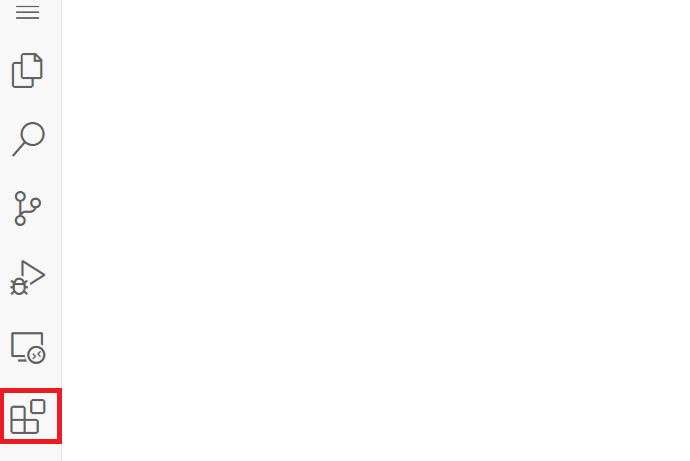
اكتب ssh عن بعد في شريط "ملحقات البحث" في شريط Marketplace .
حدد موقع الملحق Remote – SSH وحدد زر التثبيت .
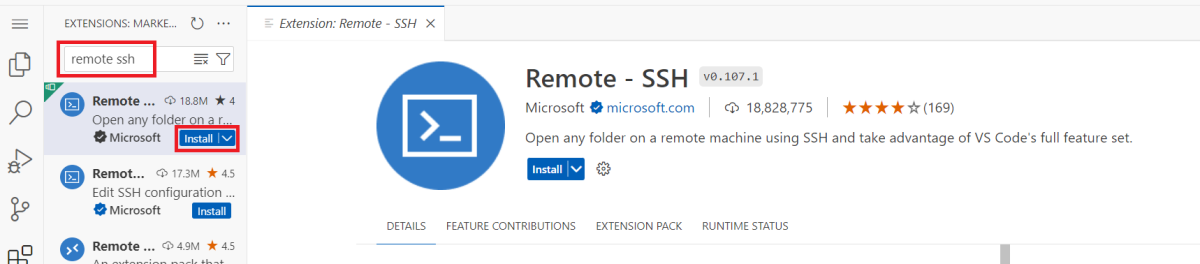
بمجرد تثبيت ملحق Remote - SSH، ستتمكن من الوصول إلى الأوامر التي يضيفها إلى Visual Studio Code.
إعداد مضيف SSH جديد
الآن، يمكنك إستخدام أوامر Remote - SSH في Visual Studio Code لإعداد تكوين مضيف SSH الخاص بك.
في لوحة الأوامر (لوحة الأوامر View>)، اكتب وحدد Remote-SSH: الاتصال بالمضيف.

حدد إضافة مضيف SSH جديد. ستتم مطالبتك بإدخال معلومات الاتصال لجهازك الظاهري. تحتاج إلى تحديد لاستخدام ملف .pem الذي يحتوي على المفتاح الخاص للجهاز الظاهري. يأخذ الأمر التنسيق التالي:
ssh user@hostname -i filepath-
userهو اسم المستخدم الذي قمت بتعيينه عند إضافة المفتاح العام SSH إلى الجهاز الظاهري الخاص بك. إذا احتفظت بالإعدادات الافتراضية، يجب أن تكون هذه القيمة azureuser. -
hostnameهو عنوان IP العام للجهاز الظاهري الذي نسخته في الخطوة الأخيرة من التمرين السابق. -
filepathهو مسار.pemملف الملف الذي تم تنزيله في التمرين السابق.

-
اضغط على Enter لتحديث ملف تكوين SSH الافتراضي. يضيف هذا الإجراء مضيف إلى ملف التكوين.
الاتصال بالجهاز الظاهري
الآن بعد تكوين المضيف، يمكنك الاتصال بالجهز البعيد.
قم بتشغيل الأمر Remote-SSH: Connect to Host مرة أخرى. يمكنك الآن رؤية المضيف المضاف حديثا مدرجا بواسطة عنوان IP الخاص به. حدد المضيف.
بمجرد تحديد المضيف ، سيفتح Visual Studio Code الآن نافذة جديدة. سترى إعلاما بأن "Visual Studio Code Server" يتم تهيئته على مضيف SSH.
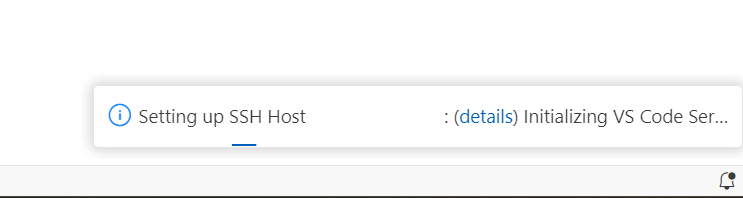
قد يطلب منك تحديد النظام الأساسي للمضيف. حدد Linux.
إذا طلب منك الوثوق بالاتصال، فحدد نعم أو متابعة.
بمجرد الانتهاء، ستعرف أنك متصل من خلال عرض المؤشر البعيد في الجزء السفلي الأيمن من شريط المعلومات في المحرر.
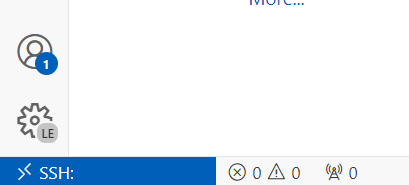
- يمكنك أيضا تحديد المؤشر البعيد كإدخال سريع إلى الأوامر العليا.
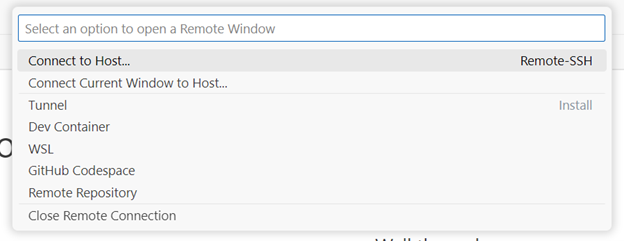
- يمكنك أيضا تحديد المؤشر البعيد كإدخال سريع إلى الأوامر العليا.
بمجرد الاتصال بمضيف SSH الخاص بك، يمكنك التفاعل مع الملفات وفتح المجلدات على الجهاز البعيد. إذا فتحت المحطة الطرفية المدمجة ، فسترى أنك تعمل داخل bash shell ، على الرغم من أن جهازك المحلي قد لا يكون مستندا إلى Linux.
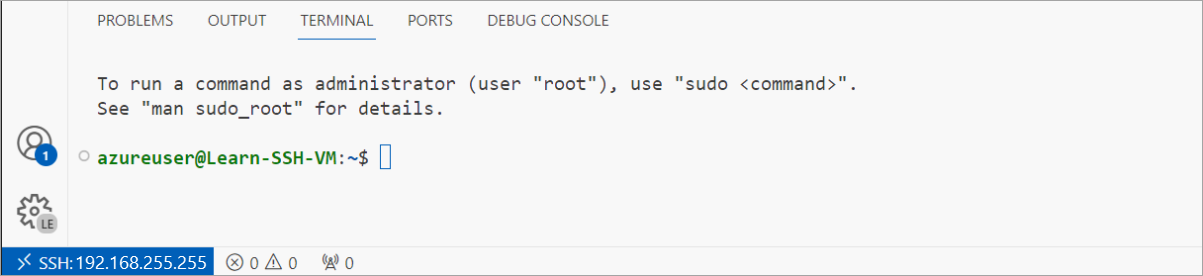
لقد نجحت في الاتصال بالجهاز الظاهري! بخلاف توفير معلومات المضيف والاتصال، يعتني Visual Studio Code ببقية عملية الاتصال، لذلك لا تحتاج إلى حفظ أي أوامر أو القلق بشأن التكوين الآخر.
في القسم التالي، ستتعلم كيفية تشغيل التعليمات البرمجية وتصحيحها أثناء الاتصال باستخدام SSH في Visual Studio Code.