تمرين - تشغيل وتصحيح التعليمات البرمجية
الآن بعد أن أصبحت متصلا بخادم SSH الخاص بك، فأنت جاهز لبدء الترميز! تحتاج إلى إنشاء تطبيق عقدة أساسي لأنك مكلف بتطوير تطبيق Express لوكالاتك.
في هذا التمرين، ستقوم بإنشاء مشروع Node أساسي وتشغيل وتصحيح التعليمات البرمجية للمشروع، كل ذلك أثناء الاتصال باستخدام SSH.
إنشاء تطبيق Node.js وتشغيله
لإنشاء تطبيق Node.js وتشغيله، ستحتاج إلى تشغيل سلسلة من الأوامر في المحطة الطرفية.
افتح محطة طرفية جديدة عن طريق تحديد المحطة الطرفية>الجديدة في شريط المهام. من المحطة الطرفية ، قم بتشغيل الأوامر التالية لتحديث الحزم في جهاز Linux الظاهري الخاص بك وتثبيت Node.js:
sudo apt-get updatecurl -sL https://deb.nodesource.com/setup_lts.x | sudo -E bash -sudo apt-get install nodejs -yقم بتشغيل الأمر التالي لتثبيت منشئ Express:
sudo npm install -g express-generatorقم بتشغيل الأمر التالي لإنشاء تطبيق Express جديد يسمى myExpressApp:
express myExpressApp --view pugافتح ملفات التطبيق عن طريق تحديد فتح مجلد في طريقة عرض المستكشف. حدد myExpressApp في القائمة المنسدلة لفتح المجلد في نافذة Visual Studio Code.
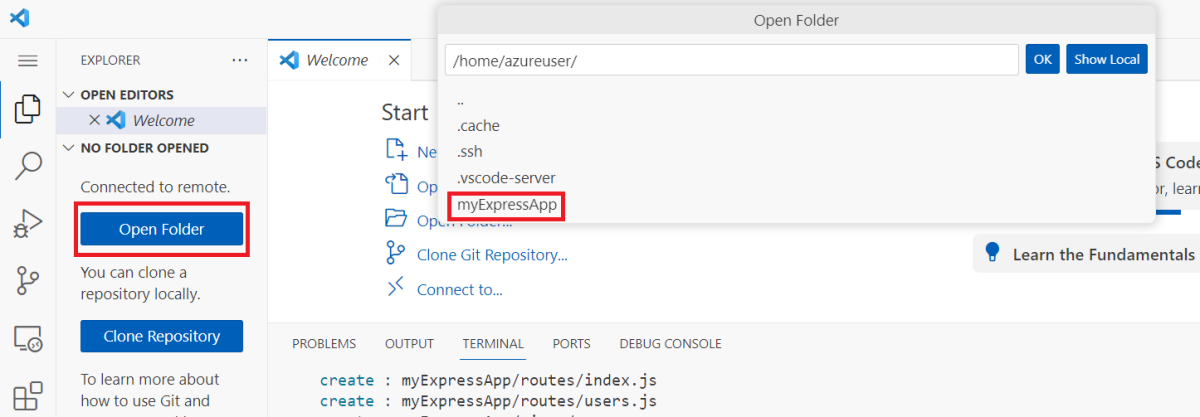
في المطالبة التالية، حدد موافق، الذي يفتح المجلد الذي يحتوي على ملفات التطبيق الخاصة بك. إذا طلب منك ذلك، فثق في مساحة العمل.
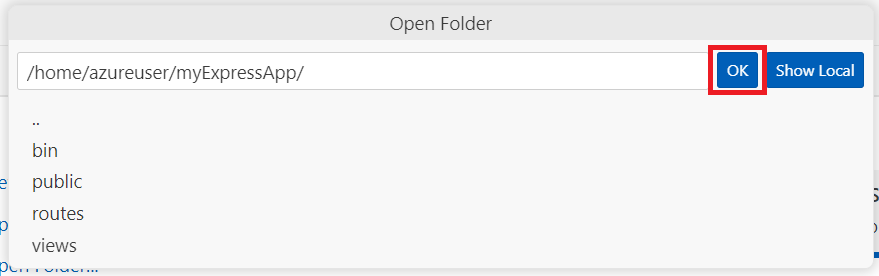
افتح المحطة الطرفية مرة أخرى وقم بتشغيل الأمر التالي لتثبيت كافة تبعيات التطبيق:
npm installقم بتشغيل الأمر التالي لتشغيل التطبيق:
npm startسيتم تشغيل التطبيق على الجهاز الظاهري
http://localhost:3000الخاص بك. ستوضح لك الخطوة التالية كيفية استعراض هذا التطبيق على جهازك المحلي.
استعراض التطبيق
الآن بعد تشغيل التطبيق، يمكنك استخدام إعادة توجيه المنفذ لاستعراض تطبيق الويب على جهازك المحلي.
مع استمرار تشغيل التطبيق، قم بتشغيل الأمر Ports: Focus on Ports View في لوحة الأوامر.

حدد الزر إعادة توجيه منفذ .

حدد المنفذ 3000، ثم اضغط على Enter.
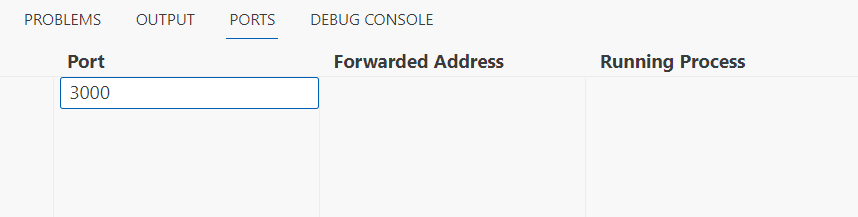
يقوم الخادم الآن بإعادة توجيه حركة المرور على المنفذ 3000 إلى جهازك المحلي. يمكنك الآن الاستعراض لرؤية
http://localhost:3000تطبيق الويب قيد التشغيل.في الجهاز ، أوقف التطبيق بالضغط على Ctrl + C.
تحرير التطبيق وتصحيحه
يمكنك استخدام الميزات المضمنة في Visual Studio Code لتحرير التطبيق الذي يعمل على الجهاز البعيد وتصحيحه.
حدد مستكشف الملفات في القائمة اليمنى في Visual Studio Code وافتح ملف app.js .
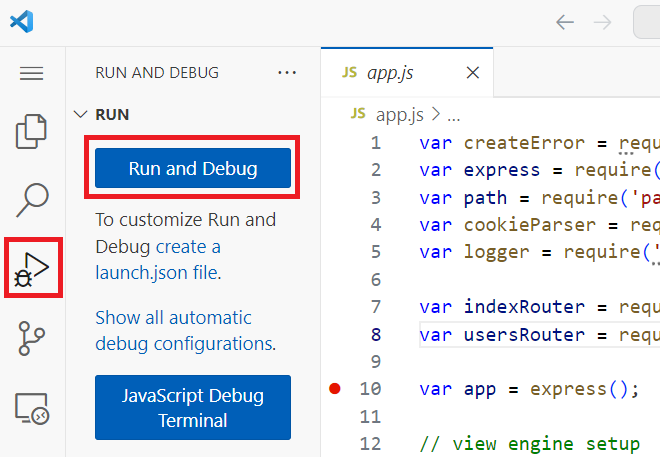
قم بتعيين نقطة توقف على السطر 10 من الملف بالنقر فوق الحضيض الموجود على يسار رقم السطر. سترى دائرة حمراء معروضة.
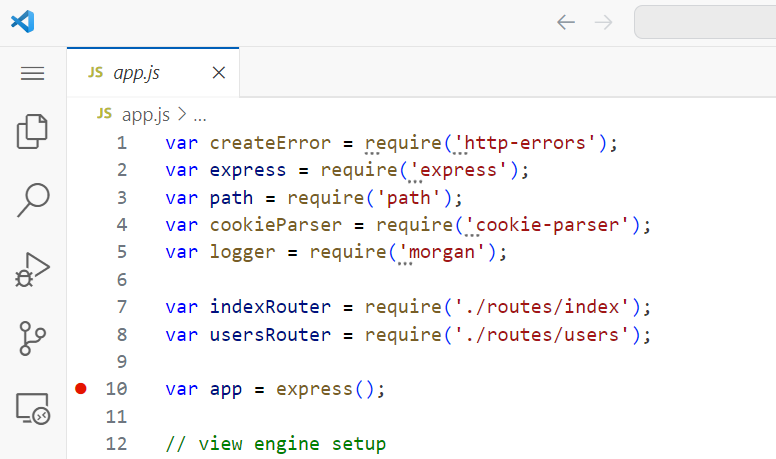
في طريقة العرض تشغيل وتصحيح، حدد تشغيل وتصحيح. إذا طلب منك ذلك، اختر Node.js.
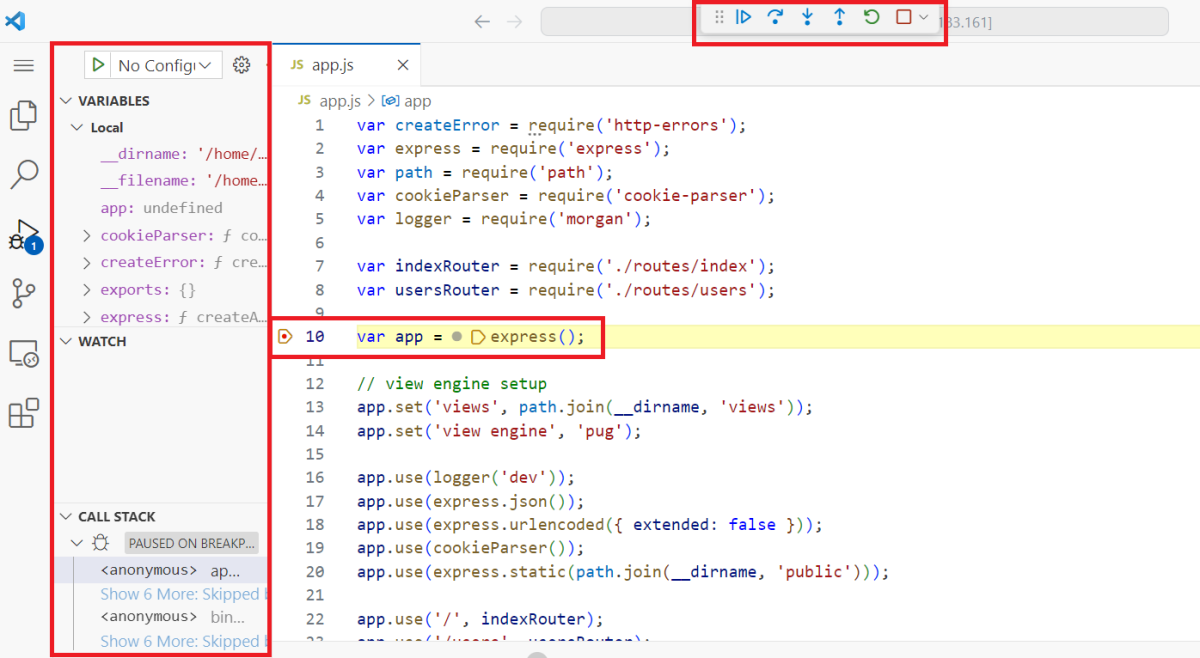
عند تشغيل التطبيق، ستصل إلى نقطة التوقف. يمكنك فحص المتغيرات وإنشاء الساعات والتنقل في مكدس الاستدعاءات في طريقة عرض تتبع الأخطاء في الشريط الجانبي. يمكنك التحكم في جلسة تصحيح الأخطاء الخاصة بك ، مثل الخطوة سطرا بسطر ، باستخدام شريط إجراءات تصحيح الأخطاء في الأعلى.
يمكنك أيضا تحرير الملف تماما كما تفعل إذا كان الرمز موجودا على جهازك المحلي. ابدأ في الكتابة
app.، مما يؤدي إلى تشغيل IntelliSense.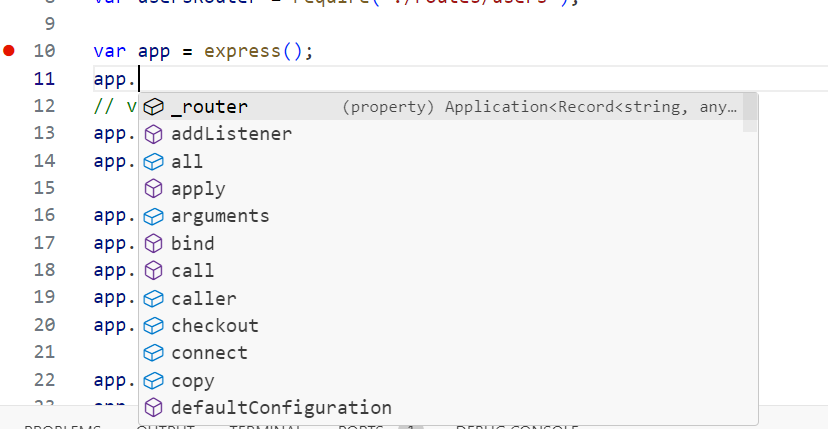
Congratulations! لقد نجحت في تشغيل التعليمات البرمجية الموجودة فقط على الجهاز البعيد وتحريرها وتصحيحها.