التَمرِين - استخدم Power Apps CLI
فِي هذا التَمرِين، ستقوم بتثبيت Power Platform CLI وإنشَاء أول مكون Power Apps Component Framework (PCF).
المَهمة 1: تثبيت CLI
قُم بتثبيت Npm (يأتي مع Node.js) أوNode.js(يأتي مع npm). نوصي باستخدَام الإصدَار 10.15.3 مِن LTS (دعم طويل الأمد) أو إصدَار أعلى.
ثبّت Visual Studio Code.
ابدأ تَشغيل Visual Studio Code.
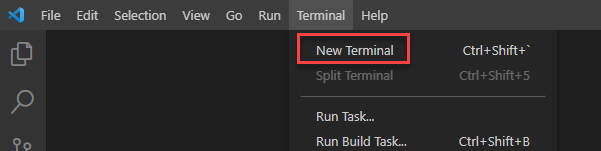
حدد Terminal ثم حدد New Terminal.
قم بتَشغيل الأمر
pacلمعرفة الأوامر المتوفرة:pac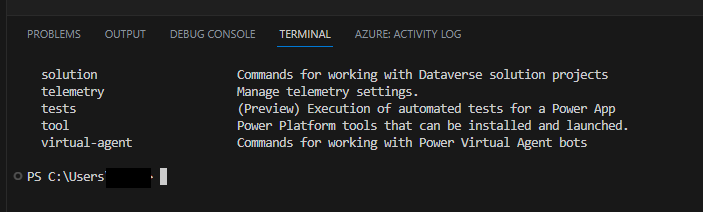
يمكنُك إدخَال
pacثُمَّ مَعرفةِ الخيَارَات التي يوفرُهَا. عَلى سَبيل المِثَال، قم بتَجربةِ:pac adminانتقل إلى Power Apps Maker Portal وتأكَّد مِن تحديد بيئة التطوير.
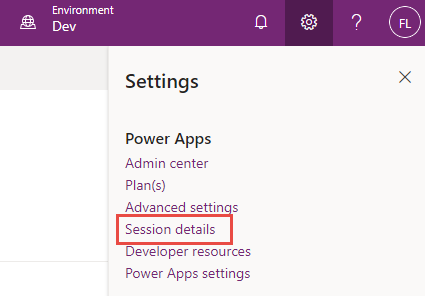
فِي الزَاوية العلوية اليمنى مِن الشَاشة، حدد أيقونة الإعدَادَات واختر تفاصيل الجلسة.
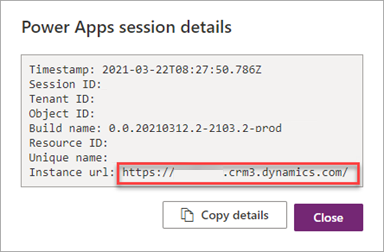
فِي مربع حوار تفاصيل جلسة عمل Power Apps حدد قيمة Instance url وانسخهَا للاستخدَام لاحقًا فِي التدريب.
ارجع إلى محطة Visual Studio Codeالطرفية، واكتب الأمر التَالي لإنشَاء اتصَال مِن CLI وقم بتسجيل الدخول إلى بيئة الاختبار الخَاصة بك عندمَا يُطلب منك ذلك.
pac auth create --name Lab --url <Your Instance URL>اكتب الأمر
whoالتَالي الذي يعرض البيئة ومعلومَات المستخدم. وهذا مفيد للتأكد مِن أنك فِي البيئة الصحيحة.pac org who
المَهمة 2: إنشَاء مكون PCF
قم بتَشغيل الأمر أدنَاه لإنشَاء مجلد جديد باسم labPCF دَاخل مجلد المستخدم الخَاص بك.
md labPCFقم بتغيير الدليل إلى المجلد الذي قمت بإنشَائه.
cd labPCFقم بتَشغيل الأمر أدنَاه لتهيئة مشروع المكون.
pac pcf init --namespace lab --name FirstControl --template fieldاكتب الأمر التَالي، ثم اضغط عَلى Enter. يؤدي هذا إلى سحب أي تبعيَات مِن مستودع npm.
npm installافتح المجلد مِن خلال Visual Studio Code.
code -a .استكشف الملفات التي تم إنشَاؤهَا.
افتَح index.ts فِي مجلد FirstControl.
الصق المتغيرَين التَاليَين دَاخل التصدير.
private label: HTMLInputElement;private _container: HTMLDivElement;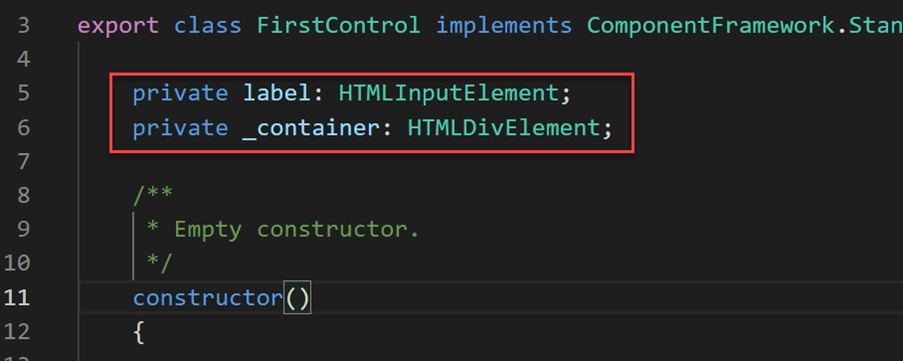
الصق مَا يلي دَاخل الدَالة init() لإنشَاء عنَاصر تحكم HTML وتعيين قيمة التسمية.
this.label = document.createElement("input");
this.label.setAttribute("type", "label");
this.label.value = "My First PCF";
this._container = document.createElement("div");
this._container.appendChild(this.label);
container.appendChild(this._container);
حفظ الملف.
انتقل إلى المحطة وأدخل الأمر التَالي ثم أدخل. سيؤدي هذا إلى بدء أدَاة الاختبار بأحدث التعليمَات البرمجية.
npm startيُعدُّ مُفعِّل الاختبَار مُفيدًا فِي وقتٍ مُبكرٍ مِن المَشروع لتصور عُنصر التَحكُّم الخَاص بك من دُون نَشرهِ فِي بيئةٍ. يمكنك تعديل قيم الخَاصية لتغيير حجم منطقة التحكم. بعد الانتهَاء مِن استكشَاف مجموعة أدوات الاختبار، عد مرة أخرى إلى الوحدة الطرفية واضغط عَلى Ctrl-C لإنهَاء تنفيذ مجموعة أدوات الاختبار.
إذا طُلبَ مِنك ذَلك، فاكتُب Y و[ENTER].
قم بتَشغيل الأمر التَالي لسرد الحلول فِي بيئتك.
pac solution listهذه هي الحلول الحَالية الموجودة فِي البيئة الخَاصة بك. الخطوة التَالية ستضيف واحدًا للمكون.
اكتب الأمر push التَالي لدفع عنصر التحكم الخَاص بنَا إلى البيئة.
pac pcf push --publisher-prefix labقُم بتَشغِيل الأمرَ
pac solution listمرةً أخرَى. من المفترض أن تشَاهد الحل PowerAppsTools_lab solution. هذه هي الطريقة التي يتم بهَا تثبيت المكون الخَاص بك فِي بيئة التطوير لاختبار الوحدة قبل حزمهَا حتى يختبرهَا المستخدم أو إنتَاجهَا أو تضمينهَا كجُزء مِن حل آخر.
المهمة 3: استخدَام المُكوِّن فِي تَطبِيق (اختيَاري)
انتقل إلى مركز مسؤولي Microsoft Power Platform.
حدد البيئَات من القَائمة اليسرى.
حدد البيئة التي تستخدمهَا للمختبر.
حدد الإعدَادَات.
قم بتوسيع منطقة المنتج واختر الميزَات.
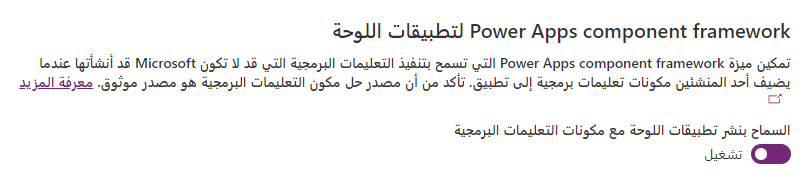
على الجَانب الأيسر، قم بتمكين ميزة السمَاح بنشر تطبيقَات اللوحة مِن خلال مكونَات الكود.
انتقل إلى Power Apps maker portal وتأكَّد مِن وجودك فِي البيئة الصحيحة.
حدد الحلول.
حدد هذا لفتح حل PowerAppsTools_lab.
من المفترض أن تشَاهد المكون مدرجًا.
حدد + جديد | تطبيق | تطبيق اللوحة.
حدد الهَاتف للتنسيق، وقم بإدخَال First PCF لاسم التطبيق وحدد إنشَاء.
فِي الجُزء الأيسر، حدد إضَافة (+)، ثم حدد الحصول عَلى مكونَات أخرى.
اختر علامة التبويب التعليمَات البرمجية.
حدد المكون الخَاص بك.
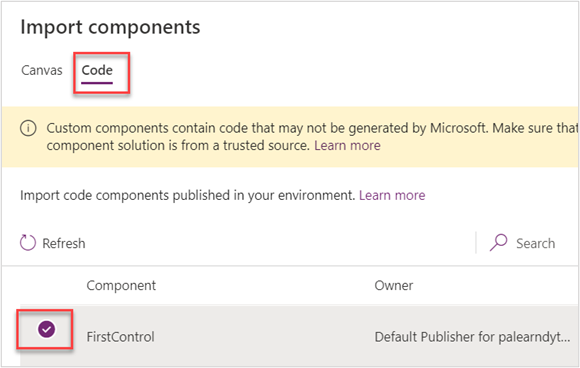
حدد استيرَاد.
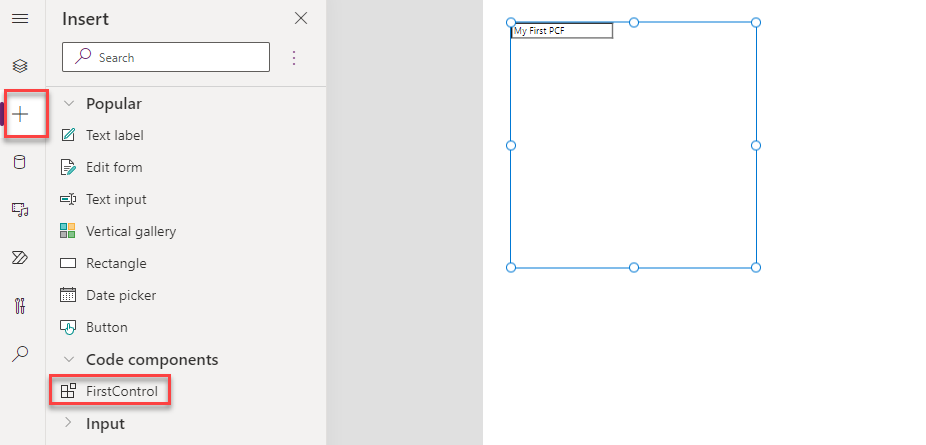
على شريط الأدوات الأيمن، حدد + وقم بتوسيع مكونَات الكود.
حدد FirstControl. يجب أن تشَاهد الآن أدَاة التحكم مع ظهور النص My First PCF عَلى اللوحة.
حدد حفظ لحفظ التطبيق.
لقد قمت الآن ببنَاء المكون الأول PCF الخَاص بك واستخدمته فِي تطبيق اللوحة.