تشغيل وتصحيح التعليمات البرمجية في WSL عبر VS Code
في المشهد المتطور لتطوير البرامج، تعد القدرة على تحرير التعليمات البرمجية وتصحيحها بكفاءة أمرا بالغ الأهمية. يوفر Visual Studio Code عند دمجه مع WSL بيئة متعددة الاستخدامات وقوية للمطورين.
تثبيت ملحق Python
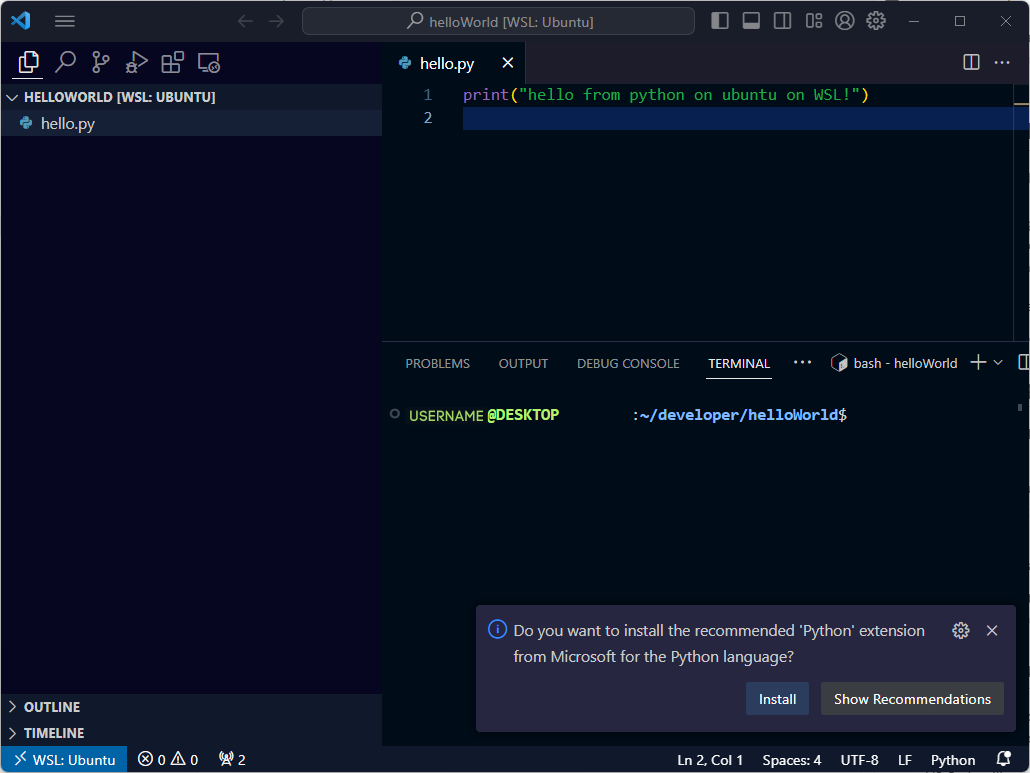
عند فتح hello.py، تتم مطالبتك بتثبيت ملحق Visual Studio Code Python، والذي يعزز تجربة ترميز Python في Visual Studio Code. يوفر ملحق Python ميزات تحرير متقدمة مثل تمييز بناء الجملة وإكمال التعليمات البرمجية الذكية، ما يجعل الترميز أكثر كفاءة وأقل عرضة للخطأ. يوفر الملحق أيضا أدوات تصحيح الأخطاء ويبسط إدارة بيئات Python.
حدد hello.py في جزء Explorer لفتحه للتحرير في Visual Studio Code.
عند مطالبتك بتثبيت ملحق Python، حدد Install.
تصحيح التعليمات البرمجية الخاصة بك
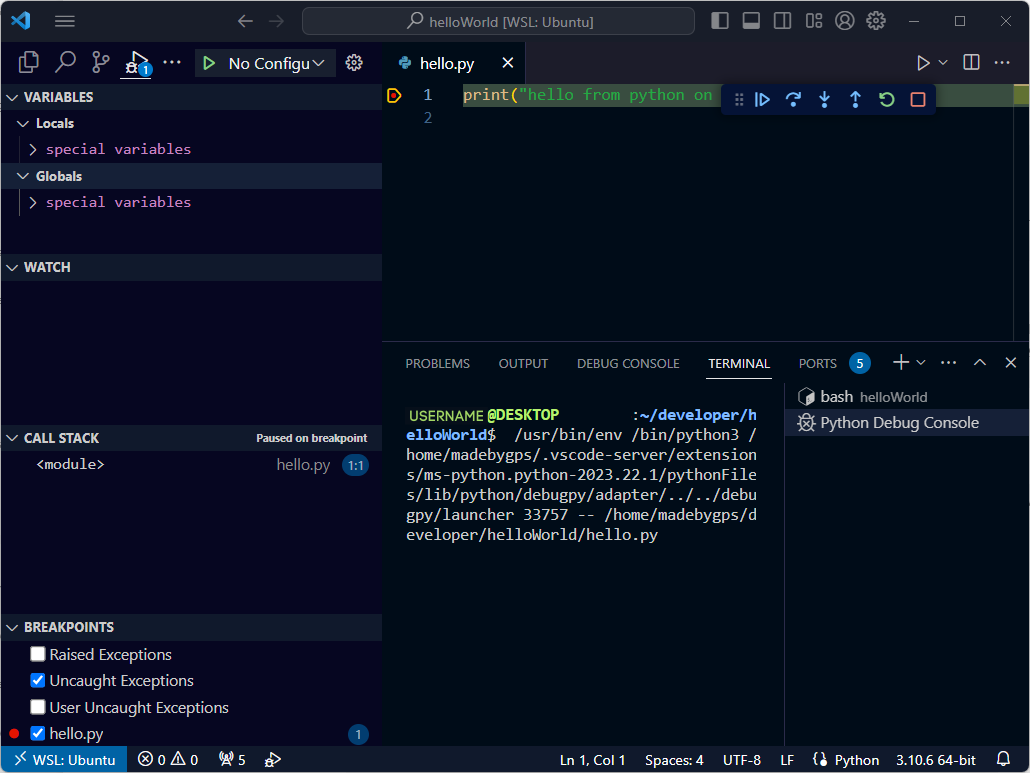
في hello.py، قم بتعيين نقطة توقف على السطر 1 بالنقر بزر الماوس الأيمن في التوثيق على يسار رقم الخط أو الضغط بواسطة F9.
لبدء تصحيح الأخطاء، اضغط على F5 لتشغيل التطبيق الخاص بك. عند مطالبتك بتكوين تشغيل، اختر ملف Python.
- سيبدأ التطبيق ويضرب نقطة التوقف. هنا، يمكنك فحص المتغيرات وإنشاء الساعات واستكشاف مكدس الاستدعاءات.
راجع إخراج العبارة
printفي وحدة تحكم التصحيح.
إنهاء جلسة عمل WSL
لقطع الاتصال ب WSL، من لوحة الأوامر (Ctrl + Shift + P)، اكتب Remote: Close Remote Connection.
يتم قطع اتصال Visual Studio Code ب WSL وإعادة تحميله.
أوامر ملحق Visual Studio Code WSL الأخرى
في هذه الوحدة النمطية، قمنا بتثبيت WSL مع wsl --install الأمر . يقوم هذا الأمر بتثبيت Ubuntu ك distro؛ ومع ذلك، يمكنك تثبيت توزيعات أخرى وتحديد أي منها للاتصال به في Visual Studio Code.
- من لوحة الأوامر، يمكنك استخدام
WSL: Connect to WSL using Distroالأمر وتحديد توزيعة التي تريد العمل بها.
للتعرف على المزيد من أوامر الامتداد، تأكد من الاطلاع على الوثائق تطوير في WSL.