تمرين - التخصيص باستخدام المعلمات
اللعبة تعمل، ولكن ربما كنت لا تحب الألوان الافتراضية لدينا. في Blazor، يمكننا تحديد المعلمات على مكوناتنا التي تسمح لنا بتمرير القيم التي تبدو مثل السمات على علامة HTML.
في هذا التمرين، نركز على التخصيص وجعل اللعبة تبدو أفضل باستخدام المعلمات.
تخصيص اللوحة باستخدام المعلمات
دعونا نضيف بعض المعلمات للألوان على اللوحة، ونمرر بعض الألوان الأخدودة من صفحة Home.
المعلمات في Blazor هي خصائص على مكون تم تزيينه بسمة Parameter.
في Board.razor، دعنا نحدد ثلاث خصائص للون اللوحة ولون كل لاعب. قبل أسلوب
OnInitialized، أضف أسطر التعليمات البرمجية التالية:[Parameter] public Color BoardColor { get; set; } = ColorTranslator.FromHtml("yellow"); [Parameter] public Color Player1Color { get; set; } = ColorTranslator.FromHtml("red"); [Parameter] public Color Player2Color { get; set; } = ColorTranslator.FromHtml("blue");نستخدم نوع
Colorللتأكد من أن القيم التي تم تمريرها إلى مكون اللوحة هي ألوان في الواقع.أضف توجيه
@usingإلى أعلى ملف Board.razor للإشارة إلى أننا نستخدم محتوى من مساحة الاسمSystem.Drawing.@using System.Drawingاستخدم المعلمات في كتلة CSS أعلى Board.razor لتعيين قيم متغيرات CSS.
<HeadContent>
    <style>
        :root {
            --board-bg: @ColorTranslator.ToHtml(BoardColor);
            --player1: @ColorTranslator.ToHtml(Player1Color);
            --player2: @ColorTranslator.ToHtml(Player2Color);
        }
    </style>
</HeadContent>
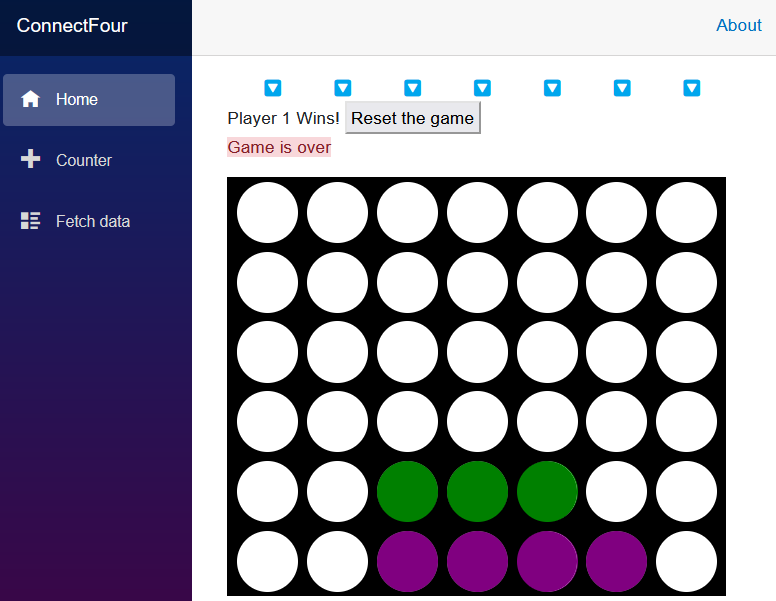
لم يكن من المفترض أن يغير هذا التغيير أي شيء في مظهر لوحة اللعبة لدينا.
دعونا نعود إلى Home.razor ونضيف بعض المعلمات إلى علامة
Boardالخاصة بنا ونرى كيف يغيرون اللعبة<Board @rendermode="InteractiveServer" BoardColor="System.Drawing.Color.Black" Player1Color="System.Drawing.Color.Green" Player2Color="System.Drawing.Color.Purple" />أليست هذه لوحة رائعة المظهر؟