نصائح وحيل تصحيح أخطاء Visual Studio
نصائح وحيل تصحيح الأخطاء
بمجرد اعتيادك على استخدام تصحيح الأخطاء في Visual Studio، هناك العديد من النصائح والحيل المختلفة التي يمكن أن تسرع وتيرة تصحيح الأخطاء. فيما يلي ميزات مفيدة لتحسين إنتاجيتك.
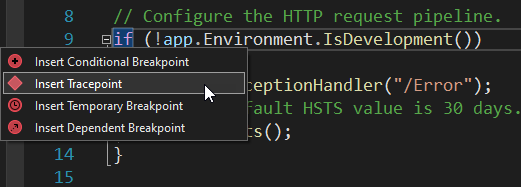
يمكنك النقر بزر الماوس الأيمن في منطقة هامش نقطة التوقف لتعيين نقاط التوقف المتقدمة بسرعة أكبر.
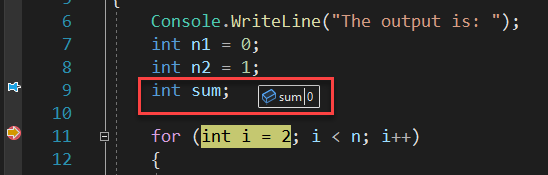
قم بتثبيت DataTips التي تُفضلها عن طريق تمرير مؤشر الماوس فوق متغير والنقر فوق رمز الدبوس. تتيح لك DataTips فحص المتغيرات الخاصة بك بسهولة والاستمرار في الانتقال إلى تعليمات برمجية أخرى. تظل DataTips المثبتة كما هي في كل جلسات تصحيح الأخطاء وإعادة تشغيل Visual Studio.
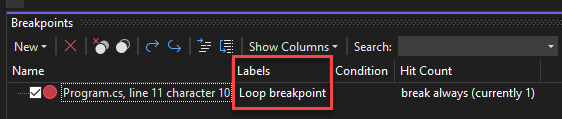
يمكنك تسمية نقاط التوقف من نافذة نقطة التوقف أو بالنقر بزر الماوس الأيمن فوقها. تسهل التسميات تنظيم نقاط التوقف وتصديرها إلى ملف XML.
يمكنك سحب تعبيرات التعليمات البرمجية وإفلاتها أو نسخها ولصقها من محرر Visual Studio إلى نافذة المراقبة لاستكشاف قيمها وخصائصها. تعمل هذه الميزة مع نوافذ مراقبة متعددة.
يمكنك سحب نقاط التوقف وإفلاتها من موقع إلى آخر لإعادة استخدام نقطة التوقف. تعمل هذه الميزة أيضا مع خيارات نقاط التوقف المتقدمة.
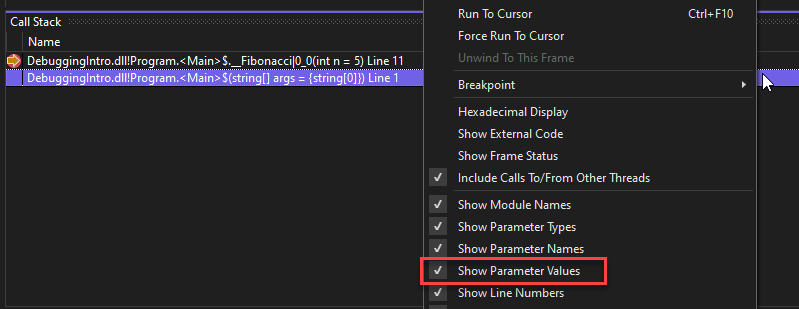
انقر بزر الماوس الأيمن في نافذة Call Stack وحدد الخيار Show Parameter Values . بمجرد تحديدها، يتم عرض قيم المعلمات في نافذة Call Stack مع أسماء المعلمات وأنواعها.
مع إيقاف مصحح الأخطاء مؤقتا على سطر من التعليمات البرمجية، استخدم الماوس للاستيلاء على مؤشر السهم الأصفر داخل دائرة نقطة التوقف الحمراء. يمكنك بعد ذلك نقل مؤشر السهم الأصفر إلى سطر مختلف من التعليمات البرمجية لتعيين العبارة التالية للتنفيذ يدويا.
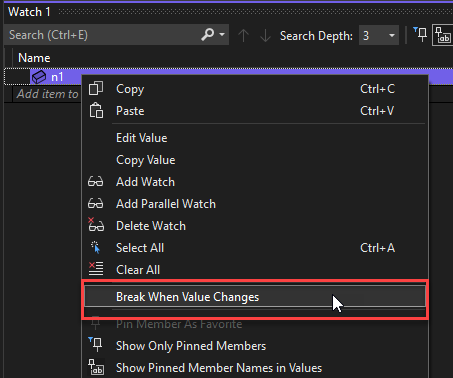
في نافذة Autos أو Watch أو Locals، انقر بزر الماوس الأيمن فوق خاصية وحدد Break When Value Changes في قائمة السياق. توقف نقطة توقف البيانات هذه التنفيذ عند تغيير خاصية كائن معين.
لعرض قيم الإرجاع للدوال، انظر إلى الدوال التي تظهر في نافذة Autos أثناء تصفحك للتعليمة البرمجية.
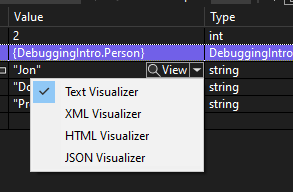
يمكنك استخدام Visualizer لعرض محتويات متغير أو كائن بطريقة ذات معنى لنوع البيانات. حدد أيقونة عدسة التكبير التي تظهر بجوار متغير في DataTips. يتوفر المصور أيضا في نوافذ Watch أو Autos أو Locals أو Quick Watch.