الارتقاء بمحتواك باستخدام Copilot في Word
إحدى أفضل الطرق لاستخدام Copilot في Word هي مساعدتك على تحسين الكتابة. تتناول هذه الوحدة كيفية استخدام Copilot في Word لرفع جودة المحتوى داخل مستندك وتحسينه. تركّز هذه الوحدة على قدرة Copilot على إعادة صياغة النصوص، وإعادة الكتابة التفاعلية، وتحويل النص إلى جداول، وتلخيص مستندك. بالإضافة إلى ذلك، توضح كيف يمكنك طرح أسئلة مفتوحة لتحسين محتوى مستندك.
إعادة كتابة نص
إحدى أبرز ميزات Copilot في Word هي قدرته على إعادة كتابة النصوص وتحريرها. من خلال إدخال موجهات مفصّلة، يمكنك تحويل مستندك ليصبح أكثر وضوحًا واحترافية. على سبيل المثال، إذا بدت الفقرة غامضة أو غير رسمية للغاية، يمكنك مطالبة Copilot بإعادة صياغة هذه الفقرة لتكون أكثر رسمية وتسليط الضوء على أهمية المخطط الزمني للمشروع. تضمن هذا الموجه توافق المحتوى مع النغمة والتركيز المطلوبين.
إعادة الصياغة التفاعلية
تعزز ميزة إعادة الكتابة التلقائية في Copilot عملية التحرير من خلال تقديم عدة خيارات معاد صياغتها للمستخدم للاختيار من بينها. على سبيل المثال، بعد تحديد جملة في المستند، يمكنك استخدام قائمة Copilot لاختيار خيار إعادة الكتابة التلقائية. يقوم Copilot بعد ذلك بإنشاء عدة بدائل معاد صياغتها، ويمكنك التنقل بينها باستخدام الأسهم. إذا رغبت في تعديل أي من الاقتراحات التي تم إنشاؤه بواسطة الذكاء الاصطناعي، يمكنك الكتابة مباشرة داخل مربع الاقتراح، مما يحدث المحتوى في الوقت الحقيقي. بمجرد أن تكون راضيًا عن النص المنقح، حدد استبدال لدمج التغييرات في مستندك.
تضمن هذه الميزة التفاعلية الحفاظ على تحكمك الكامل في النتيجة النهائية، مما يجعل عملية التحرير أكثر كفاءة ومصممة حسب تفضيلاتك. على سبيل المثال، إذا كانت الجملة الأصلية هي يُظهر التقرير ربع السنوي زيادة كبيرة في المبيعات قد يقترح Copilot بدائل مثل يشير التقرير ربع السنوي إلى ارتفاع ملحوظ في المبيعات أو شهدت المبيعات زيادة كبيرة هذا الربع وفقًا للتقرير. يمكنك اختيار ما تفضله أو يمكنك تعديله أكثر لتقول، يكشف التقرير ربع السنوي عن نمو كبير في المبيعات، واستبدال النص الأصلي في مستندك.
كيفية استخدام إعادة الصياغة التفاعلية
حدد النص الذي تريد إعادة كتابته، ثم استخدم قائمة Copilot لاختيار خيار إعادة الكتابة التلقائية. يعرض Copilot خيارات النص المعاد صياغته.
استخدم الأسهم للتنقل بين النسخ المختلفة وحدد النسخة التي تفضلها.
لتعديل النص الذي تم إنشاؤه بواسطة الذكاء الاصطناعي حسب رغبتك، ابدأ بالكتابة مباشرة داخل مربع الاقتراح. تُحدّث تعديلاتك المحتوى في الوقت الفعلي، مما يتيح تحسينًا فوريًا.
اختر استبدال لاستخدام النص المنقح الذي اخترته في مستندك.
تحويل نص إلى جدول
من خلال تحويل النص الخطي إلى جدول منظم، يمكنك تحسين قابلية القراءة، وتسليط الضوء على نقاط البيانات الرئيسية، وتسهيل المقارنة والتحليل. تُعد هذه الميزة مفيدة لتجميع التقارير، وتلخيص الأبحاث، وإدارة تفاصيل المشاريع. يسمح ذلك بعرض المعلومات بشكل أكثر احترافية ووضوح، مما يجعل مستنداتك ليست أكثر جاذبية فحسب، بل أكثر فاعلية أيضًا.
كيفية تحويل نص إلى جدول
حدد النص الذي تريد تحويله إلى جدول.
انتقل إلى قائمة Copilot واختر خيار تحويل النص إلى جدول. يقوم Copilot بتحليل النص المحدد تلقائيًا ويقترح تنسيق جدول يناسب المحتوى بشكل أفضل.
استخدم الخيارات المتاحة لمعاينة وضبط تنسيق الجدول المقترح.
إذا لزم الأمر، قم بإجراء تعديلات مباشرة داخل مربع الاقتراح لضبط تخطيط الجدول في الوقت الحقيقي.
بمجرد أن تكون راضيًا عن مظهر الجدول، حدد استبدال لإدراج الجدول المنسق حديثًا في مستندك.
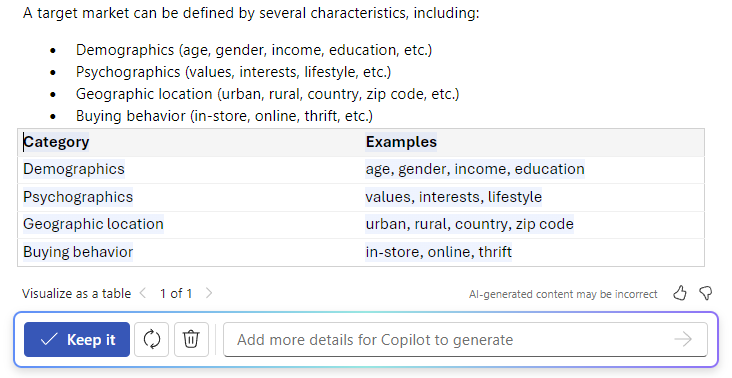
يمكنك إدخال موجهات محددة لتحديد تنسيق الجدول، مثل:
- حوّل قائمة العناصر هذه إلى جدول يحتوي على عمودين: العنصر والوصف.
- أنشئ جدولًا من هذا النص يحتوي على أعمدة للاسم والعمر والقسم.
- أنشئ جدول من هذه البيانات مع رؤوس للأعمدة: التاريخ، والمهمة، والحالة.
- حوّل هذه القائمة ذات التعداد النقطي إلى جدول يحتوي على أعمدة للفئة والتفاصيل.
تُبسِّط هذه الميزة عملية تنظيم المعلومات، مما يضمن انتقالًا سلسًا من النص إلى الجدول مع الحفاظ على التحكم الكامل في المخرجات النهائية.
الدردشة مع Copilot حول مستند Word لديك
بالإضافة إلى إنشاء المحتوى، يتمتع Copilot في Word بالقدرة على الإجابة عن الأسئلة المتعلقة بالمستند الذي تعمل عليه. بمجرد استجابة Copilot لموجهك، يمكنك أيضًا عرض المراجع مع الاقتباسات التي استند إليها Copilot في المستند.
اقتراح أسئلة حول هذا المستند
هل تحتاج إلى الوصول إلى جوهر المستند بسرعة؟ اكتب تلخيص هذا المستند في جزء Copilot للحصول على ملخص نقطي للمستند. هل تتساءل إذا كان المستند يحتوي على دعوة ذات مغزى لاتخاذ إجراء؟ اسأل Copilot، ما عناصر الإجراءات التي يجب أن أكون على علم بها في هذا المستند؟.
طرح أسئلة ذات نهايات مفتوحة
يمكن لـ Copilot أيضًا المساعدة في إضافة السياق والمحتوى إلى مستندك. يمكنك طرح أسئلة عامة على Copilot، وهو يحاول تقديم إجابات لك. على سبيل المثال:
- كيف يمكنني تحرير هذا المستند ليبدو أكثر أكاديمية؟
- هل هناك اقتباس مشهور من أحد رؤساء الولايات المتحدة عن الشجاعة؟
إذا لم تكن تلك الإجابات موجودة في المستند، يقوم Copilot بإنشاء محتوى لك باستخدام نماذج اللغة الكبيرة الأساسية. إذا وجدت شيئًا يعجبك وترغب في إضافته إلى المستند، فقط انسخه والصقه من جزء Copilot إلى المستند. جرّب الأمر من خلال بعض أسئلتك الخاصة.
تلخيص المستند
إذا تلقيت مستندًا طويلًا لمراجعته، يمكنك توفير الوقت من خلال السماح لـ Copilot في Word بمساعدتك على تلخيصه إلى النقاط الرئيسية.
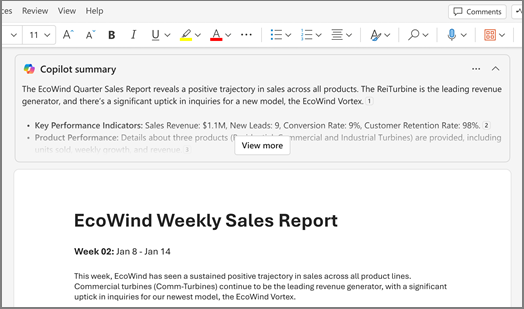
عند فتح مستند، يمكنك عرض ملخص يمكنك مسحه ضوئيًا لمعرفة المواضيع الموجودة في المستند. إذا كنت مؤلفًا لمستند طويل، يمكنك استخدام الملخص لرؤية ما إذا كان المحتوى منظمًا بالطريقة التي تريدها بسرعة.
يُعرض الملخص في قسم مطوي أو مفتوح جزئيًا في أعلى الصفحة. إذا حفظت المستند على OneDrive أو SharePoint، فسترى أنه قد تم إنشاؤه بالفعل. وإلا، فإنه يُنشأ عند فتحه. حدد عرض المزيد لمشاهدة الملخص الكامل، وإذا أردت تخصيصه أو طرح أسئلة متابعة حول المستندات، فحدد فتح في الدردشة في أسفل الملخص وأدخل موجه.
اسأل Copilot عن ملخص إذا لم يظهر لك تلقائيًا
إذا لم تظهر لك ملخصات بعد، يمكنك أن تطلب من Copilot عرض واحد لك عن طريق تحديد Copilot من الشريط لفتح جزء Copilot. يمكنك بعد ذلك اختيار خيار الاقتراح، أو إدخال تلخيص هذا المستند في جزء Copilot. يمكنك أيضًا إدخال موجه محدد يحدد كيف تريد عرض المعلومات، مثل قم بتلخيص هذا المستند. قم بتضمين النقاط الرئيسية وعناصر الإجراءات في جدول.
تلميح
هل ترغب في معرفة المزيد عن فكرة ملخصة؟ في ملخص Copilot، حدد المراجع لعرض الاقتباسات التي استند إليها Copilot من داخل المستند.
إنشاء ملخص عند مشاركة مستند
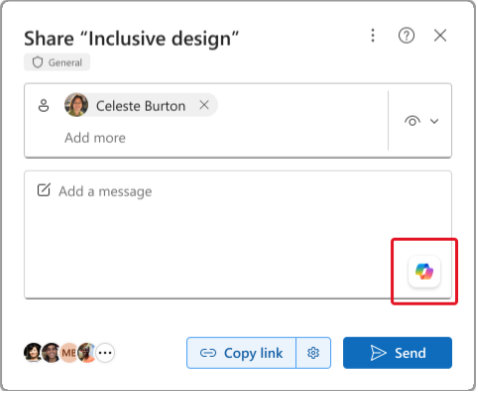
يمكن لـ Copilot إنشاء ملخصات عند مشاركة مستند غير مشفر مع المتعاونين. في مستند Word موجود، حدد مشاركة، ثم في القائمة، حدد مشاركة.
حدد أيقونة Copilot داخل مربع إضافة رسالة. يقوم Copilot بإنشاء ملخص للمستند لتسهيل المشاركة.