متابعة العمل في بيئة مختلفة
في شركتك الناشئة، تقدر القدرة على إجراء تعديلات سريعة على التعليمات البرمجية أثناء التنقل، ولكنك تحتاج أيضا في بعض الأحيان إلى تشغيل التعليمات البرمجية. مع VS Code للويب، من السهل الانتقال إلى بيئة أكثر قوة من خلال إما "متابعة العمل على..." الأمر أو عن طريق إحضار الحساب الخاص بك مع ملحق VS Code Remote - Tunnels.
"متابعة العمل على..." أمر
في بعض الأحيان، تريد الوصول إلى بيئة مختلفة يمكنها تشغيل التعليمات البرمجية. في VS Code للويب، يمكنك التبديل بسلاسة إلى العمل على مستودع في بيئة تطوير تحتوي على دعم لنظام ملفات محلي ولغة كاملة وأداة تطوير.
استخدم "متابعة العمل على..." لمتابعة العمل في بيئة مختلفة. يمنحك هذا الأمر خيار إعادة فتح المستودع في VS Code Desktop بحيث يمكنك متابعة عملك في المحرر الكامل الميزات. إذا كان لديك ملحق GitHub Codespaces مثبتا، يمكنك أيضا إنشاء GitHub Codespace للمستودع الحالي. توفر GitHub Codespace حسابا مستندا إلى السحابة بحيث يمكنك تشغيل التعليمات البرمجية الخاصة بك.
تغييرات السحابة
عندما تكون لديك تغييرات غير ملتزم بها وتستمر في العمل في بيئة مختلفة، يمكنك إحضار عمليات التحرير إلى بيئة التطوير المحددة باستخدام التغييرات السحابية. إذا لم تقم بتمكين Cloud Changes من قبل، فعندئذ في المرة الأولى التي تقوم فيها بتشغيل "متابعة العمل على..." يطلب منك متابعة العمل مع التغييرات التي أجريتها. يؤدي اختيار متابعة العمل مع تغييراتك إلى تمكين التغييرات السحابية. يمكنك أيضا تمكين هذه الميزة أو تعطيلها من خلال الأمر "تغييرات السحابة: تشغيل/إيقاف تشغيل التغييرات السحابية". بمجرد تمكين التغييرات السحابية، تنعكس تغييراتك تلقائيا في البيئة التي تختار متابعة العمل فيها.
تستخدم التغييرات السحابية خدمة VS Code لتخزين التغييرات المعلقة. يتم حذف هذه التغييرات من الخدمة بمجرد تطبيقها على بيئة التطوير الهدف. يجب تسجيل الدخول إلى حساب GitHub أو Microsoft لتمكين تغييرات السحابة.
عن بعد - الأنفاق
إذا كنت تريد بيئة أكثر قوة والبقاء في التجربة المستندة إلى المتصفح، يمكنك أيضا استخدام ملحق VS Code Remote - Tunnels.
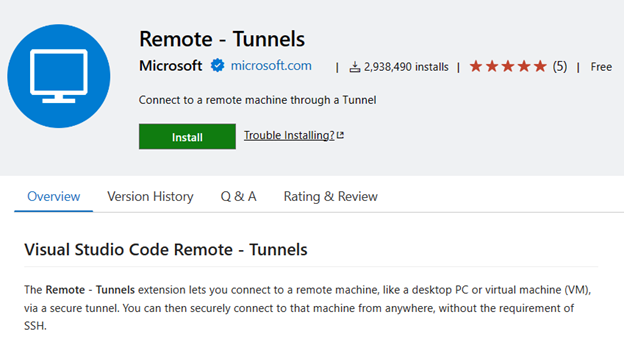
يتيح لك ملحق VS Code Remote - Tunnels الاتصال بجهاز بعيد، مثل كمبيوتر سطح المكتب أو جهاز ظاهري (VM)، عبر نفق آمن. يمكنك بعد ذلك الاتصال بشكل آمن بهذا الجهاز من أي مكان، دون الحاجة إلى SSH. تتيح لك الأنفاق البعيدة "إحضار الحساب الخاص بك" إلى VS Code للويب، ما يتيح المزيد من السيناريوهات مثل تشغيل التعليمات البرمجية الخاصة بك في المتصفح.
في القسم التالي، ستستخدم "متابعة العمل على..." لعرض خياراتك للانتقال إلى بيئة أكثر قوة.