تمرين - متابعة العمل في بيئة مختلفة
تريد الآن تشغيل التعليمات البرمجية في المستودع البعيد. تحتاج إلى استخدام "متابعة العمل على..." الأمر لتغيير البيئات.
في هذا التمرين، ستستخدم "متابعة العمل على..." لنسخ المستودع محليا حتى تتمكن من الحصول على مجموعة الميزات الكاملة من VS Code Desktop.
تشغيل "متابعة العمل على..."
يمكنك تشغيل وتصحيح التعليمات البرمجية الخاصة بك عن طريق متابعة العمل في بيئة مختلفة.
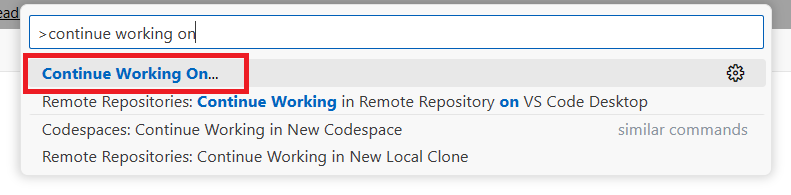
مع استمرار فتح مستودع microsoft/vscode على https://vscode.dev، افتح لوحة الأوامر، ثم قم بتشغيل الأمر "متابعة العمل على...".
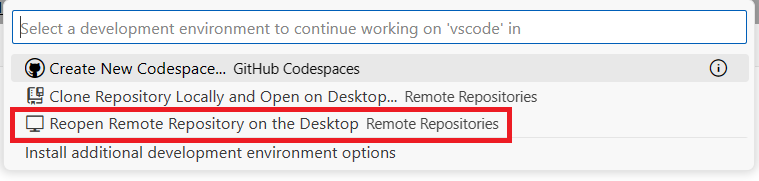
حدد خيار "إعادة فتح المستودع البعيد على سطح المكتب".
عند مطالبتك بإحضار تغييرات العمل معك، حدد "نعم، تابع تغييرات العمل الخاصة بي". يتيح هذا الإجراء تغييرات السحابة. إذا طلب منك ذلك، فسجل الدخول إلى حساب GitHub الخاص بك.

ستتم إعادة توجيهك إلى تطبيق VS Code Desktop، وإذا تمت مطالبتك بتثبيت ملحق Remote Repositories، فاقبل.
سيتم تحميل مستودع microsoft/vscode بسرعة في سطح المكتب، ولديك الآن حق الوصول إلى مجموعة الميزات الكاملة ل VS Code، مثل تشغيل التعليمات البرمجية وتصحيح الأخطاء! قد يكون هناك تكوين آخر مطلوب لتشغيل التطبيق، أو يمكنك اختيار تشغيل التطبيق في حاوية dev.
تهانينا! لقد انتقلت بنجاح من VS Code المستندة إلى المستعرض لتجربة الويب إلى تجربة VS Code Desktop، بحيث يمكنك الآن تشغيل التطبيق وتصحيحه.
تابع إلى الوحدة التالية للتحقق من المعرفة السريعة حول Visual Studio Code للويب. بعد ذلك، سنقوم بتلخيص ما قمنا بتغطيته في وحدة Learn هذه.