تحرير البيَانَات وتحديثهَا فِي Excel
استنَادًا إلى الخيَار المحدد للملف ضمن تصدير إلى Excel، يمكنك استيرَاد السجلات المحدثة مرة أخرى إلى Dataverse.
ضع فِي اعتبارك الاعتبارَات التَالية عِندَ استيرَاد السجلات المحدثة إلى Dataverse:
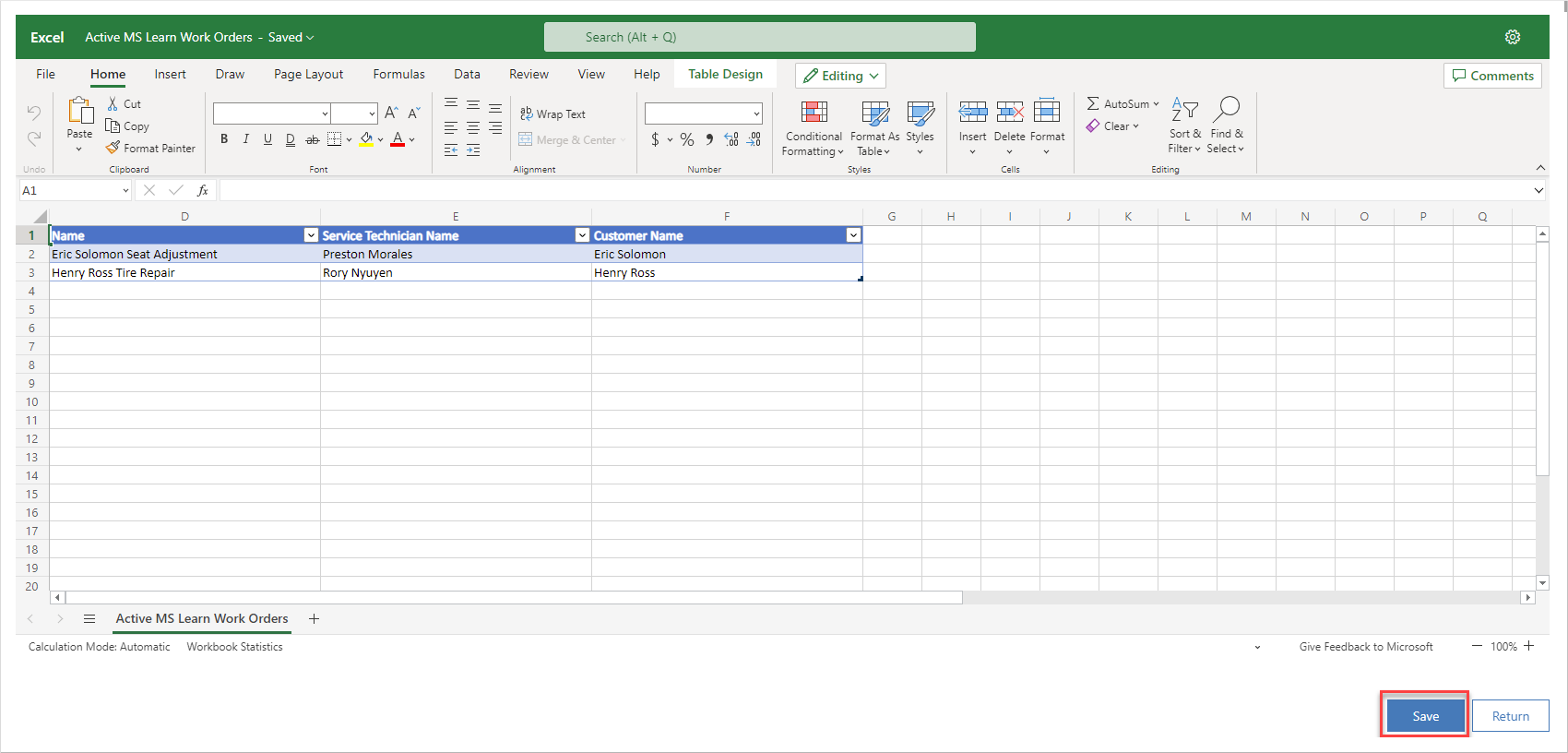
فتح فِي Excel Online - يمكنك إدَارة عملية تحديث السجلات مرة أخرى إلى Excel باستخدَام الخيَار حفظ لهَذا الملف.
جدول PivotTable الدينَاميكي - نظرًا لأن هَذا النوع مِن تصدير الملفات لا يتضمن الأعمدة المخفية المطلوبة، فلا يمكنك الاستيرَاد باستخدَام الخيَار استيرَاد مِن Excel.
لجَمِيع خيَارَات التصدير إلى Excel الأخرى:
لا يمكن تعديل قيم الأعمدة المخفية. إذَا قُمتَ بتَعدِيل الحُقُول المَخفِية بَعد التَصدِير إلى Excel، فلن يتمَ استِيرَاد المِلفَّات مرةً أخرَى إلى Dataverse.
تجنب الأعمدة الجديدة التي تمت إضَافتهَا إلى جدول البيَانَات.
بشكل عَام، يمكنك استخدَام التعيين التلقَائي إذَا لم يتم تعديل رؤوس الأعمدة.
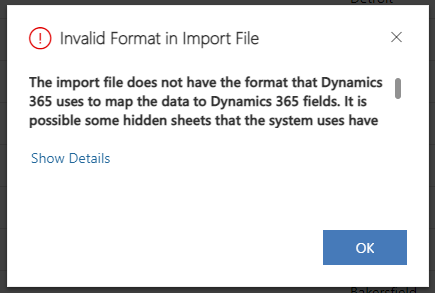
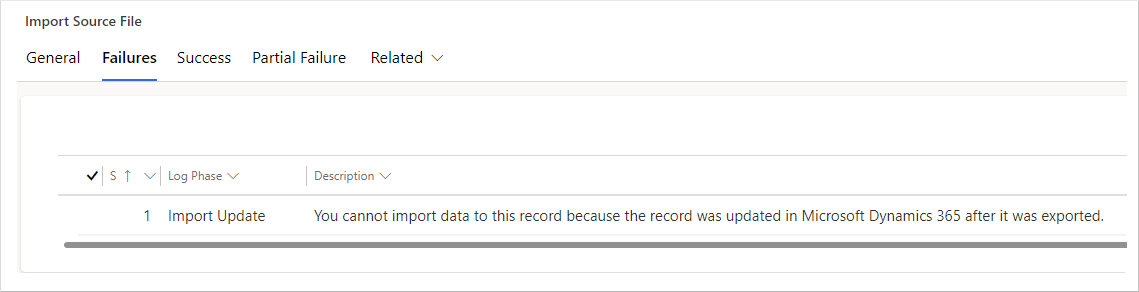
إذَا تمَّ تعديل السجل الأصلي بين آخر مرة تم فيهَا تصدير جدول بيَانَات Excel (لأورَاق العمل الثَابتة) أو تحديثه (لأورَاق العمل الدينَاميكية) والوقت الذي يتم فيه استيرَاد الملف، فسيتم إنشَاء خطأ ويتم تحديد السجل عَلى هَذا النحو فِي سجل الاستيرَاد.
تحديث السجلات الموجودة Dataverse بالبيَانَات التي تم تحريرهَا فِي Excel
عِند الانتهَاء مِن تَحرير السِجلات فِي Excel، تأكَّد مِن حفظ المِلف كمِلف .csv. اتبع الخطوَات التَالِية لتحديث جدول Dataverse ذي الصلة:
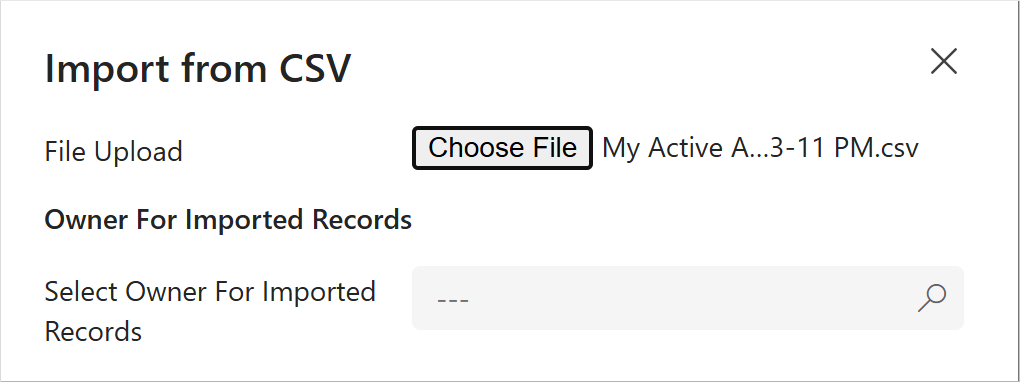
فِي تطبيق يستند إلى النموذج، مِن أية طريقة عرض للجدول المرَاد تحديثه، حدد استيرَاد مِن Excel. ثمَّ اختَر استِيرَاد مِن CSV.

فِي النموذج المعروض، حدد اختيَار ملف للعثور عَلى جدول بيَانَات Excel الذي تريد استيرَاده. إذَا لزم الأمر، قم بتعديل المَالك الافترَاضي للسجلات المستوردة مِن خلال المُستَخدِم المنَاسب. حدد التَالي للمتَابعة إلى الخطوة التَالية.
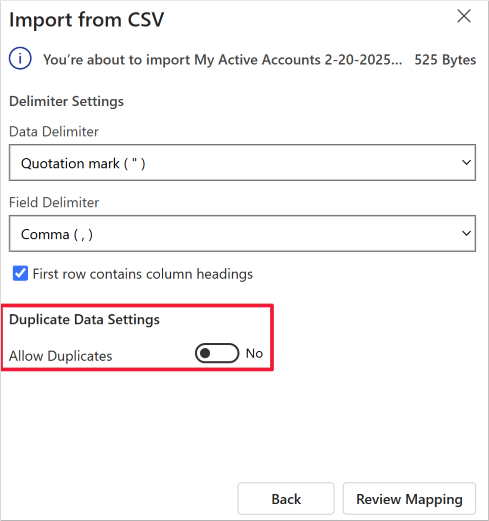
إذَا تمت إضَافَة صفوف فِي ملف Excel، وإذَا تم الكشف عن التكرَارَات المحتملة، فحدد خيَار إعدَادَات البيَانَات المكررة المنَاسب لسينَاريو عملك. ثم حدد مرَاجعة التعيين. لمتَابعة استِيرَاد المِلف، قُم بتَأكِيد التَعيينَات الخَاصة بك والتَصحيح وحَدد إنهَاء الاستِيرَاد.
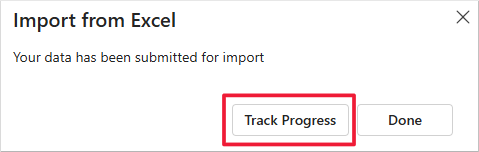
فِي النموذج الأخير لعملية الاستيرَاد مِن Excel، حدد تعقب التقدم لمعرفة متى تم استيرَاد السجلات فِي Dataverse.
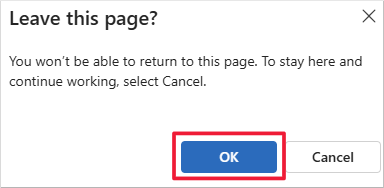
حدد موافق لتأكيد قبولك بمغَادرة الصَفحَة لفتح صفحة سجل الاستيرَاد.
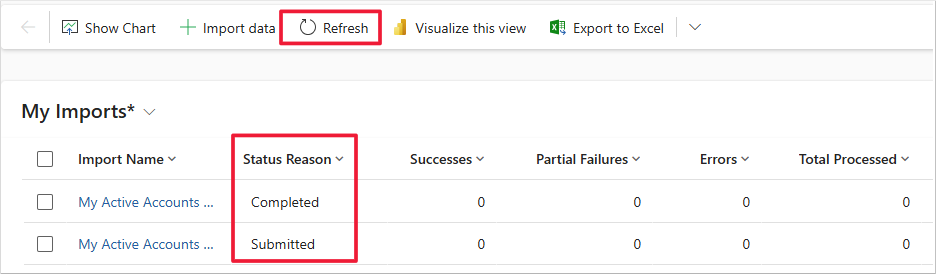
حدد تحديث عدة مرَات حتى يتم تغيير سبب الحَالة للملف الذي تم استيرَاده إلى مكتمل.
استخدَام خيَار وظَائف Office الإضَافية
فِي بعض السينَاريوهَات، قد يُتوقع مِن المُستَخدِم تحرير سجلات Dataverse فِي Excel (إصدَار سطح المكتب) ونشر التغييرَات مرة أخرى إلى Dataverse مباشرةً.
يتوفر هَذا الخيَار عِندَ استخدَام وظيفة Office الإضَافية الخَاصة بـ Microsoft PowerApps.
لذلك، ضع الاعتبارَات التَالية فِي الحسبان عِندَ استخدَام الوظيفة الإضَافية:
تأكد مِن تثبيت الوظيفة الإضَافية بشكل فردي لكل مستخدم.
تتوفر عمليَات التحقق مِن الصحة وخيَارَات البحث الكاملة للمسَاعدة عَلى ضمَان جودة البيَانَات.
يتم تطبيق أذونَات الأمَان بنَاءً عَلى المُستَخدِم المتصل.
يمكنك نشر التعديلات، بمَا فِي ذلك إضَافَة صفوف جديدة وحذف الصفوف الحَالية، عَلى Dataverse.
جَمِيع الصفوف والأعمدة مرئية فِي Excel. هَذا الخيَار غير متَاح مِن طريقة عرض فِي تطبيق يستند إلى النموذج.
لتثبيت خيَار الوظيفة الإضَافية فِي Excel، اتبع الخطوَات التَالِية:
فِي Microsoft Excel، ضمن القَائمة إدرَاج، حدد الخيَار الحصول عَلى المُكونَات الإضَافية. فِي فئة CRM، حدد إضَافَة بجوار وظيفة Office الإضَافية الخَاصة بـ Microsoft PowerApps. تأكَّد مِن تَسجِيل الدُخُول إلى Excel باستخدَام حِسَاب المُطوَّر الخَاص بك، إذَا كان مُختلفًا عَن حِسَاب 365 الخَاص بكَ.
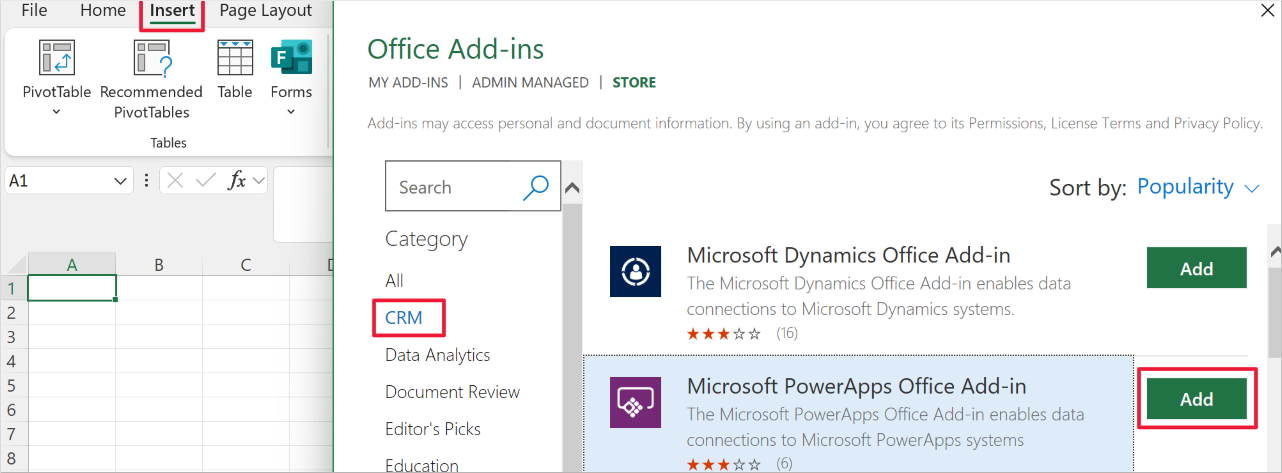
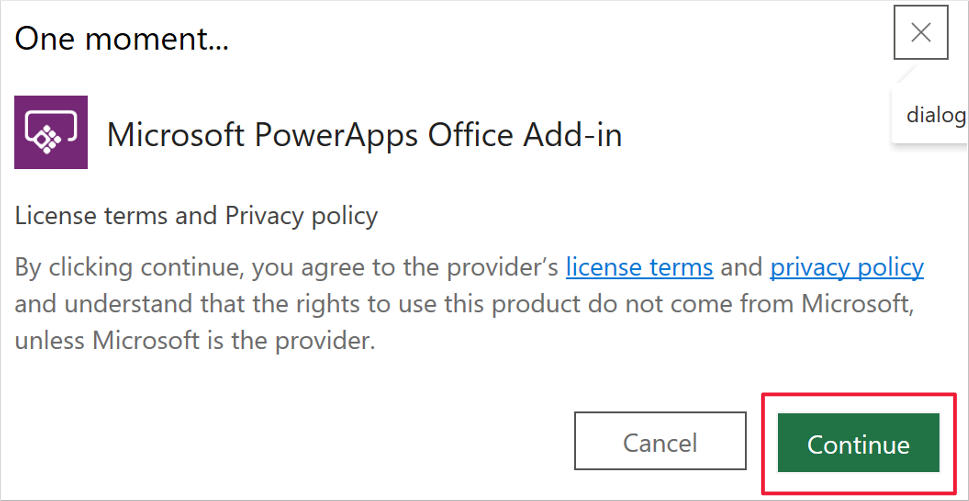
رَاجع شروط الترخيص ونهج الخصوصية. حدد متَابعة إذَا كنت ترغب فِي المتَابعة.
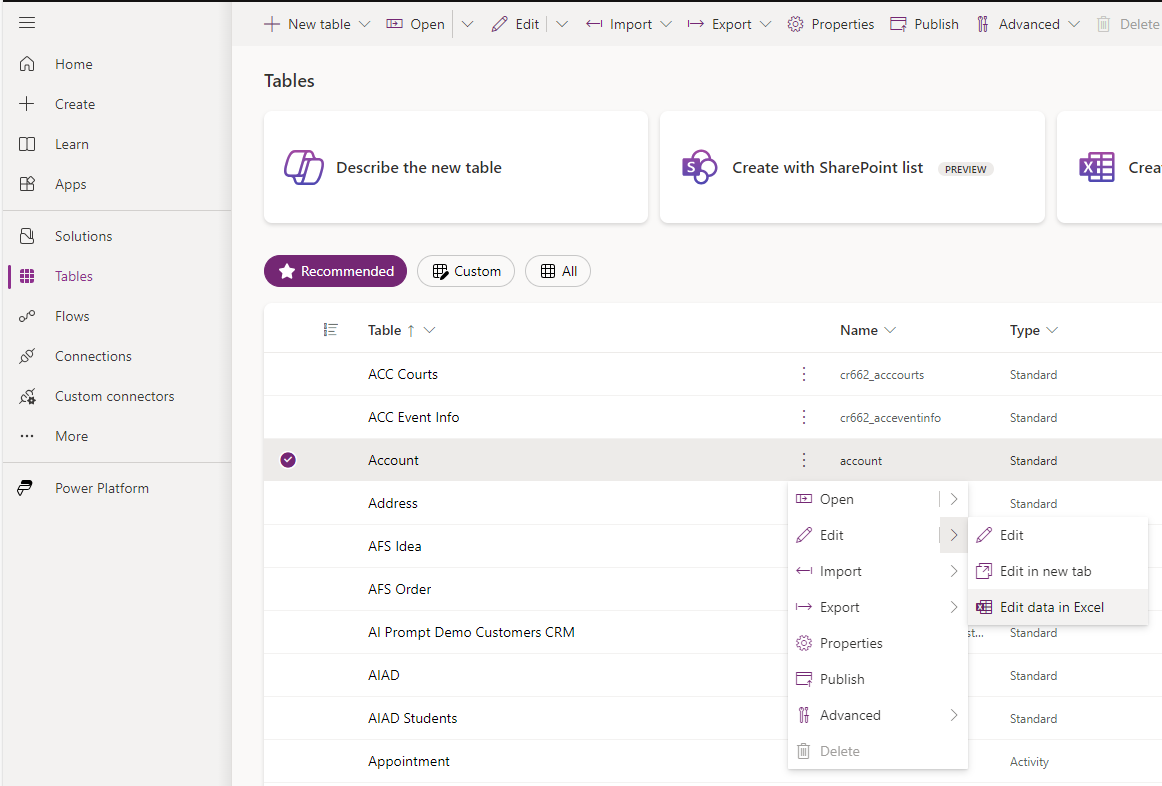
أغلق Excel، ثم عد إلى مدخل Power Apps. انتَقِل إلى الجدَاول. حدد علامة الحذف بجوار الجدول المنَاسب، ثم حدد تحرير > تحرير البيَانَات فِي Excel.
افتح جدول بيَانَات Excel الذي تم إنشَاؤه. إذَا تم عرض رسَالة إخطَار، فحدد تمكين التحرير.

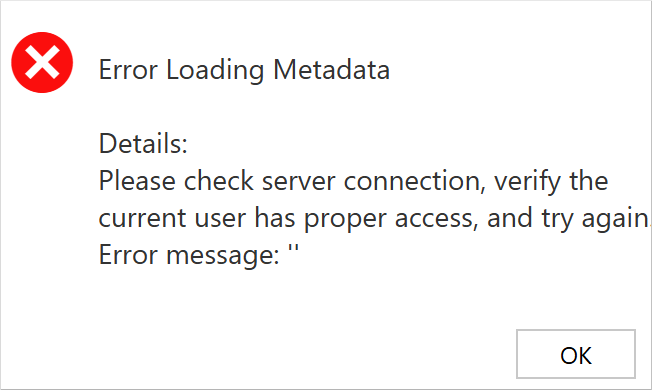
إذَا تلقَّيت رسَالةَ خَطَأ مِثل الرسَالة أدنَاه، فمِن المُحتمل أنَّك قمتَ بتَسجِيل الدُخُول إلى حِسَاب مُطوِّرٍ لا يتطَابق مَع حسَاب Microsoft 365 الخَاص بك. (من المُحتملِ أن يكونَ حسَاب Microsoft 365 الخَاص بكَ هُو الحسَاب الذي قَام بتَسجِيل الدُخُول إلى Excel.) لإصلاح ذلكَ، قُم بتَسجِيل الدُخُول إلى حسَاب Excel الخَاص بك باستخدَام نَفس بيَانَات الاعتمَاد مِثل حسَاب المُطور الخَاص بكَ. فِي Excel، حَدد ملِف، المزيد، الحسَاب، تَبدِيل الحسَاب، وأدخِل بيَانَات الاعتمَاد الخَاصَة بكَ مِن بيئةِ المُطوِّر الخَاص بك. سوف تحتَاج إلى إزَالة تَثبيتِ الوَظِيفَة الإضَافية وإعَادة تثبيتهَا بالحسَاب الصَحِيح، أو سيستمرُ المُوصِّل فِي استِخدَام الحِسَاب الخَطَأ.
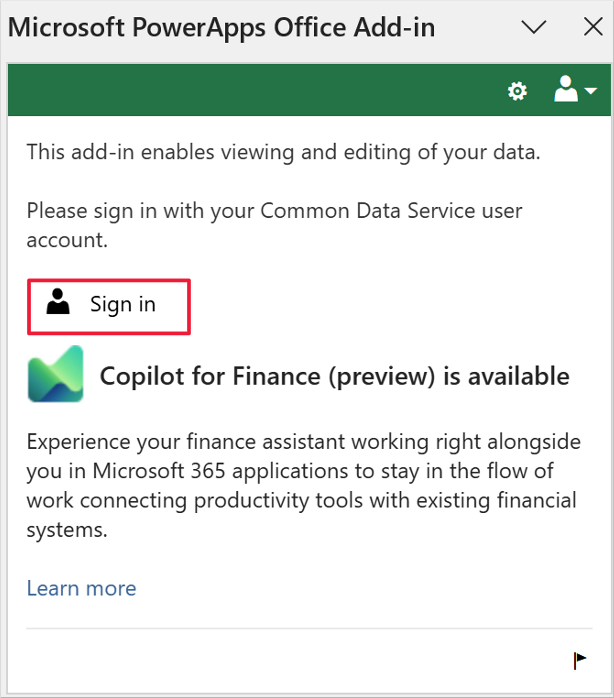
إذَا لم تكن متصلاً، حدد تسجيل الدخول مِن جزء الوظيفة الإضَافية ثم قم بتوفير بيَانَات الاعتمَاد التي تستخدمهَا للاتصَال بـ Dataverse.
بعد اكتمَال التعديلات فِي Excel، حدد نشر فِي جزء الوظيفة الإضَافية لتحديث Dataverse.

الخطوَات التَالِية
لقد تعلمت الآن كيفية تحرير البيَانَات فِي Excel وتحديث جدول Dataverse المرتبط. بعد ذلك، ستقوم بتحرير معلومَات الحسَاب فِي Excel وعرض التعديلات فِي Dataverse.