تحديد مصادر البيانات
وفق متطلباتك الخَاصة، تتوفر العديد مِن الخيارات للمساعدة عَلى إدخال بيانات سجل النشاط الخَاص بك فِي Power Automate Process Mining. يمكنك الاتصال مباشرةً بمصدر البيانات أو استخدَام قالبٍ موجودٍ أو استيراد البيانات مِن ملف CSV. يمكنك أيضًا الاتصال بـ Microsoft Azure Data Lake Storage Gen 2 الخَاص بك الذي يحتوي عَلى بيانات سجلّ الأحداث.
لتقييم الخيار الأفضل، يجب أن تكونَ عَلى درايةٍ بالقوالب والموصّلات المختلفة المتوفرة. أيضًا، يجب أن تفكرَ فِي مصدر بياناتك ونوع التحويل الذي يمكن أن يتطلبه.
تحديد النطاق الزمِني المِثَالي للبيانات
يجب أن يناقشَ فريقُ التنقيب فِي العمليات الأوسع النطاق الزمِني المِثَالي للقيام بمراقبة العملية. يمكن أن يؤثر هذا النطاق الزمِني عَلى جهود استخراج البيانات مِن أنظمةٍ مختلفةٍ. عَلى سَبِيل المِثَال، إذا فكرت فِي آخر 90 يومًا فقط، فستجد أنه مِن غير المجدي القيام بالاستخراج خارج هذا النطاق الزمِني مِن أيٍّ مِن الأنظمة.
بشكلٍ عامٍ، يعمل التنقيب فِي العمليات بشكلٍ أفضل عندما يكون لديك صورةٌ كاملةٌ لجميع البيانات الخَاصة بحالةٍ ما. يمكن أن يؤدِّي إجراء التحليل مِن خلال الحالات التي تحتوي عَلى مجموعةٍ فرعيةٍ فقط مِن الأحداث إلى مواجهة تحدياتٍ فِي التحليل. بالرغم مِن أنه يمكنك تصفِية هذه الأحداث فِي وقت التحليل، إلا أنه قد يُفضَّل محاولة استيعاب سجل أحداثٍ كاملٍ.
أحد الأسباب الشائعة للبيانات المفقودة هي عندما يبدأ نظامٌ واحدٌ فِي عمليةٍ متعددة الأنظمة مؤخرًا فِي جمع البيانات. فِي هذا المِثَال، يمكن أن تقصرَ تحليلك عَلى آخر 30 يومًا أو أيًا كان تاريخ بدء جمع البيانات.
فِي الحالات التي يحدث فِيها تحسينٌ مستمرٌ، يمكن أن يكون طلب البيانات لآخر 30-60 يومًا عَلى أساسٍ متجددٍ.
تحديد المصدر وتقييمه
تتمثل الخطوة الأولى فِي إدخال بيانات سجل نشاطك إلى Power Automate Process Mining فِي تحديد مصدر البيانات لكل نظام تسجيلٍ يشارك فِي العملية، ومِن ثمَّ تقييم البيانات المتاحة. فِي كثيرٍ مِن الحالات، تحتفظ الجدَاول الموجودة فِي قاعدة بيانات النظام التي تعرفها بالحالة الحالية للبيانات، وليس السجل التاريخي لما حدث. فِي كثيرٍ مِن الأحيان، يستخدم النظام جدولاً أو آليةً مِنفصلةً لتخزين نشاطك حتى تحتاج إلى تحديد موقعه. عَلى سَبِيل المِثَال، يتتبع العديد مِن تطبيقات Microsoft Dynamics 365 هذا النشاط فِي جدول الأنشطة. التطبيقات الأخرى، مثل SAP أو Salesforce، لها مفاهيم ممَاثلةٌ، ولكنها قد تختلف فِي أسماء الجدَاول.
يُعدّ تحديد موقع بيانات النشاط جزءًا فقط مِن العمل. ضع الاعتبارات التالية فِي اعتبارك لكل مصدرٍ:
ما إذا كانت جميع بيانات النشاط ذات صلةٍ أو إذا كانت بعض البيانات غير ذات صلةٍ بالتنقيب فِي العمليات - غالبًا ما تحتوي هذه السجلات عَلى بياناتٍ تتجاوز بداية حدث العملية ونهايته.
ما إذا كان السجل يحتوي عَلى جميع البيانات التي تحتاج إليها - عَلى سَبِيل المِثَال، قد تحتاج غالبًا إلى ضم بيانات السجل إلى بيانات الحالة الحالية للحصول عَلى سماتٍ عَلى مستوى سجل الحالة والأحداث. بالإضافة إلى ذلك، قد تحدد أن النظام لا يتتبع جميع الأحداث التي تحتاجها. إذا كان الأمر كذلك، فأنت بحاجةٍ إلى تعديل النظام لبدء تعقب بيانات الحدث المفقودة.
استخدَام القوالب لإجراء تكاملٍ مبسطٍ لمصدر البيانات
يحتوي Power Automate Process Mining عَلى العديد مِن القوالب المضمِنة التي يمكنك استخدَامها لبدء استخدَام مصادر البيانات المختلفة بسرعةٍ. وباستخدَام القوالب، يمكن استيعاب البيانات بسرعةٍ فِي Power Automate Process Mining مِن دون الحاجة إلى تحويل بيانات سجل الأحداث أو تعيينها مِن هذه المصادر.
يحتوي Power Automate Process Mining عَلى قوالب لمصادر البيانات التالية:
قوالب Azure - تتوفر القوالب لـ Microsoft Azure DevOpsوMicrosoft Azure Logic Apps وميزة الدوال الدائمة مِن دوال Microsoft Azure. تتيح لك هذه القوالب استخدَام التنقيب فِي العمليات لتحديد عمليات التطوير وتحسينها.
قوالب تطبيقات التَمويل والعَمَليات - يمكن أن توفر هذه القوالب بدايةً سريعةً عند إحضار البيانات مِن نظام SAP. تتوفر القوالب لدعم عمليات الحسابات الدائنة وعمليات مِن الشراء إلى الدفع. تتمثل إحدى مزايا قالبِ مِن الشراء إلى الدفع فِي أنه يأتي مع العديد مِن مؤشرات الأداء الرئيسية والتصورات الإضافِية المبنية عَلى تقرير التنقيب فِي العمليات القياسي.
قوالب Microsoft Power Platform - باستخدَام هذه القوالب، يمكنك استيعاب البيانات بسرعة مِن سير عمل سطح مكتب Power Automate وروبوتات Microsoft Copilot Studio وتحليلات Microsoft Power Apps.
عند استخدَام قالبٍ، يبدأ بسير عمل بيانات Microsoft Power Platform وتقرير Microsoft Power BI مخصصٍ لعملية دورة العمل. عَلى غرار الطريقة التي ستبدأ بها مِن فراغ فِي Power Automate Process Mining، يمكنك تخصيص سير عمل البيانات والتقرير لاستيعاب المتطلبات الأخرى التي لا يعالجها القالب الذي بدأت به.
الاتصال مباشرةً بمصدر البيانات
باستخدَام خيار البدء مِن الفراغ، يمكنك اختيار الاتصال بأحد مصادر البيانات العديدة باستخدَام الموصلات المتوفرة.
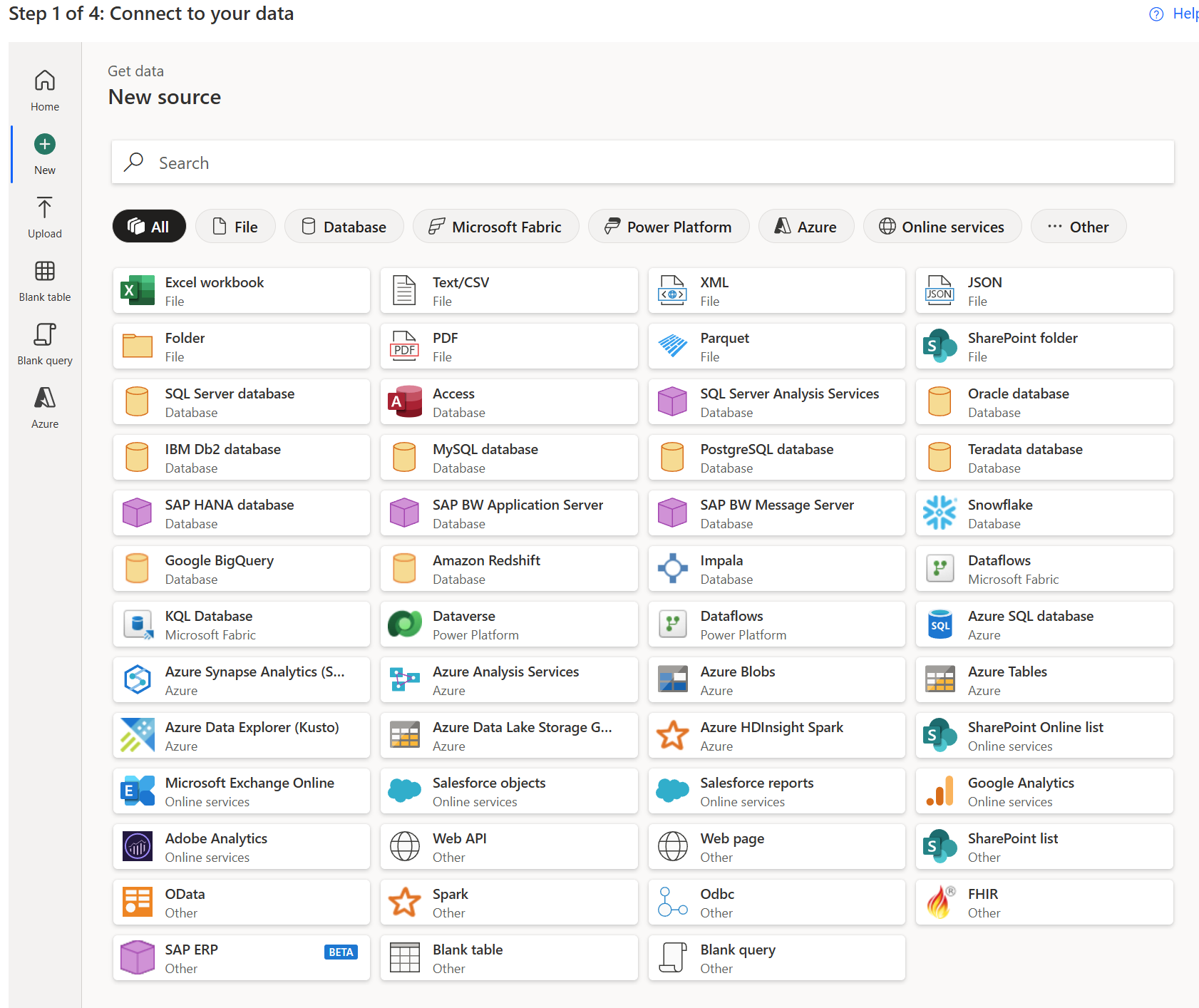
بعد الاتصال بمصدر البيانات، يمكنك استخدَام Power Query اختياريًا لتحويل بيانات سجل الأحداث قبل تعيين البيانات إلى Power Automate Process Mining.
اتصل مباشرةً بـ Azure Data Lake Storage Gen2 الخَاص بك
باستخدَام Azure Data Lake Storage Gen2، يمكنك إحضار بيانات سجل الأحداث الخَاصة بك مباشرةً فِي Power Automate Process Mining بأقل قدرٍ مِن الحمل لاستيعاب البيانات.
عند استخدَام هذا الخيار، يمكنك اختيار ملفٍ وحيدٍ أو مجلدٍ يحتوي عَلى بيانات سجل الأحداث. يجب أن تستخدم الملفات تنسيق CSV. عند استخدَام ملفاتٍ متعددةٍ، يجب أن يكون لجميع الملفات نفس الرؤوس والتنسيق. بالإضافة إلى ذلك، يجب أن تكون البيانات الموجودة فِي الملفات بتنسيق سجل الأحداث النهائي، وألا تتطلب المزيد مِن التحويل قبل تعيينها إلى Power Automate Process Mining.
عند الاتصال بمصدر البيانات الخَاص بك، ينفذ Microsoft Copilot فِي Power Automate Process Mining اكتشاف العملية ويحاول تحديد نوع العملية التي ترتبط بها بيانات سجل الأحداث الخَاصة بك.
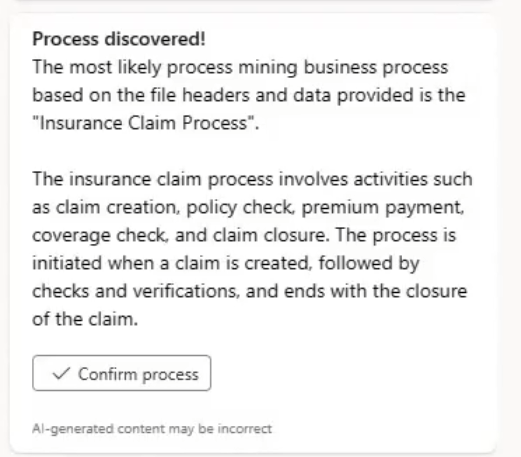
يمكن أن يكون Copilot مفِيدًا للحصول عَلى مزيدٍ مِن التحليل والتخطيط التلقائي للبيانات لإعدادها للاستخدَام مع التنقيب فِي العمليات.
يُعدُّ هذا الأسلوب لاستيعاب البيانات مثاليًا عند إكمال أي تحويلٍ ضروري أو دمج البيانات ثم تحميل تلك البيانات إلى Azure Data Lake Storage Gen1. عَلى سَبِيل المِثَال، لتحليل عملية مطالبات التأمين، قد تحتاج المؤسسة إلى الحصول عَلى بيانات مِن نظام إدارة علاقات العملاء ونظام إدارة المطالبات الداخلي وSAP. باستخدَام أدوات الاستخراج والتحميل والتحويل القياسية (ETL)، يمكن للمؤسسة استخراج بيانات سجل الأحداث ذات الصلة يوميًا مِن الأنظمة الثلاثة ثم كتابة البيانات المحولة والمجمعة فِي حساب التخزين. بعد ذلك، يمكن لـ Power Automate Process Mining استيعاب هذه البيانات بعد أن تقوم المؤسسة بتعيينها فِي مساحة عمل تحليل العملية. يتناول الفِيديو التالي هذا المِثَال بالتفصيل.