تحليل وشرح الكود باستخدام GitHub Copilot
يستخدم المطورون GitHub Copilot لابتكار تطبيقات أو ميزات جديدة، واستكشاف أدوات وتقنيات البرمجة، وتقييم المشكلات والحلول المحتملة، وشرح الأكواد المعقدة أو غير المألوفة. يمكن ل GitHub Copilot مساعدتك في فهم هدف وسلوك كودك، مما يسهل التعامل معه وصيانته.
يمكن استخدام كل من الميزات التالية في GitHub Copilot لتحليل أو شرح الكود:
- طريقة عرض الدردشة: استخدم طريقة عرض الدردشة لطرح أسئلة حول مشاريع التعليمات البرمجية ومواضيع الترميز ومفاهيم التكنولوجيا العامة.
- الدردشة المضمنة: ابدأ جلسة دردشة مضمنة مباشرة من المحرر للسؤال عن مقاطع تعليمات برمجية محددة.
- الإجراءات الذكية: قم بتشغيل الإجراء الذكي Explain لشرح التعليمات البرمجية المحددة دون الحاجة إلى كتابة مطالبة.
- دردشة سريعة: اطرح سؤالا سريعا وارجع إلى ما تقوم به.
استخدم عرض الدردشة في وضع اسأل الوكيل لتحليل وشرح الكود
يتم استخدام عرض الدردشة في تعليمة Visual Studio برمجية لإدارة محادثات الدردشة بينك وبين مبرمج الزوج الذكاء الاصطناعي. افتراضيا، يكون عرض الدردشة في الشريط الجانبي الثانوي على الجانب الأيمن من نافذة تعليمة Visual Studio برمجية. عند إرسال مطالبة، يستجيب مبرمج زوج الذكاء الاصطناعي باستخدام أوصاف اللغة الطبيعية ومقتطفات التعليمات البرمجية والمعلومات الأخرى ذات الصلة. يتم عرض الاستجابات في طريقة عرض الدردشة.
للوصول إلى عرض الدردشة، يمكنك اختيار زر ><تبديل الدردشة (أيقونة Copilot)، واختيار
يمكنك استخدام عرض الدردشة في وضع اسأل وكيل الوكيل لمجموعة واسعة من المواضيع. على سبيل المثال:
- اطرح أسئلة حول البرمجة ومفاهيم التكنولوجيا ("
What is a linked list?", "top 10 popular web frameworks") - أفكار حول أفضل طريقة لحل مشكلة البرمجة ("
How to add auth to my project?") - شرح كتلة من الكود ("
/explain #codebase", "What does this code do?") - اقتراح إصلاحات للكود ("
/fix #codebase", "This method gives a FileNotFoundException") - اسأل عن إعدادات كود VS ("
@vscode how do I disable the minimap?")
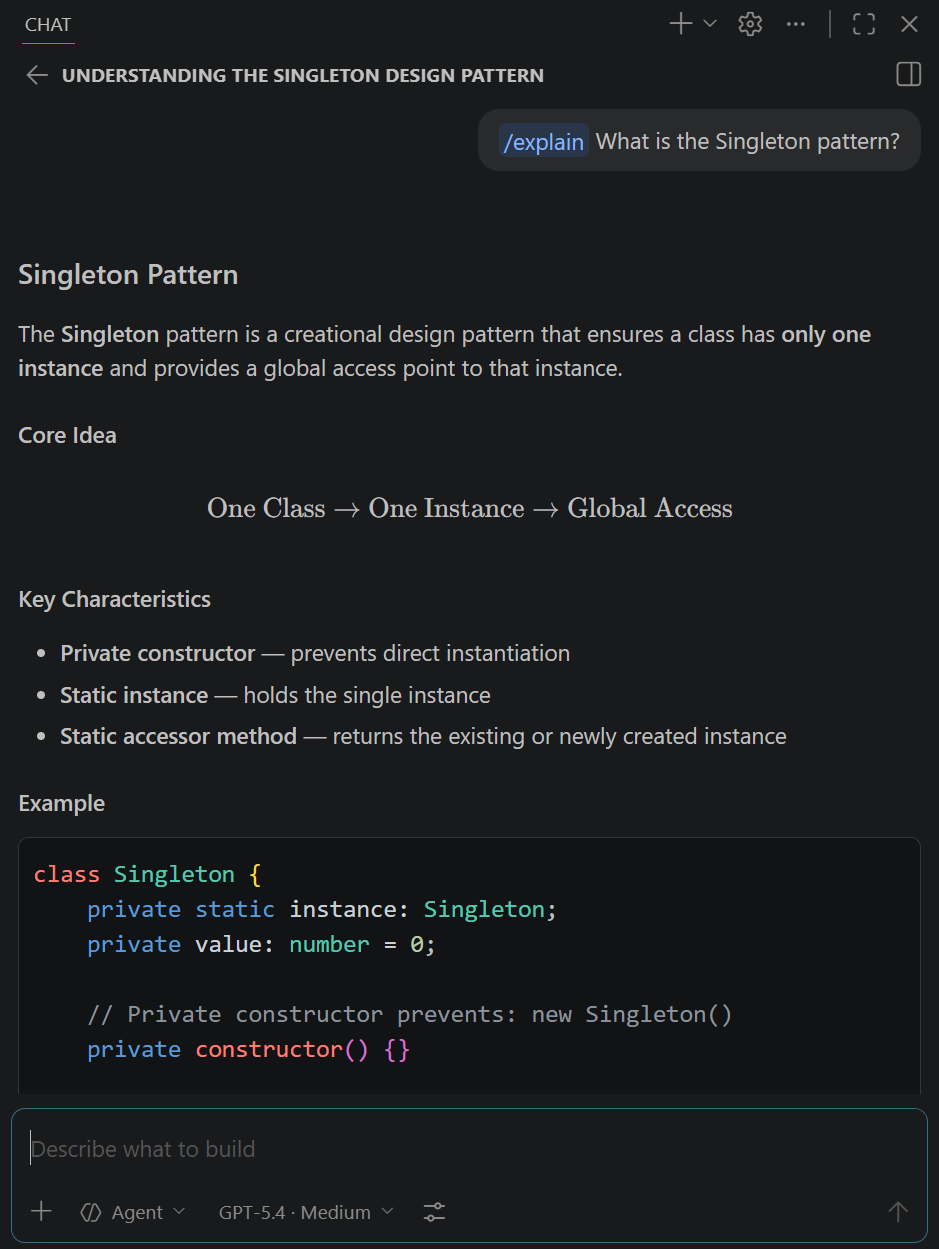
يدعم وضع وكيل السؤال الميزات التالية في الواجهة:
شريط أدوات طريقة عرض الدردشة: يوجد شريط أدوات طريقة عرض الدردشة في الزاوية العلوية اليسرى من طريقة عرض الدردشة. يمكنك استخدام شريط الأدوات لإدارة محفوظات الدردشة أو بدء دردشة جديدة أو فتح طريقة عرض الدردشة في موقع آخر أو إخفاء طريقة عرض الدردشة. مرر مؤشر الماوس فوق أيقونات زر شريط الأدوات لرؤية وصف.
منطقة الرد على الدردشة: منطقة استجابة الدردشة هي المساحة أسفل شريط أدوات عرض الدردشة حيث يعرض GitHub Copilot الردود. تتضمن الاستجابات اقتراحات التعليمات البرمجية والتفسيرات والعناصر التفاعلية والمعلومات الأخرى المتعلقة بمطالبتك.
زر إرفاق السياق: زر إرفاق السياق (أيقونة مشبك الورق) موجود في القسم السفلي من عرض الدردشة. يمكنك استخدام هذا الزر لإرفاق الملفات أو الاختيارات أو الرموز أو الموارد الأخرى من مساحة عملك كسياق لموجه الدردشة.
اسأل Copilot: مربع نص اسأل Copilot هو المكان الذي تدخل فيه التعليمات. عند استخدام وضع اسأل الوكيل، يمكن أن تتضمن المحفزات المشاركين في الدردشة، أوامر الشرطة، ومتغيرات الدردشة.
في وضع اسأل الوكيل، يمكنك استخدام المشاركين في الدردشة لتحديد سياق أسئلتك. يمكنك أيضا إضافة
#codebaseإلى الرسالة لتضمين مساحة العمل الكاملة كسياق.زر بدء الدردشة الصوتية: زر بدء الدردشة الصوتية يقع على يسار مربع نص اسأل Copilot. يمكنك استخدام هذا الزر لتفعيل أو تعطيل التفاعلات الصوتية مع GitHub Copilot. عند تفعيل التفاعلات الصوتية، يمكنك استخدام صوتك لطرح أسئلة على GitHub Copilot.
قائمة العملاء المنسدلة: قائمة العملاء المنسدلة تقع على يمين مربع نص اسأل Copilot. يمكنك استخدام هذا القائمة المنسدلة للتبديل بين أوضاع السؤال، والوكيل، والخطة.
قائمة اختيار النموذج: تقع قائمة اختيار النموذج على يمين قائمة الوكلاء المنسدلة. يمكنك استخدام هذا الزر لاختيار النموذج الذي يستخدمه GitHub Copilot لتوليد الردود. قد تكون اختيارات النماذج محدودة بناء على اشتراكك في GitHub Copilot، وإعدادات GitHub Copilot، والنماذج المتوفرة في منطقتك.
زر الإرسال: زر الإرسال يقع على يمين قائمة اختيار الطراز. يمكنك استخدام هذا الزر لإرسال طلبك إلى GitHub Copilot وتلقي الرد. زر الإرسال يتضمن قائمة منسدلة تحتوي على خيارات لكيفية تقديم الطلب.
استخدام الدردشة المضمنة لتحليل التعليمات البرمجية وشرحها
تسمح لك ميزة الدردشة المضمنة ببدء جلسة دردشة مباشرة من المحرر. تكون الدردشة المضمنة مفيدة عندما تريد طرح أسئلة حول تعليمات برمجية معينة (مقاطع أو أسطر أو متغيرات) دون مغادرة المحرر. يتم عرض الاستجابات في نافذة الدردشة المضمنة.
للوصول إلى الدردشة الداخلية، يمكنك اختيار Open Inline Chat من قائمة GitHub Copilot، أو استخدام اختصار لوحة المفاتيح Ctrl+I. استخدم مفتاح Escape لإغلاق نافذة الدردشة المضمنة.
يمكنك استخدام الدردشة المضمنة للاستعلام عن مواضيع الترميز العامة، ولكنها الأنسب لطرح الأسئلة على التعليمات البرمجية في المحرر النشط. على سبيل المثال:
- شرح كتلة من الكود ("
/explain How are the parameters of the XYZ method used?", "/explain #selection") - فحص قضية ("
/explain Why does this code throw an exception?", "/explain How can I fix this issue?") - اطرح أسئلة حول البرمجة أو مفاهيم التكنولوجيا ("
/explain Can LINQ be used to improve readability?")
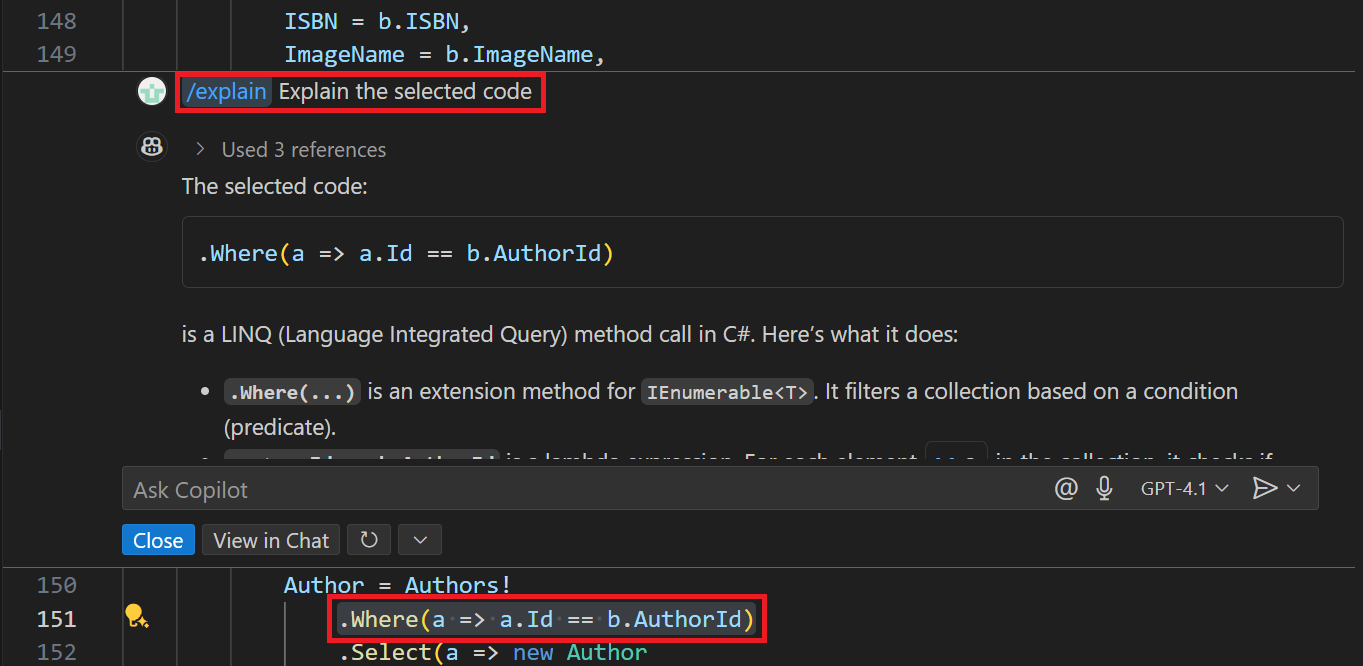
تدعم الدردشة المضمنة الميزات التالية:
اسأل Copilot: مربع نص اسأل Copilot هو المكان الذي تدخل فيه التعليمات. عند استخدام الدردشة المضمنة، يمكن أن تتضمن المطالبات أوامر مائلة ومتغيرات الدردشة، ولكن المشاركين في الدردشة غير مدعومين.
زر بدء الدردشة الصوتية: زر بدء الدردشة الصوتية يقع على يسار مربع نص اسأل Copilot. يمكنك استخدام هذا الزر لتفعيل أو تعطيل التفاعلات الصوتية مع GitHub Copilot. عند تفعيل التفاعلات الصوتية، يمكنك استخدام صوتك لطرح أسئلة على GitHub Copilot أو طلب اقتراحات برمجيات.
قائمة اختيار النموذج: تتيح لك قائمة اختيار النموذج اختيار النموذج الذي يستخدمه GitHub Copilot لتوليد الردود. قد تكون اختيارات النماذج محدودة بناء على اشتراكك في GitHub Copilot، وإعدادات GitHub Copilot، والنماذج المتوفرة في منطقتك.
زر الإرسال: زر الإرسال يقع على يمين قائمة اختيار الطراز. يمكنك استخدام هذا الزر لإرسال طلبك إلى GitHub Copilot وتلقي الرد. زر الإرسال يتضمن قائمة منسدلة تحتوي على خيارات لكيفية تقديم الطلب.
استخدام الإجراء الذكي Explain لشرح التعليمات البرمجية
يتم استخدام الإجراء الذكي Explain لشرح التعليمات البرمجية المفتوحة في المحرر. يمكنك تضييق التركيز عن طريق تحديد كتلة تعليمات برمجية أو سطر تعليمة برمجية واحد أو متغير. عندما لا يكون هناك تعليمة برمجية محددة، يشير التفسير إلى الملف النشط. يعرض الإجراء الذكي Explain الاستجابات في طريقة عرض الدردشة.
للوصول إلى إجراء الشرح الذكي، يمكنك النقر بزر الفأرة الأيمن في محرر الكود النشط ثم اختيار شرح.
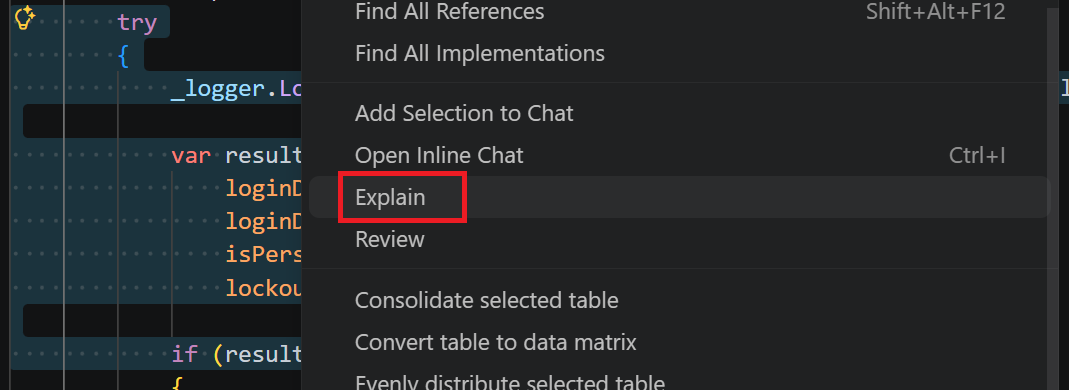
استخدام نافذة "الدردشة السريعة" لتحليل التعليمات البرمجية وشرحها
تتيح لك ميزة "الدردشة السريعة" طرح سؤال سريع والعودة إلى ما تقوم به. تكون ميزة "الدردشة السريعة" مفيدة عندما تريد طرح سؤال سريع دون التأثير على محفوظات الدردشة التي تقوم ببناءها في طريقة عرض الدردشة. يتم عرض الاستجابات في نافذة الدردشة السريعة.
للوصول إلى نافذة الدردشة السريعة، يمكنك اختيار Open Quick Chat من قائمة GitHub Copilot، أو استخدام اختصار لوحة المفاتيح Ctrl+Shift+Alt+L.
نافذة الدردشة السريعة تدعم نفس ميزات السياق التي يوفرها عرض الدردشة في وضع الوكيل السؤال، لكنها لا توفر طريقة لإدارة سجل الدردشة. تم تصميم نافذة "الدردشة السريعة" للأسئلة والأجوبة السريعة، لذلك لا تتضمن جميع الميزات التي توفرها طريقة عرض الدردشة.
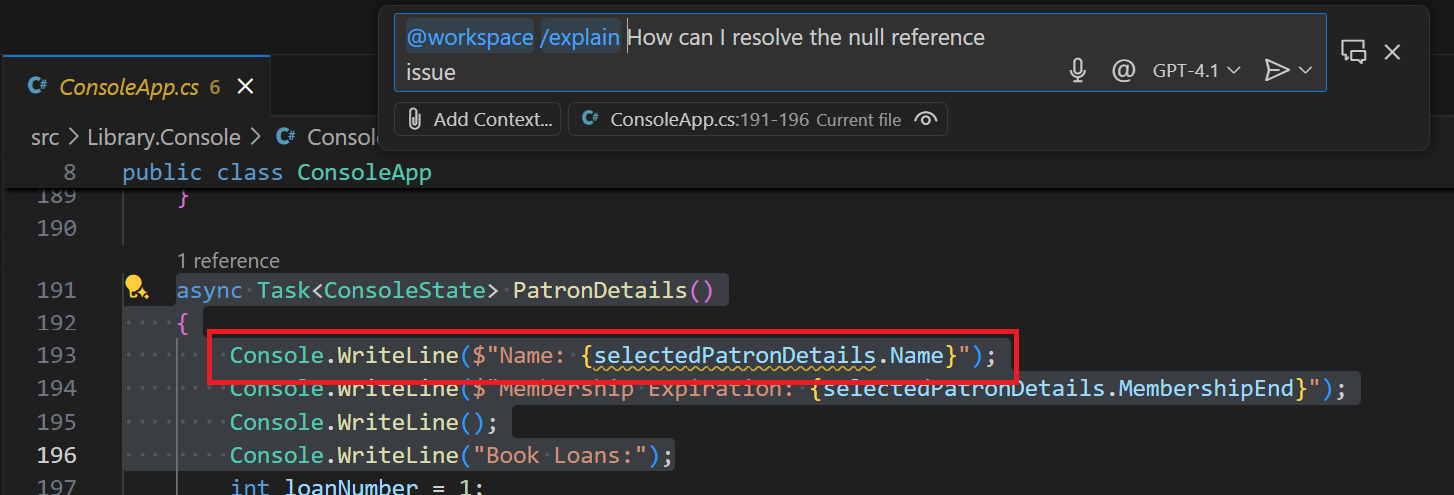
يمكنك استخدام الدردشة السريعة لنفس أنواع الأسئلة التي تطرحها في وضع اسأل الوكيل. ومع ذلك، فإن الدردشة السريعة هي الأنسب للأسئلة السريعة التي ليست جزءا من محادثة أكبر.
ملخص
يوفر GitHub Copilot عدة ميزات يمكن استخدامها لتحليل وشرح الكود. توفر نافذة عرض الدردشة والدردشة المضمنة وشرح الإجراء الذكي والدردشة السريعة طرقا لطرح أسئلة حول مشاريع التعليمات البرمجية وموضوعات الترميز ومفاهيم التكنولوجيا العامة. باستخدام هذه الميزات، يمكنك الحصول على فهم أفضل للتعليمات البرمجية وتحسين مهارات الترميز الخاصة بك.