الحصول على بيانات من الملفات
تقوم المؤسسات في الغالب بتصدير البيانات وتخزينها في الملفات. تنسيق ملف واحد ممكن هو ملف ثابت. الملف الثابت هو نوع من الملفات يحتوي على جدول بيانات واحد فقط ولكلِّ صفٍ من البيانات نفسُ البنية. لا يحتوي الملف على التسلسلات الهرمية. من المحتمل أن تكون على دراية بأنواع الملفات الثابتة الأكثر شيوعًا، والتي تكون ملفات القيم المفصولة بفواصل (.csv)، وملفات النص (.txt) المحددة، والملفات ذات العرض الثابت. نوع آخر من الملفات يكون ملفات ناتجة من تطبيقات مختلفة، مثل مصنفات Microsoft Excel (.xlsx).
يسمح لك Power BI Desktop بالحصول على البيانات من العديد من أنواع الملفات. يمكنك العثور على قائمة بالخيارات المتاحة عند استخدام ميزة "Get data" في Power BI Desktop. تشرح المقاطع التالية كيفية استيراد البيانات من ملف Excel المخزن على كمبيوتر محلي.
السيناريو
قام فريق الموارد البشرية (HR) في Tailwind Traders بإعداد ملف ثابت يحتوي على بعض بيانات الموظفين في المؤسسة، مثل اسم الموظف وتاريخ التوظيف والمنصب والمدير. طلبوا منك إنشاء تقارير Power BI باستخدام هذه البيانات والبيانات الموجودة في العديد من مصادر البيانات الأخرى.
موقع الملف الثابت
الخطوة الأولى هي تحديد موقع الملف الذي تريد استخدامه لتصدير البيانات وتخزينه.
قد تكون ملفات Excel موجودة في أحد المواقع التالية:
موقع محلي - يمكنك استيراد البيانات من ملف محلي إلى Power BI. لا يتم نقل الملف إلى Power BI، ولا يبقى رابط إليه. بدلاً من ذلك، يتم إنشاء مجموعة بيانات جديدة في Power BI، ويتم تحميل البيانات من ملف Excel إليه. ومن ثمَّ لا تنعكس التغييرات التي تطرأ على ملف Excel الأصلي في مجموعة بيانات Power BI. يمكنك استخدام استيراد البيانات المحلية للبيانات التي لا تتغير.
OneDrive for Business - يمكنك سحب البيانات من OneDrive for Business إلى Power BI. هذا الأسلوب فعال في الحفاظ على ملف Excel ومجموعة البيانات والتقارير ولوحات المعلومات في Power BI متزامنة. يتصل Power BI بشكل منتظم بملفك على OneDrive. إذا تم العثور على أية تغييرات، يتم تحديث مجموعة البيانات والتقارير ولوحات المعلومات تلقائيًا في Power BI.
OneDrive - شخصي - يمكنك استخدام البيانات من الملفات على حساب OneDrive الشخصي، والحصول على العديد من الفوائد المماثلة المتوفرة في OneDrive for Business. مع ذلك، ستحتاج إلى تسجيل الدخول باستخدام حسابك الشخصي في OneDrive، وتحديد خيار Keep me signed in. راجع مسؤول النظام لتحديد ما إذا كان هذا النوع من الاتصال مسموحًا به في المؤسسة الخاصة بك.
SharePoint - Team Sites - حفظ ملفاتPower BI Desktop الخاصة بك إلى SharePoint Team Sites يشبه الحفظ إلى OneDrive for Business. الفرق الرئيسي هو كيفية الاتصال بالملف من Power BI. يمكنك تحديد عنوان URL أو الاتصال بالمجلد الجذر.
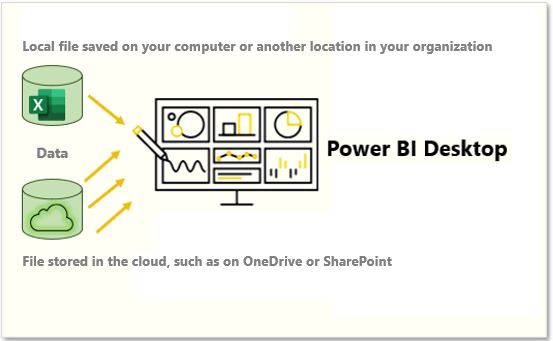
يعد استخدام خيار السحابة مثل OneDrive أو SharePoint Team Sites الطريقة الأكثر فاعلية للاحتفاظ بتزامن ملفك ومجموعة البيانات والتقارير ولوحات المعلومات في Power BI. ومع ذلك، إذا لم تتغير بياناتك بانتظام، فإن حفظ الملفات على جهاز كمبيوتر محلي يعد خيارًا مناسبًا.
الاتصال بالبيانات في ملف
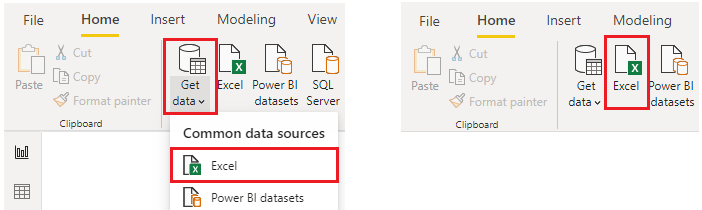
في Power BI، في علامة التبويب "Home" حدد "Get data". في القائمة التي يتم عرضها، حدد الخيار الذي تطلبه، مثل "Text/CSV" أو "XML". لهذا المثال، سيتم تحديد "Excel".
تلميح
تحتوي علامة التبويب "Home" على خيارات مصدر بيانات الوصول السريع، مثل "Excel"، بجوار الزر "Get data".
بناءً على اختيارك، يجب عليك البحث عن مصدر البيانات وفتحه. قد تتم مطالبتك بتسجيل الدخول إلى خدمة، مثل OneDrive، لمصادقة طلبك. في هذا المثال، ستفتح مصنف Excel بيانات الموظف المخزن على سطح المكتب (تذكر أنه لم يتم توفير ملفات للتدريب، فهذه خطوات افتراضية).
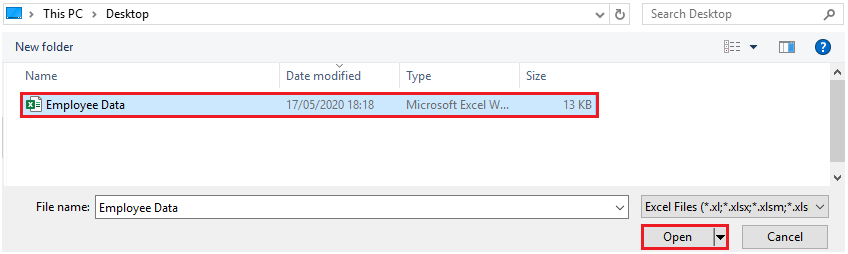
تحديد بيانات الملف المطلوب استيرادها
بعد اتصال الملف بـ Power BI Desktop، يتم فتح نافذة Navigator. يعرض هذا الإطار البيانات المتوفرة في مصدر البيانات (ملف Excel في هذا المثال). يمكنك تحديد جدول أو كيان لمعاينة محتوياته، للتأكد من تحميل البيانات الصحيحة في طراز Power BI.
حدد خانة الاختيار (الاختيارات) من الجدول (الجداول) التي تريد إحضارها إلى Power BI. ينشط هذا التحديد الزرين "Load" و "Transform Data" كما هو موضح في الصورة التالية.
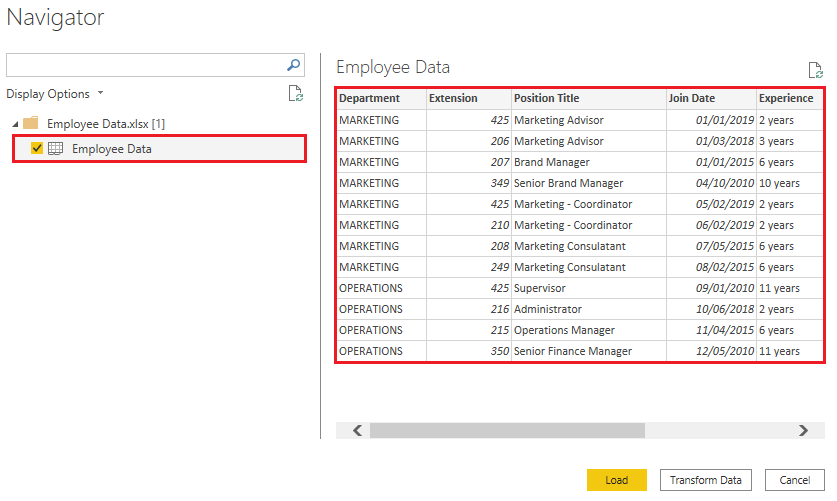
لديك الآن خيار تحديد الزر "Load" لتحميل البيانات تلقائياً إلى نموذج Power BI أو تحديد الزر "Transform Data" لتشغيل Power Query Editor، حيث يمكنك مراجعة البيانات وتنظيفها قبل تحميلها في نموذج Power BI.
نوصي غالبًا بتحويل البيانات، ولكن ستتم مناقشة هذه العملية لاحقًا في هذه الوحدة النمطية. لهذا المثال، يمكنك تحديد "Load".
تغيير الملف المصدر
قد تحتاج إلى تغيير موقع الملف المصدر لمصدر بيانات في أثناء التطوير، أو إذا تغير موقع تخزين الملفات. للحفاظ على تحديث تقاريرك، ستحتاج إلى تحديث مسارات اتصال الملفات في Power BI.
يوفر Power Query عددًا من الطرق لإنجاز هذه المهمة، بحيث يمكنك إجراء هذا النوع من التغيير عند الحاجة.
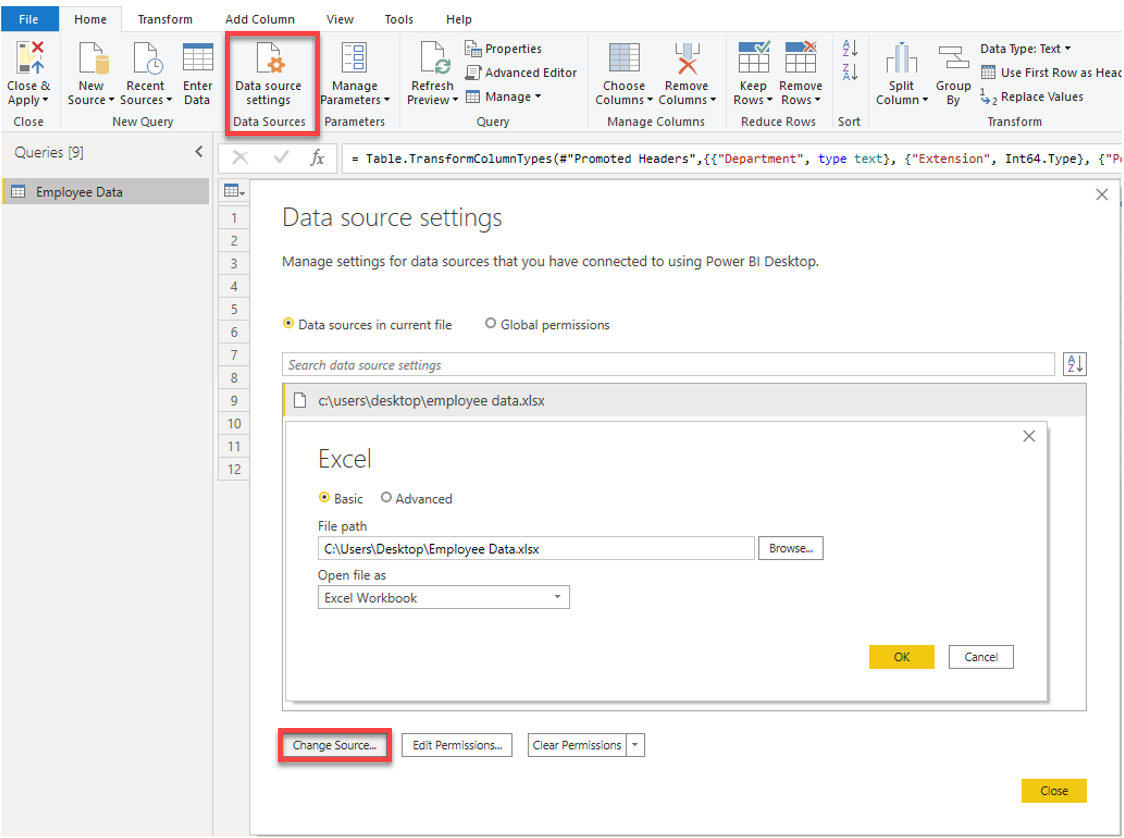
- إعدادات مصدر البيانات
- إعدادات الاستعلام
- المحرر المتقدم
تحذير
إذا كنت تقوم بتغيير مسار ملف تأكد من إعادة الاتصال إلى نفس الملف مع نفس بنية الملف. أي تغييرات هيكلية على ملف، مثل حذف أو إعادة تسمية أعمدة في الملف المصدر، سوف تقطع نموذج التقارير.
على سبيل المثال، حاول تغيير مسار ملف مصدر البيانات في إعدادات مصدر البيانات. حدد "Data source settings" في Power Query. في نافذة "Data source settings"، حدد الملف الخاص بك ثم حدد "Change Source". تحديث مسار الملف أو استخدام الخيار "Browse" لتحديد موقع الملف، حدد "OK"، ثم حدد "Close".