تَمرِين - تَثبِيت حِزمَة Stripe
لقُبُول المَدفوعَات باستخدَام Stripe عَلى مَوقِع الويب الخَاص بك Power Pages، تحتَاج إلى تَنفِيذ الإجرَاءَات التَالية:
تَمرِين - تَثبِيت حِزمَة تكَامل Stripe.
قُم بتَكوين تكَامل Stripe مَع مفَاتيح API الخَاصة بك.
قم بتغيير رؤية الموقع إلى عَام.
تثبيت حزمة Stripe.
يمكنُك تَثبِيت حِزمة Stripe عَلى مَوقع ويب Power Pages الخَاص بك فِي استوديو تصميم Power Pages لموقعك. للقيَام بهذا، انتقل إلى Power Pages وقم بتسجيل الدخول إلى المستأجر عبر موقع Power Pages الخَاص بك.
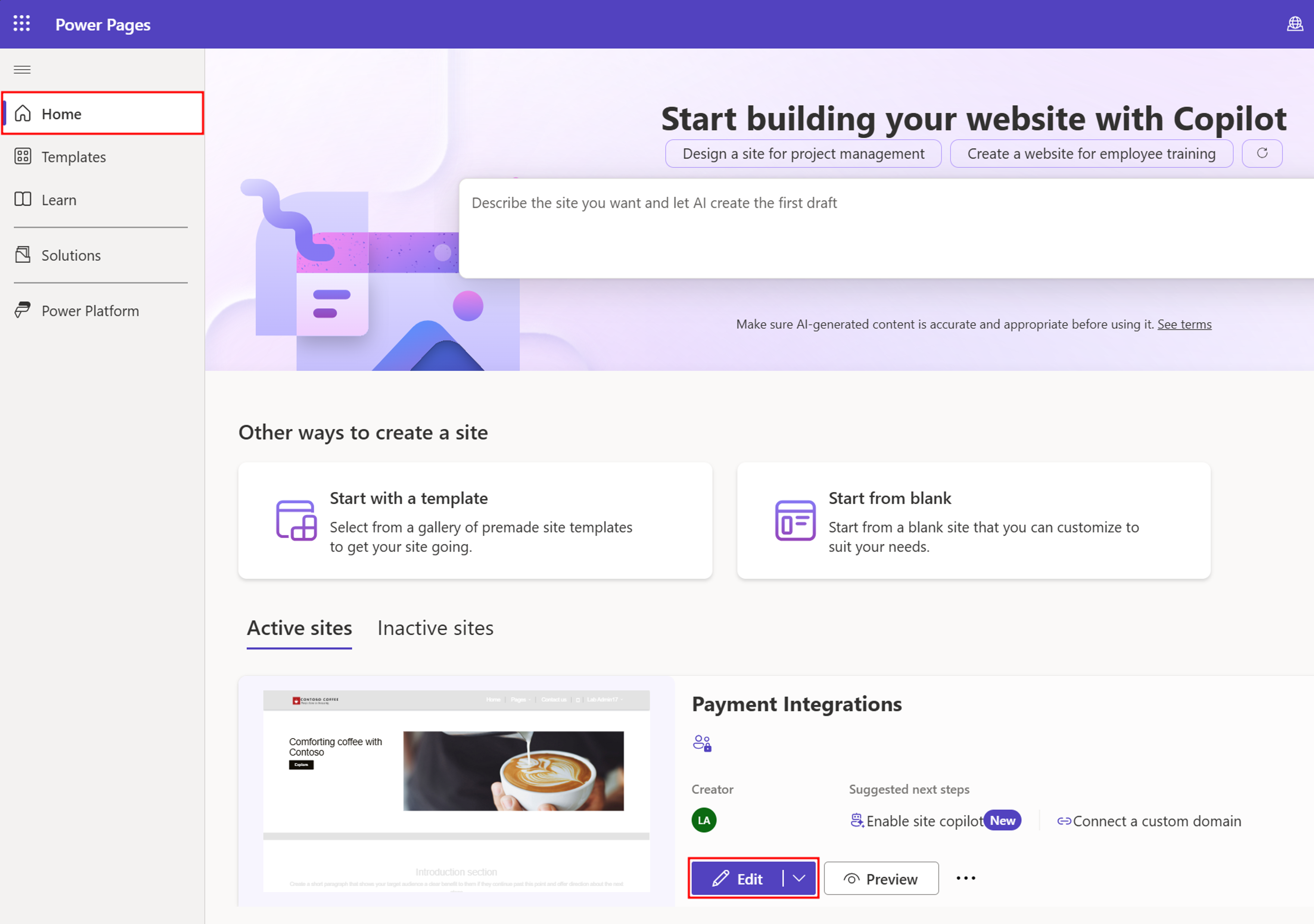
مِن عَلامة التَبويب Power Pages الصَفحة الرَئيسِية، حدد تَحرير بجوَار مَوقع الويب الذي تريدُ تَنفيذ تكَامُل الدَفع له.
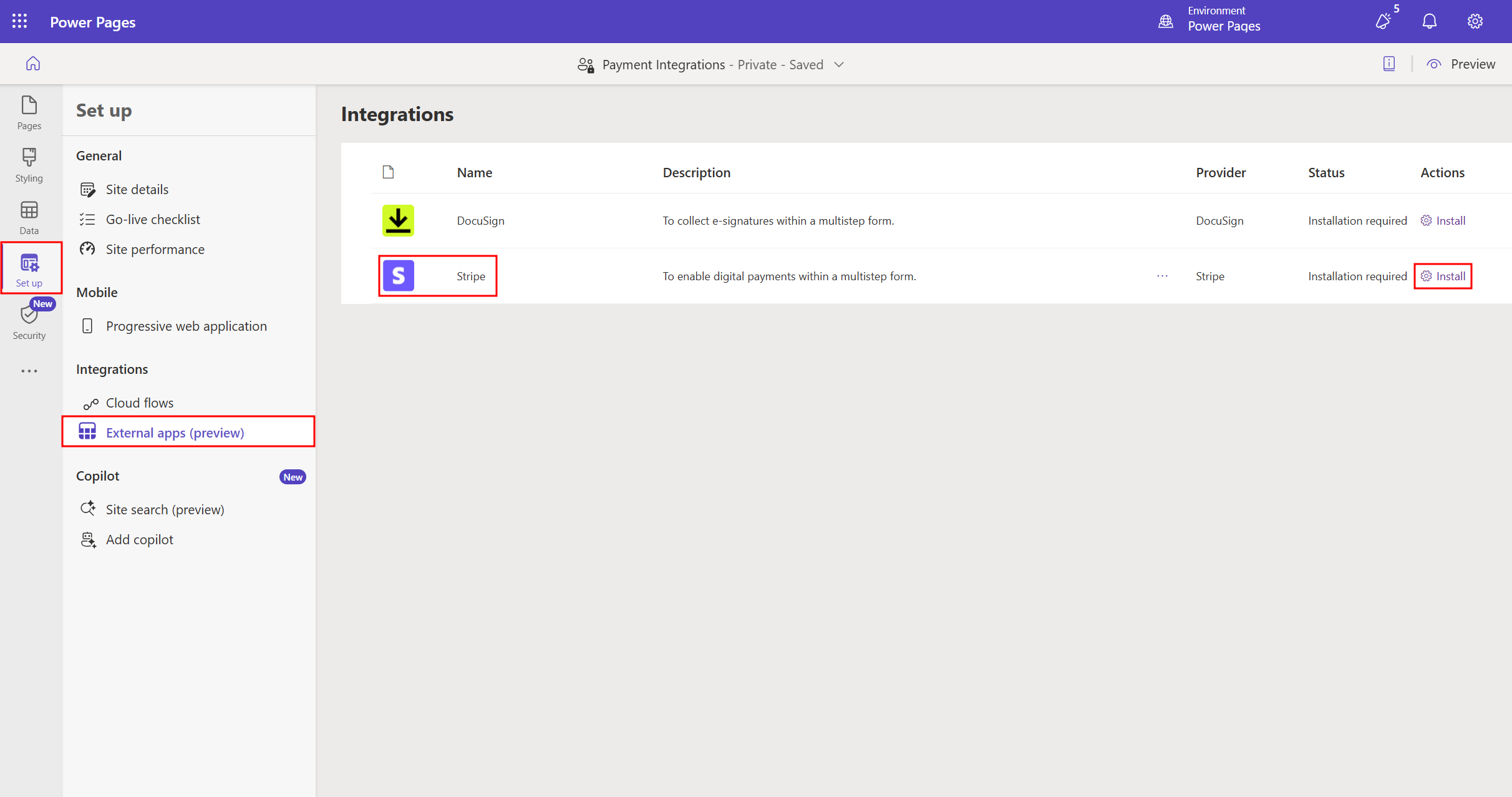
فِي استوديو تصميم Power Pages فِي استوديو التصميم، انتقل إلى علامة التبويب إعدَاد من قَائمة الَتنقل اليُمنى وحدد التطبيقَات الخَارجية (إصدَار أولي) ضِمن عمليَات التكَامل.
مِن قَائمَة عمليَّات التكَامُل عَلى اليَمِين، حدد تَثبِيت ضِمن إجرَاءَات لـ Stripe.
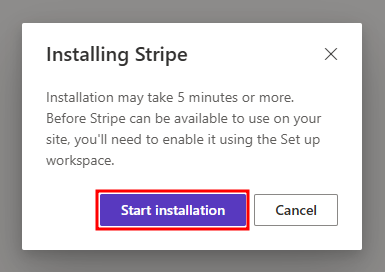
فِي نَافِذة تَثبِيت Stripe التي تَفتحُ، حدد بدء التَثبيتِ.
تستغرقُ عَملية التَثبيت بضعَ دقَائق حتَّى تكتملَ، ويمكنُك مُرَاقبة العَملية مِن خِلال النَظرِ إلى عَمود الحَالة فِي قَائمة عمليَّات التكَامُل.
تكوين تكَامل Stripe
عِند إدَارة عمليَّات تكَامُل Stripe فِي Power Pages، يمكنُك جَعلُ النظَام يُدير مفَاتِيح API الخَاصة بك فِي Microsoft Dataverse أو Microsoft Azure Key Vault. يَحتَوي كلا خيَاري التَخزين عَلى وظَائف مُختلفةٍ والفَرق الرَئيسِي هُو أنَّه Dataverse يدعم فَحسب مفَاتِيح وَضع الاختبَار، بينمَا يدعمُ Azure Key Vault وَضع الاختبَار ومفَاتيح الوَضع المُبَاشر.
فِي أثنَاء هَذا التَمرِين، تستخدمُ خيَار Dataverse لأنَّك تستخدمُ مفَاتيح الاختبَار. ومَع ذلك، نوصِي بالتَبديل إلى Azure Key Vault عندمَا تكونُ مرتَاحًا لعمليَّات تكَامل Stripe حتى تتمكنَ مِن البدءِ فِي استخدَام مفَاتيح الوَضع المُباشر فِي بيئةِ التَشغِيل.
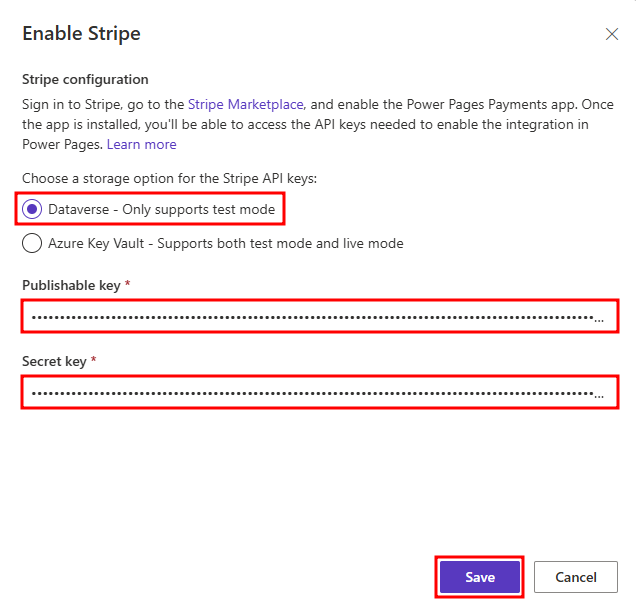
لإضَافة مفَاتيح Stripe API الخَاصة بك، حدد إدَارة ضِمن الإجرَاءَات فِي صَفِ Stripe.

فِي جُزء تَمكِين Stripe الذي يفتحُ عَلى اليَمِين، حدد الخيَار Dataverse. أدخِل المُفتَاح القَابل للنَشر فِي حقلِ المفتَاح القَابل للنَشر والمُفتَاح المقيد فِي حقل المُفتَاح السري، ثم حدد حفظ.
ملاحظة
تمَامًا مِثل الكَشف عَن المفَاتيح فِي Stripe، يمكنُك فحَسب عَرض قِيمَة المُفتَاح عِند إدخَالِه فِي الحَقل. بَعد الحِفظ أو الانتقَال إلى الحَقلِ التَالي، لا يمكنُك عَرضُ قِيمةِ المُفتَاح.
قُم بإنهَاء التَكَامُل عَن طَريقِ تَحديد مزَامَنة فِي الزَاوية العُلوية اليُسرى من إستوديو التصميم.
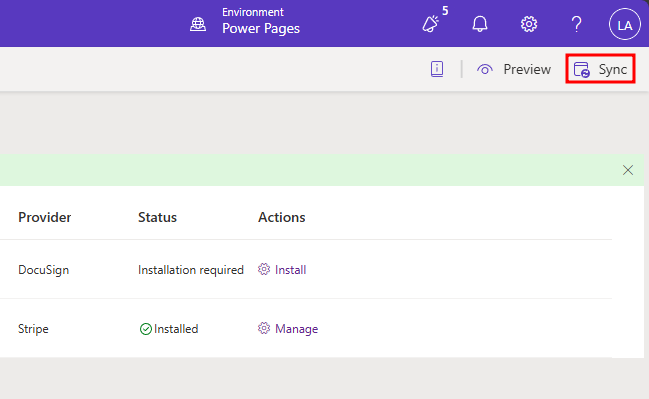

الآن، عِند إنشَاء نمَاذج مُتعددة الخُطوات، يمكنُك إضَافة خُطوة دَفع Stripe. فِي الوحدةِ التَالية، تقومُ بإنشَاء نموذجٍ مُتعددِ الخُطوَات مَع خُطوة دفعٍ مُتكَاملٍ. بعدَ ذلك، تختبرُ النَمُوذج باستخدَام أرقَام بطَاقةِ الاختبَار التي يوفرهَا Stripe.
رؤية الموقع
عِند استخدَام Stripe عَلى موقع Power Pages الخَاص بك، يتطلبُ Stripe أن يكونَ مَوقع الويب الخَاص بكَ عَامًا. إذا كَان موقعِك خَاصًا، فلن يكونَ نموذَج الدَفع مرئيًا. لجَعلِ موقعِك عَامًا، يجبُ أن تكونَ بيئتُك بيئةَ اختبَار أو إنتَاج. لا تمتلكُ بيئَات المُطوِّرين وبيئَات الاختبَار المَعزولة هَذه الإمكَانية.
انتَقِل إلى عَلامة التبويب الأمَان مِن قَائمة التنقلِ اليُمنى وحدد رؤية المَوقِع ضمن إدَارة.
فِي القَائمَة هذا الموقع، ضِمن رُؤية المَوقِع، حدد عَام.
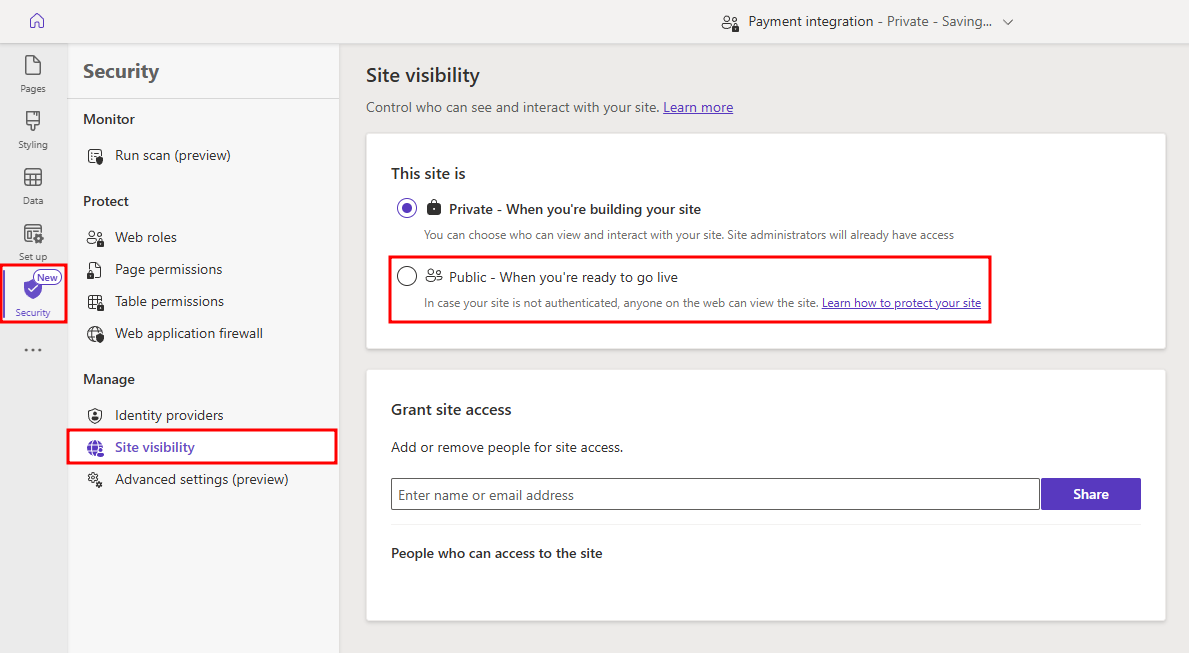
فِي القَائمة تَعيين المَوقع إلى عَام التي تفتحُ، حدد تَعيين إلى عَام.
