تَمرِين - إنشَاء نموذج دفع واختباره فِي Power Pages
عند تكَامل طرق الدفع فِي Power Pages، تحتَاج إلى نموذج وجدول مقترن لتوصيل البيَانَات به. فِي هذا التَمرِين، تقوم بإنشَاء نموذج وجدول جديدين كي تدرك مَا تحتَاج إليه عند تكَامل طرق الدفع. إذا كَان لديك بالفعل جدَاول ونمَاذج متوفرة لهذا الغرض، فيمكنك استخدَامهَا ثم التخطي لإنشَاء نموذج متعدد الخطوات.
إنشَاء جدول جهة اتصَال الدفع
قبل إنشَاء الجدَاول والنمَاذج، من أفضل الممَارسَات إنشَاء هذه الموارد دَاخل أحد الحلول. الحل عبارة عن حزمة يمكنك استخدَامهَا لتجميع التخصيصَات والتطبيقَات والمكونَات والتكوينَات وإدَارتهَا ونقلهَا بين البيئَات.
انتقل إلى Power Pages وقم بتسجيل الدخول إلى المستأجر الذي أضفت عمليَات تكَامل Stripe إليه.
حدد الحلول من قَائمة التنقل اليسرى وحدد + حل جديد من القَائمة العلوية.
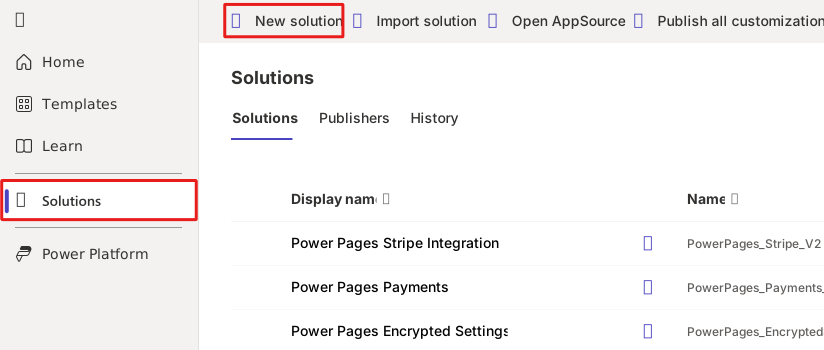
قم بتسمية الحل اختبار المدفوعَات (أو تسمية مشَابهة لهذا) ثم استخدم النَاشر الافترَاضي إذا لم يكن لديك نَاشر مُعيّن.
فِي حل اختبار المدفوعَات، حدد + جديد من قَائمة الجدول، ثم حدد الجدول > الجدول (الخصَائص المتقدمة).
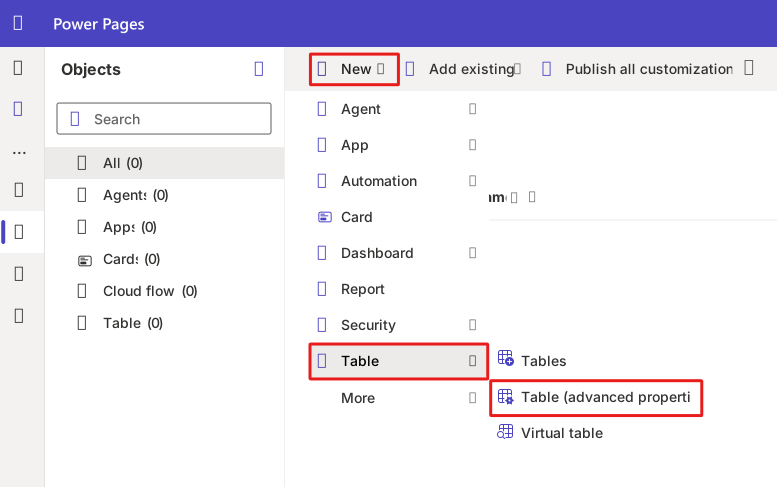
فِي جُزء جدول جديد الذي يفتح إلى اليمين، قم بتسمية الجدول جهة اتصَال الدفع، واحتفظ بالعمود الأسَاسي بمُسمَّى الاسم، ثم حدد حفظ.
بعد الانتقَال إلى جدول جهة اتصَال الدفع، حدد + جديد من القَائمة العلوية، ثم حدد العمود.
قم بتسمية العمود مبلغ الدفع، وحدد العملة لنوع البيَانَات، ثم حدد حفظ.
مهم
عند استخدَام تكَامل Stripe عَلى نموذج متعدد الخطوات، تحتَاج إلى عمود العملة. يحدد هذا العمود مقدَار الرسوم التي يجب فرضهَا عَلى المستخدم. إذا لم يكن لديك عمود العملة، فلن يعمل التكَامل.
أضِف عمودًا آخر باسم البريد الإلكتروني ليتتبع عنوان البريد الإلكتروني للمستخدم. استخدم نوع البيَانَات سطر نصي واحد مع جعل البريد الإلكتروني كتنسيق.
يجب أن يكون لديك الآن جدول جهَات اتصَال الدفع جَاهز للعمل. فِي القسم التَالي، تقوم بإنشَاء النموذج المقترن بهذا الجدول ثم إضَافته إلى نموذج متعدد الخطوات عَلى موقع ويب Power Pages الخَاص بك.
تعديل نموذج الجدول
عند اقترَان جدول جهَات اتصَال الدفع بالنموذج متعدد الخطوات الموجود عَلى موقعك، تحتَاج إلى تحديد نموذج مقترن بجدول جهة اتصَال الدفع. قد لا يحتوي النموذج القيَاسي المقترن بالجدَاول الجديدة عَلى جميع المعلومَات التي تريد أن يقوم المستخدمون بتعبئتهَا. ولإصلاح هذه المشكلة، تحتَاج إلى إضَافة أعمدة إلى نموذج المعلومَات الأسَاسي الموجود.
فِي جدول جهة اتصَال الدفع، حدد النمَاذج ضمن تجَارب البيَانَات.
فِي صفحة النمَاذج، حدد نموذج المعلومَات مع نوع النموذج الأسَاسي ثم حدد تحرير من القَائمة العلوية.
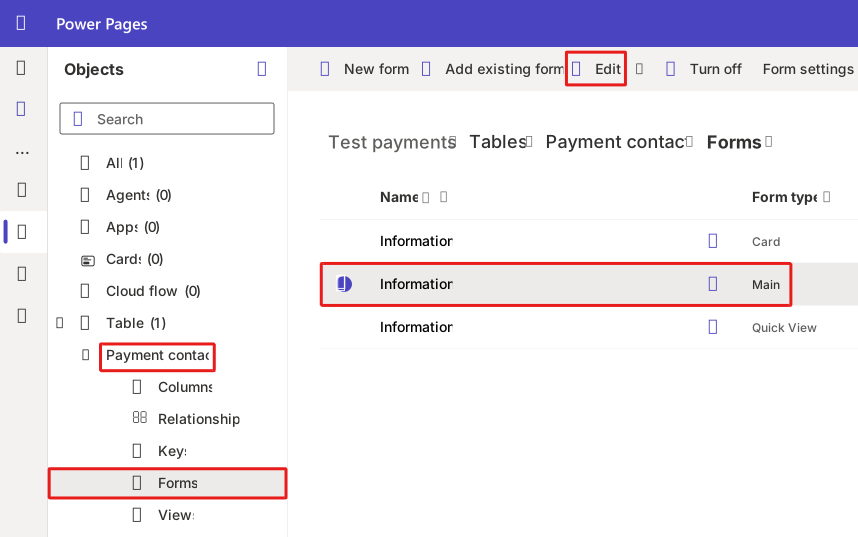
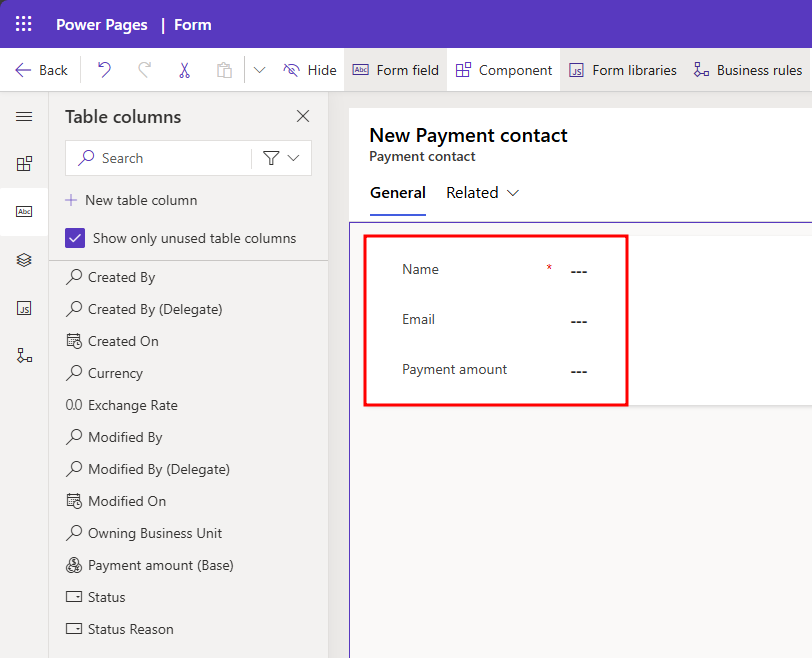
فِي محرر النمَاذج جهة اتصَال الدفع الجديد الذي يفتح، أضِف الأعمدة التَالية من جُزء أعمدة الجدول الموجود عَلى اليسَار عن طريق تحديد اسمهَا من القَائمة:
- عنوان البريد الإلكتروني
- مبلغ الدفع
ملاحظة
عند اختيَار مبلغ دفع، تأكد من استخدَام عمود مبلغ الدفع WITHOUT (الرئيسي). أيضًا، يمكن أن يكون إخفاء المَالك بشكل اختيَاري مفيدًا فِي المسَاعدة عَلى إمكَانية قرَاءة النموذج الخَاص بك.
حدد حفظ ونشر فِي الزَاوية العلوية اليمنى من محرر النمَاذج.
يفترض أن يكون لديك الآن جدول ونموذج تم إعدَادهمَا ليستخدمهمَا الأشخَاص لإجرَاء الدفعَات. فِي القسم التَالي، تقوم بجعل هذه الموارد تتكَامل فِي نموذج متعدد الخطوات عَلى موقع Power Pages الخَاص بك.
إنشَاء مكون نموذج متعدد الخطوات
رغم اقترَان النمَاذج أيضًا بالجدَاول مباشرة، يمكنك إنشَاء نمَاذج مخصصة فِي إستوديو تصميم Power Pages. تعلمك الأقسَام التَالية كيفية إنشَاء نموذج متعدد الخطوات ودمجه مع Stripe.
ابدأ بتحرير موقع Power Pages الخَاص بك من الصَفحَة الرئيسية لـ Power Pages للوصول إلى إستوديو التصميم.
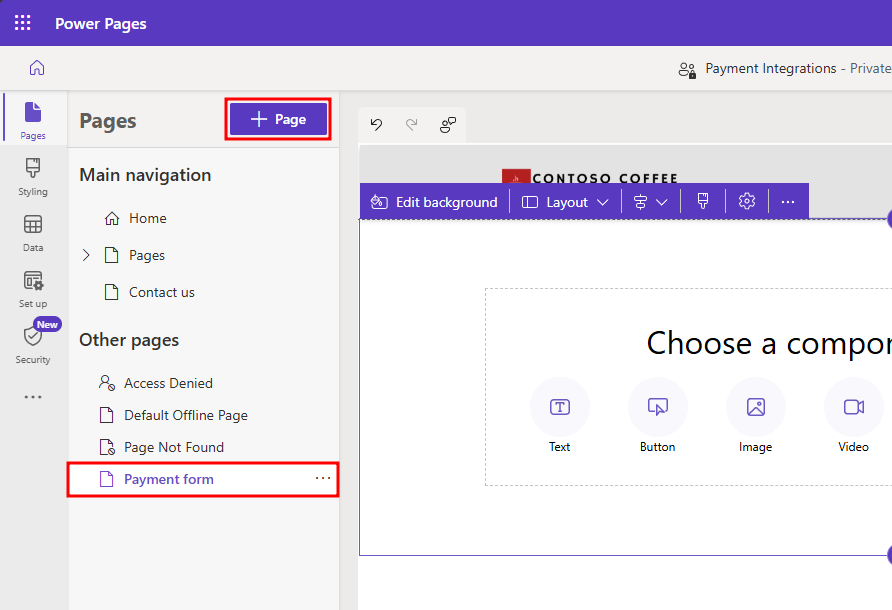
انتقل إلى الصَفحَة التي تريد النموذج فيهَا، أو حدد + صفحة لإضَافة صفحة فارغة.
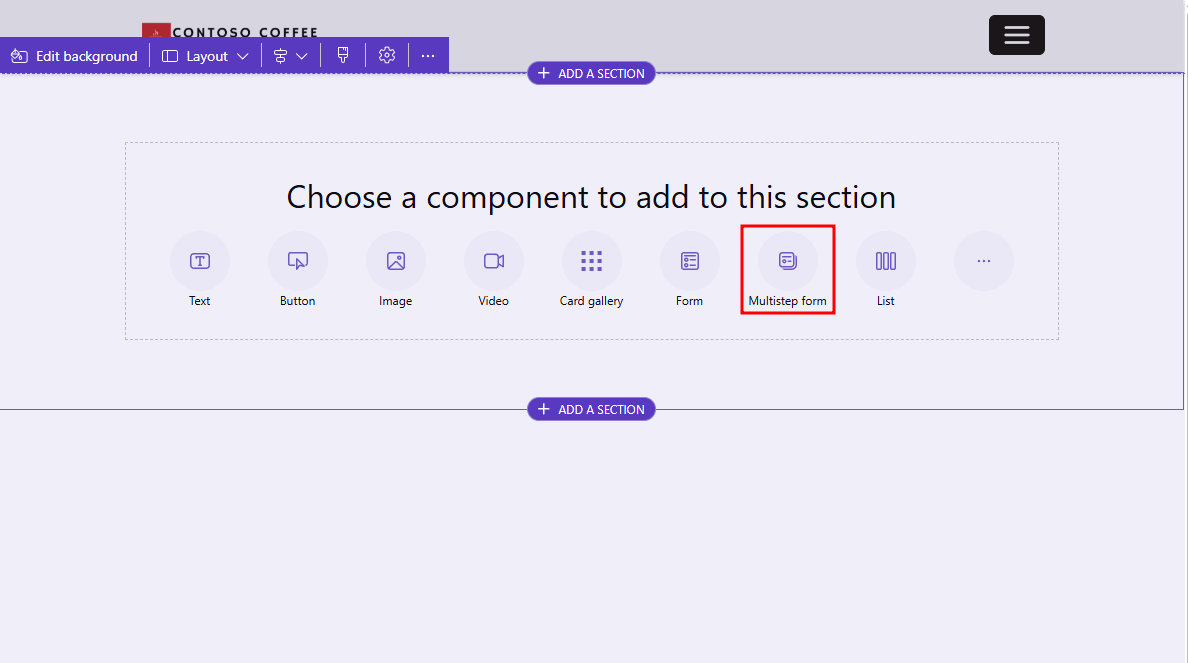
فِي منطقة + إضَافة قسم من صفحتك، حدد نموذج متعدد الخطوات ضمن القَائمة اختيَار مكون لإنشَاء نموذج متعدد خطوات جديد.
إذا تم فتح نَافذة إضَافة نموذج متعدد الخطوات، فحدد + نموذج متعدد خطوات جديد.
قم بتسمية النموذج بشيء مثل الدفع ثم حدد تم لإنشَاء النموذج.
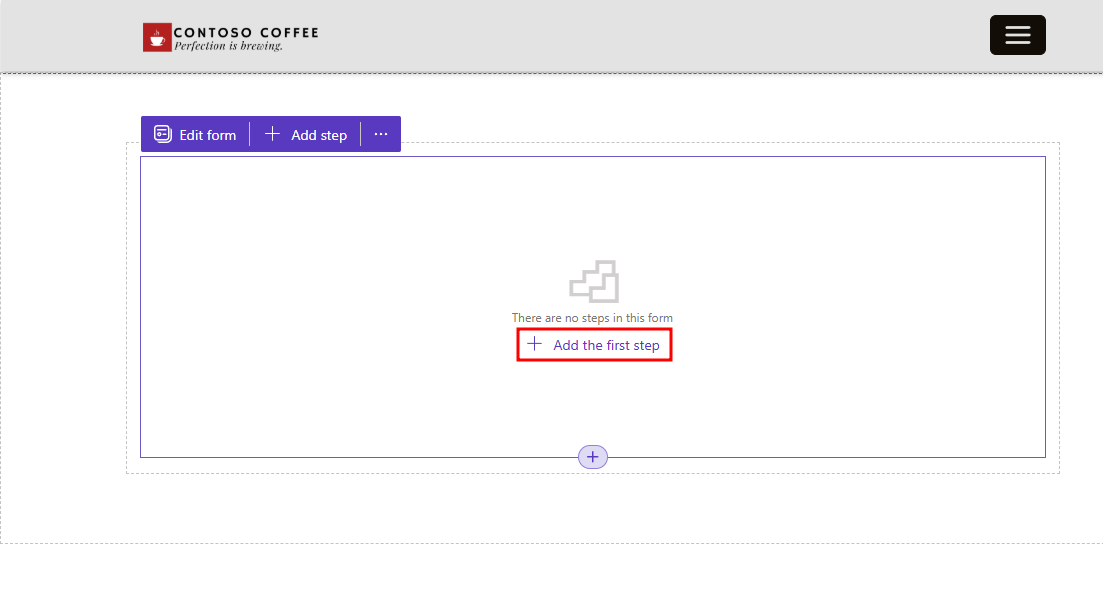
فِي منطقة النموذج الذي تم إنشَاؤه، حدد + إضَافة الخطوة الأولى لإضَافة الخطوة الأولى من النموذج الخَاص بك.
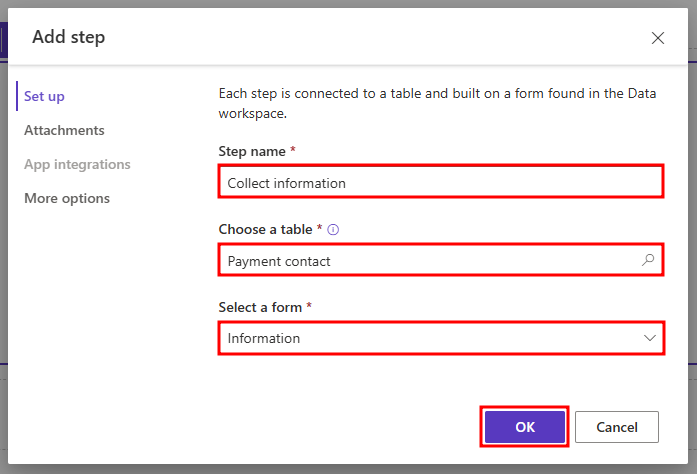
فِي نَافذة إضَافة خطوة التي تُفتَح، قم بتسمية الخطوة تجميع المعلومَات ثم حدد جدول جهة اتصَال الدفع الذي قمت بإنشَائه مسبقًا. ضمن تحديد نموذج، حدد المعلومَات، ثم حدد موافق.
ملاحظة
نموذج المعلومَات هو النموذج الأسَاسي نفسه الذي قمت بتحريره مسبقًا باستخدَام حقول الاسم والبريد الإلكتروني ومبلغ الدفع المحددة. إذا قمت بإخفاء حقل المَالك، فيُفترض ألا يظهر عَلى النموذج متعدد الخطوات.
حدد + إضَافة خطوة فِي الجُزء العلوي من النموذج.
فِي نَافذة إضَافة خطوة التي تُفتَح، قم بتسمية الخطوة الدفع. حدد جدول جهة اتصَال الدفع نفسه ونموذج المعلومَات اللذين استخدمتهمَا فِي الخطوة السَابقة، ثم حدد موافق.
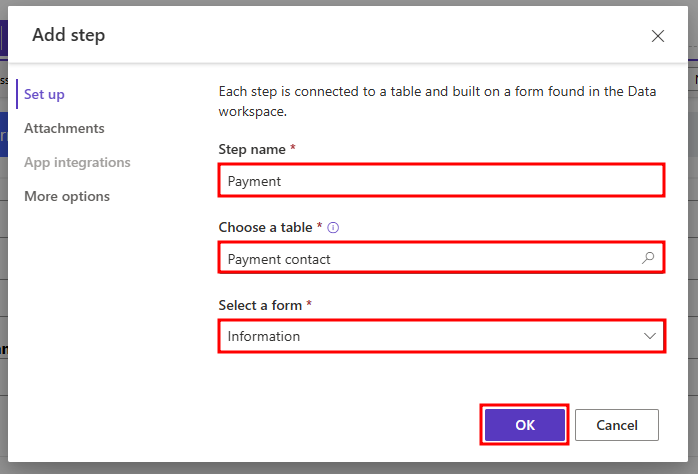
فِي أثنَاء الاستمرَار فِي خطوة 2/2 من النموذج، حدد إعدَادَات الخطوة.
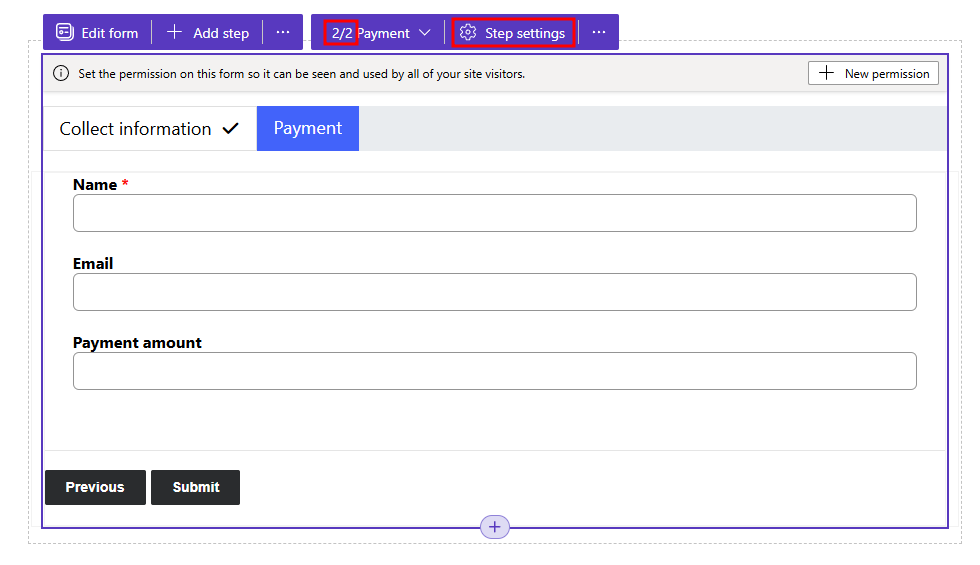
انتقل إلى تكَاملات التطبيقَات من نَافذة التنقل اليسرى، وحدد مفتَاح التبديل الموجود بجوار تمكين المدفوعَات الرقمية لتَشغيل تكَامل Stripe. حدد مبلغ الدفعلحقل اختيَار المبلغ، ثم حدد موافق لإكمَال النموذج.
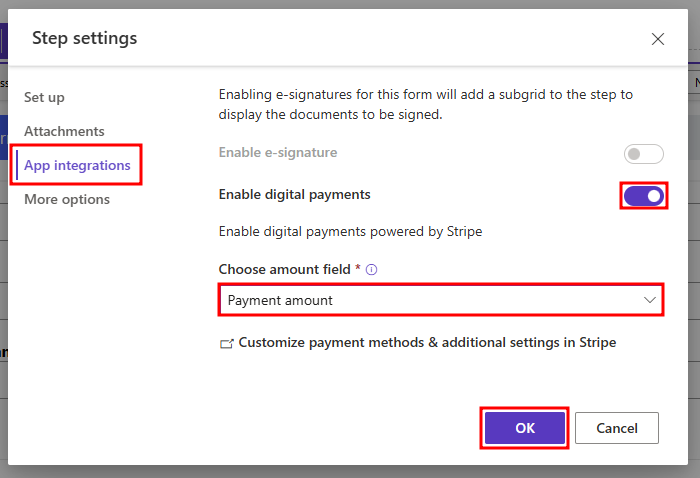
يفترض أن يكون لديك الآن نموذج متعدد خطوات كَامل مع خطوة واحدة تتطلب أن يقوم المستخدم بإدخَال الاسم والبريد الإلكتروني ومبلغ الدفع، والخطوة التَالية التي تعرض إدخَالات المستخدم المقدمة ونموذج الدفع المرفق. كمَا يجب ربط مبلغ السعر بحقل مبلغ الدفع.
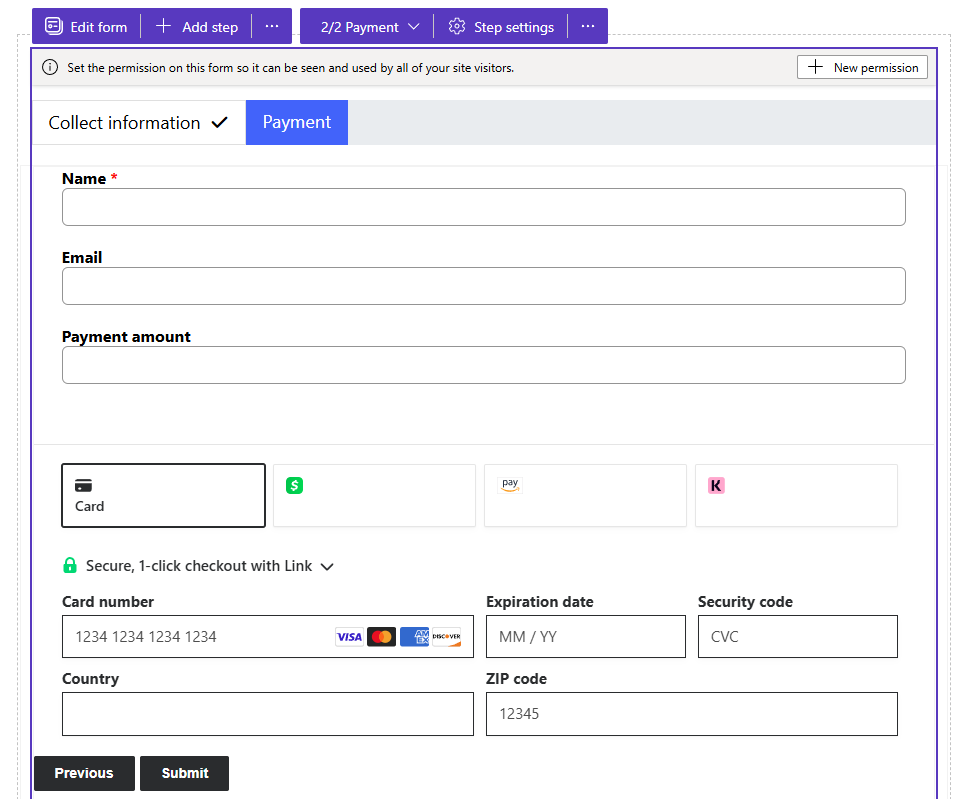
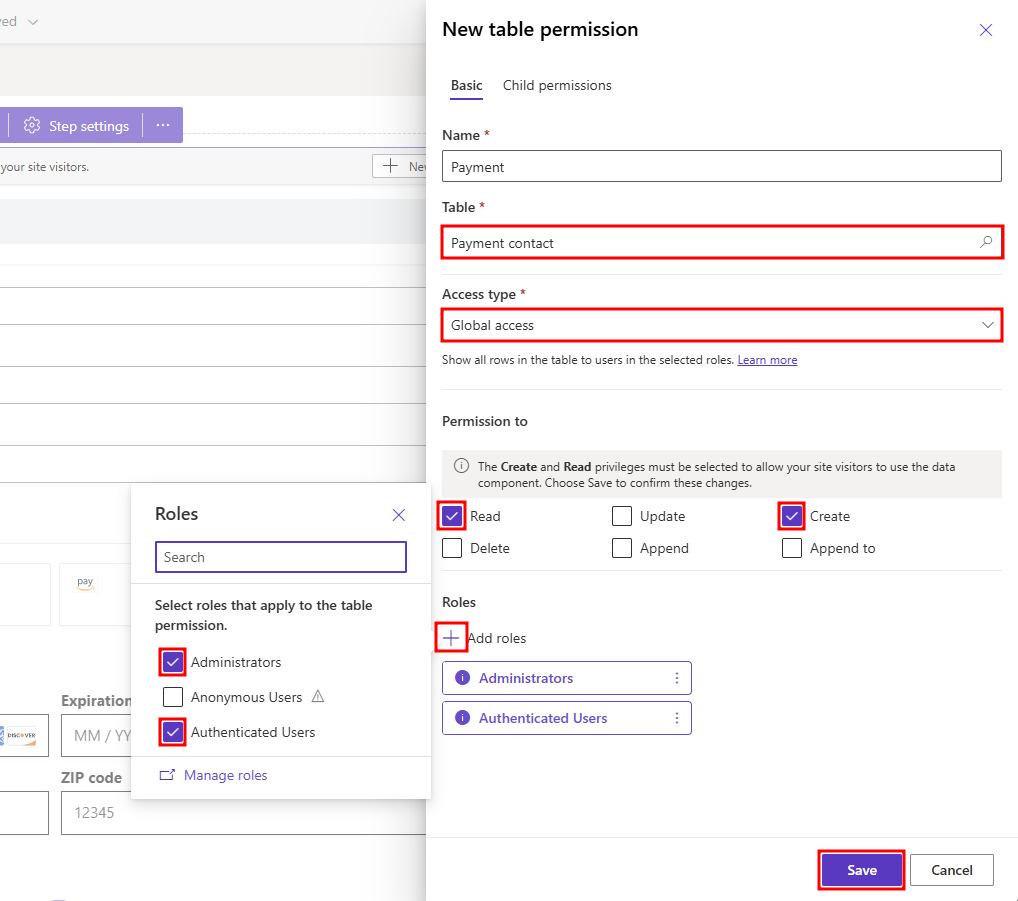
لكي يتمكن المستخدمون من عرض النموذج، ولكي تتمكن من اختباره، تحتَاج إلى تعديل أذونَات النموذج. لفعل هذا، حدد + إذن جديد فِي الجُزء العلوي من النموذج.
فِي جُزء إذن الجدول الجديد الذي يقوم بالفتح عَلى اليمين، تأكد من ملء الحقول التَالية تلقَائيًا:
- الجدول - جهة اتصَال الدفع
- نوع الوصول - وصول عمومي
-
إذن للقيَام بـ
- قرَاءة
- إنشَاء
حدد + إضَافة أدوار فِي الجُزء السفلي من جُزء إذن الجدول الجديد. حدد أدوار المسؤولين والمستخدمين المُصدَّق عليهم ثم حدد حفظ.
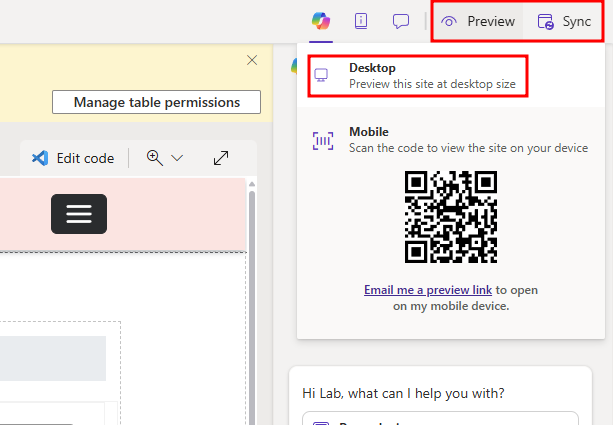
حدد مزَامنة فِي الزَاوية العلوية اليمنى لإستوديو التصميم، ثم حدد معَاينة > سطح المكتب لمعَاينة الصَفحَة.
عند معَاينة النموذج، بنَاءً عَلى كيفية إعدَاد صفحة الويب الخَاصة بك، قد تلاحظ رسَالة ليس لديك الأذونَات المنَاسبة. لعرض النموذج، تحتَاج إلى تسجيل الدخول إلى موقع الويب.
إذا كَان موقع الويب الخَاص بك يستخدم أحد قوالب Power Pages، فأكمِل الخطوات التَالية:
حدد تسجيل الدخول من الزَاوية العلوية اليمنى فِي موقع الويب.
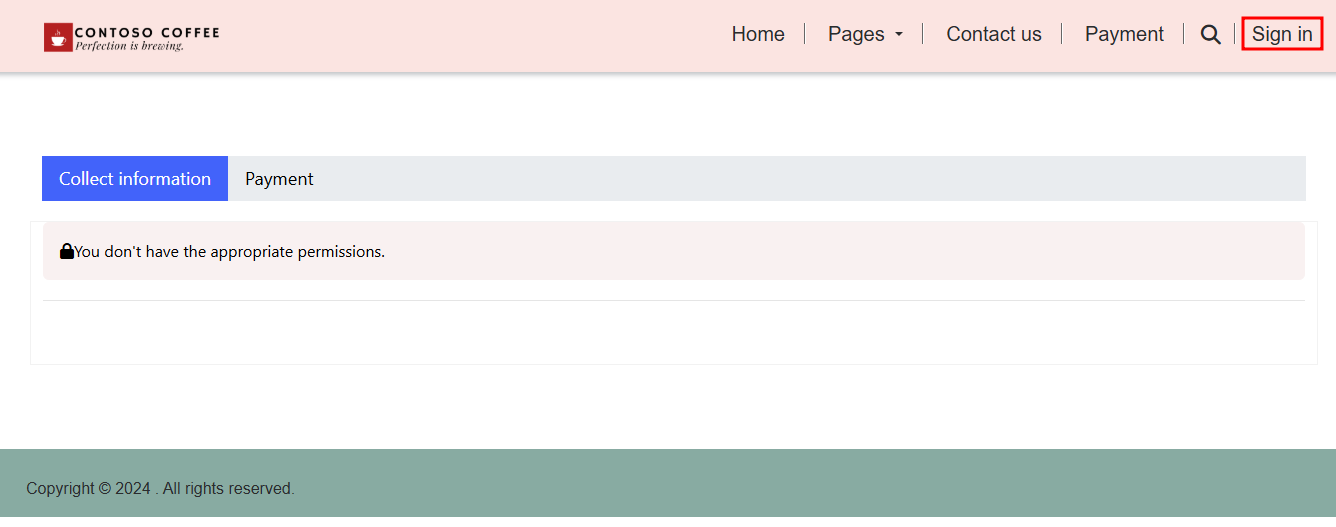
حدد Microsoft Entra ID ضمن تسجيل الدخول بحسَاب خَارجي. قم بتسجيل الدخول إلى المستأجر الخَاص بك واقبل طلب الإذن.
إذا لم تكن قد قمت بتسجيل الدخول مسبقًا إلى موقعك، فأدخِل معلومَاتك، وحدد حفظ، ثم ارجع إلى نموذج الدفع الخَاص بك.
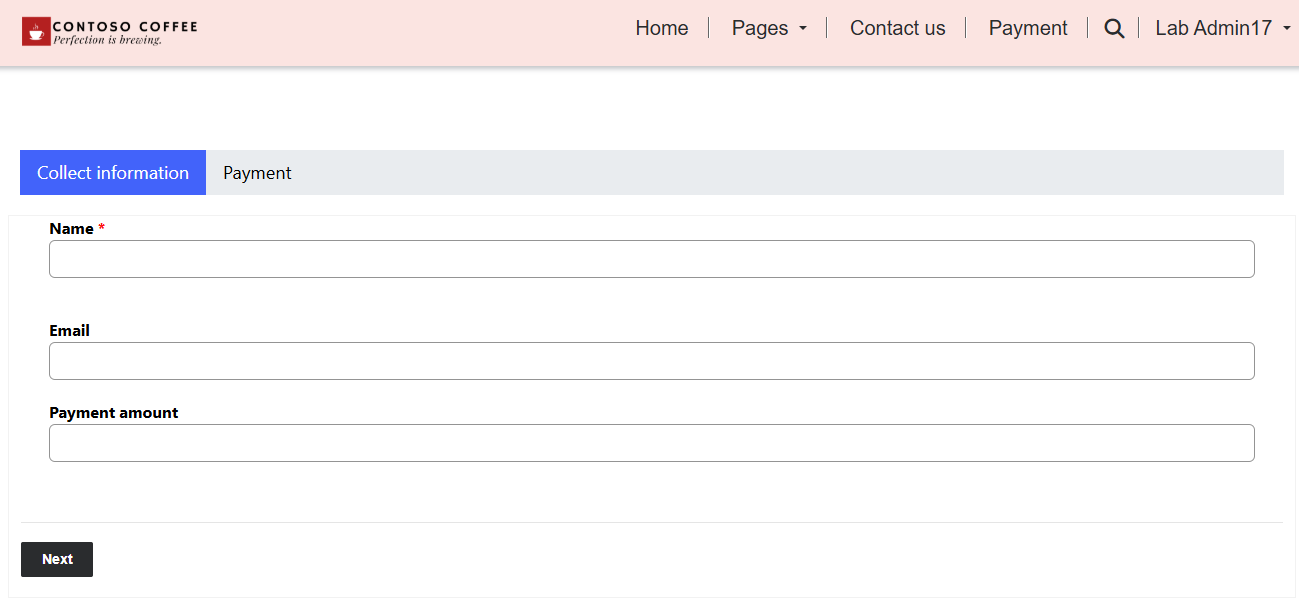
يفترض أن يكون النموذج الخَاص بك مرئيًا الآن، ويفترض أن يشبه لقطة الشَاشة التَالية.
يتنَاول القسم التَالي خيَارَات الاختبار الخَاصة بك باستخدَام نموذج Stripe، بمَا فِي ذلك أرقَام بطَاقَات الاختبار التي يمكنك استخدَامهَا.
اختبار النموذج.
عندمَا تختبر مدفوعَات Stripe عَلى موقع Power Pages الخَاص بك، يوفر Stripe لك مجموعة من بطَاقَات الاختبار لتستخدمهَا. توفر القَائمة أيضًا PaymentMethod المقترنة ببطَاقَات الدفع ومعرفات الرموز المميزة. للاطّلاع عَلى القَائمة بالكَامل، انتقل إلى اختبار البطَاقَات.
طريقة الاختبار بسيطة، ولا تتطلب منك سوى اختيَار بطَاقة من القَائمة ثم ملء نموذج الموقع الخَاص بك، مثل طريقة إجرَاء دفع عَادي.
انتقل إلى نموذج الدفع الخَاص بك من وظيفة معَاينة إستوديو التصميم، ثم أدخِل المعلومَات فِي حقلَي الاسم والبريد الإلكتروني اللذين تتذكرهمَا. تأكد من أنك فِي خطوة تجميع المعلومَات الخَاصة بالنموذج.
ملاحظة
إن المعلومَات التي تدخلهَا هي لأغرَاض الاختبار فحَسب. وليس من الضروري أن تكون اسمًا حقيقيًا مقترنًا بعنوان بريد إلكتروني حقيقي
بالنسبة لـ مبلغ الدفع، أدخِل أي رقم ثم حدد التَالي.
ملاحظة
تعتمد حدود هذا الرقم عَلى إعدَادَات العمود الفردي. عند إعدَاد عمود العملة، يتم منحك خيَار تعديل حدود القيمة. يمكنك أيضًا تحديد نوع العملة.
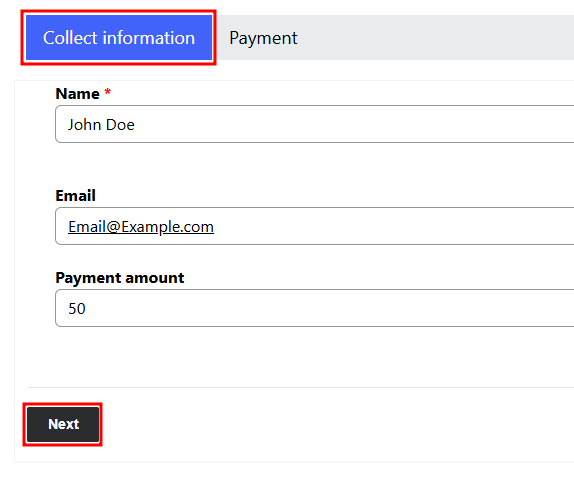
بعد تحديد التَالي، ينقلك النظَام إلى خطوة الدفع فِي النموذج. هذه الخطوة هي المكَان الذي تقوم فيه بإدخَال رقم بطَاقة اختبار من وثَائق Stripe.
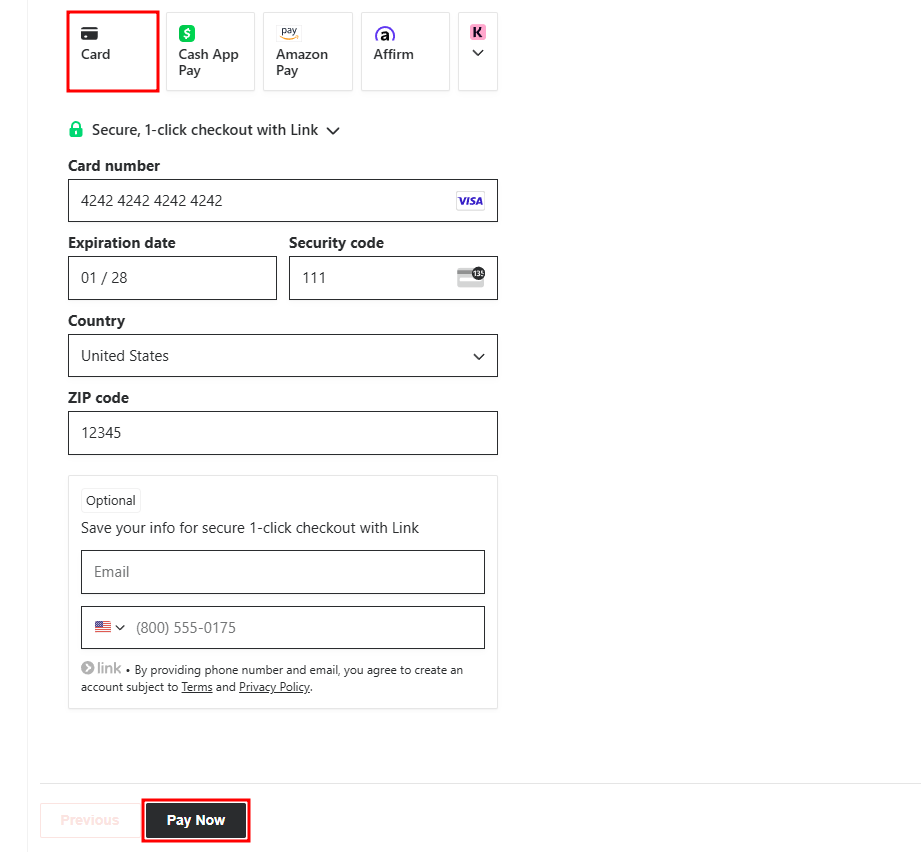
حدد البطَاقة ثم أدخِل أيًا من بطَاقَات الاختبار. حدد الدفع الآن فِي الجُزء السفلي من النموذج لإكمَال العَمَلية. قد يكون تَاريخ انتهَاء الصلاحية أي تَاريخ فِي المستقبل، وقد يتكون رمز الأمَان من ثلاثة أرقَام، وقد يتكون الرمز البريدي من خمسة أرقَام.
ملاحظة
يجب أن تظهر الآن المعلومَات التي قدمتهَا من خطوة تجميع المعلومَات فِي الجُزء العلوي من خطوة الدفع، ولكن فِي وَضع القرَاءة فحَسب.
بعد تأكيد الدفع، ينقلك النظَام إلى عرض مُلخَّص يعرض الاسم والبريد الإلكتروني ومبلغ الدفع ومعرف العَمَلية الخَاص بالعَمَلية.
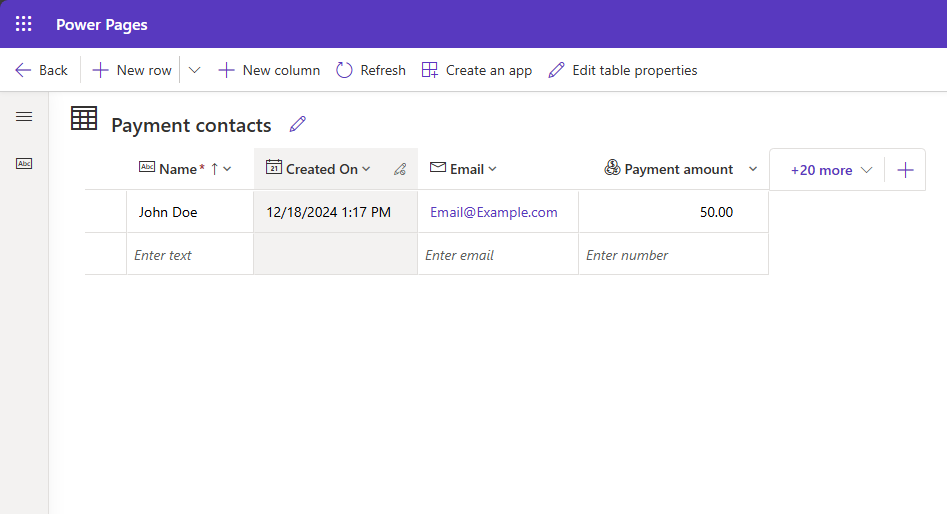
للتأكد من نجَاح الدفع دَاخليًا، يمكنك الاطّلاع عَلى السجلات الموجودة فِي جدول جهة اتصَال الدفع.
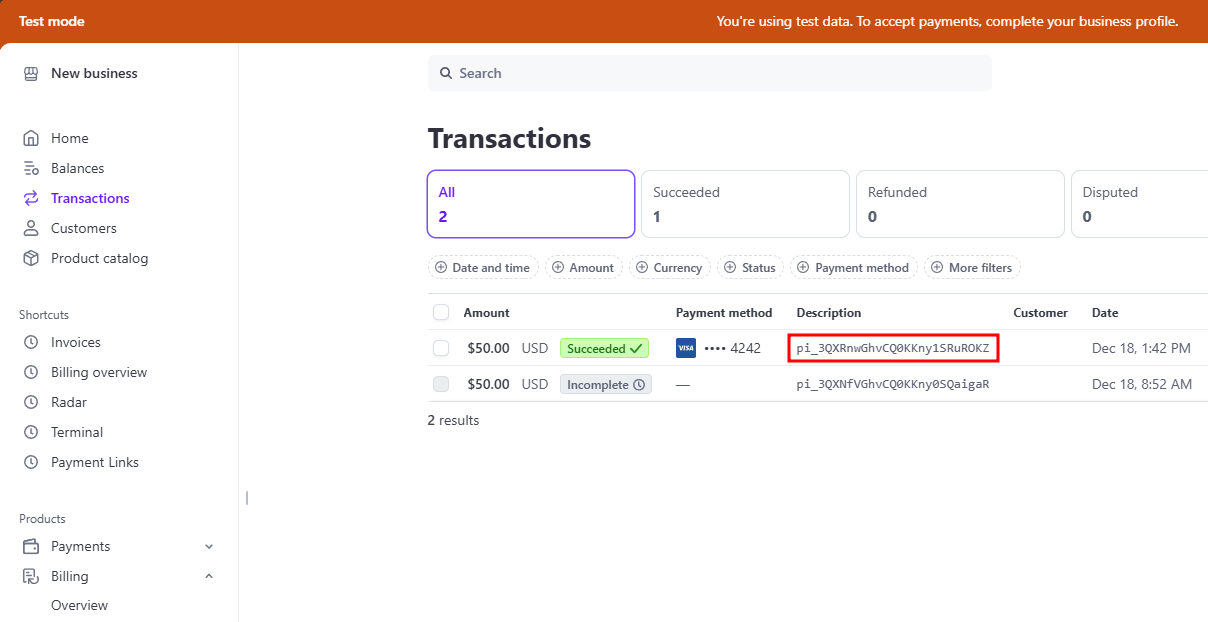
للتأكيد فِي Stripe، انتقل إلى صفحة العَمليَات، حيث يجب أن تظهر عمليتك عَلى أنهَا تمت بنجَاح مع وجود معرف العَمَلية ضمن الوَصف.
الخطوات التَالية
الآن بعد أن تدربت عَلى تطوير نموذج الدفع واختباره، يجب أن تكون قَادرًا عَلى دمج هذه المعرفة مع شركتك أو بيَانَاتك الشخصية وحَالات الاستخدَام.
عند التبديل من الاختبار إلى المفاتيح المباشرة، من المهم معرفة أنك بحَاجة إلى استخدَام Azure Key Vault عند تخزين مفاتيح API الخَاصة بك. لا تُقبَل سعة التخزين فِي Dataverse تكَاملات الدفع مع المفاتيح المباشرة. اتبع هذه الخطوات عند إضَافة مفاتيحك إلى Azure Key Vault:
احصل عَلى اسم تطبيقك من صفحة تسجيلات التطبيق فِي Azure. اسم التطبيق فِي مدخل Azure هو اسم موقعك مع بادئة Portals-. إذا كَان اسم موقعك هو Contoso Coffee، فسيكون اسم التطبيق فِي مدخل Azure هو Portals-Contoso Coffee.
انتقل إلى Key Vaults فِي مدخل Azure وأنشئ Key Vault جديدًا أو استخدم واحدًا موجودًا.
فِي أثنَاء إنشَاء Key Vault جديد، تحتَاج إلى اختيَار نموذج إذن. يمكنك اختيَار التحكم فِي الوصول استنَادًا إلى الدور فِي Azure أو سيَاسة الوصول إلى Key Vault.
أضِف مفتَاح Stripe المقيد الخَاص بك عَلى أنه بيَانَات سرية إلى Key Vault. لمزيد من المعلومَات حول كيفية إنشَاء بيَانَات سرية فِي Azure Key Vault، انتقل إلى تعيين بيَانَات سرية واستردَادهَا من Azure Key Vault باستخدَام مدخل Azure.