إنشاء تطبيقك الأول فِي Power Apps باستخدام SharePoint
يمكنك إنشاء تطبيق Power Apps من SharePoint بعدة طرق. ومع ذلك، قد تحتاج أولاً إلى إنشاء مصدر بيانات لتطبيقك، مثل قائمة.
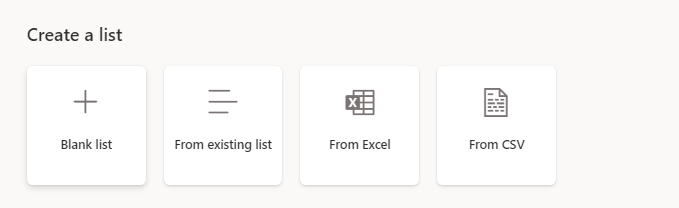
في صفحة SharePoint الرئيسية المطلوبة لديك، حدّد جديد > قائمة.
يمكنك الاختيار من بين أي خيار من الخيارات التالية:
القائمة الفارغة تنشئ قائمة فارغة حيث يمكنك إضافة الأعمدة الخاصة بك.
من القائمة الموجودة تنسخ البنية من قائمة أخرى لديك حق الوصول إليها ثم تنشئ قائمة جديدة بنفس البنية.
من Excel يساعدك فِي استيراد جدول Excel إلى SharePoint ثم ينشئ أعمدة وبيانات من هذا الجدول.
من CSV يساعدك فِي استيراد ملف CSV إلى SharePoint ثم ينشئ أعمدة وبيانات من هذا الجدول.
للحصول على نموذج لمصنف Excel يمكنك تنزيله واستيراده، انتقل إلى ملف Excel Machine Order Data.
إنشاء تطبيقات
بعد إنشاء قائمة SharePoint الخاصة بك، يمكنك الاختيار من بين عده خيارات مختلفة لإنشاء تطبيق Power Apps مناسب.

في قائمة SharePoint، حدّد تكامل > Power Apps > إنشاء تطبيق.
أدخل اسماً لتطبيقك ثم حدّد إنشاء لإنشاء تطبيق مصمم مسبقاً ومتصل بالفعل بقائمتك. يمكنك استخدام هذا التطبيق لإضافة أو تعديل أو حذف السجلات الموجودة بسرعة.
أضف الميزات أو عناصر التصميم التي تريدها فِي هذا التطبيق.
بدلاً من ذلك، فِي قائمة SharePoint، حدّد تكامل > Power Apps > تخصيص النماذج للانتقال مباشرةً إلى محرر Power Apps. باستخدام هذه الطريقة، يمكنك تخصيص النموذج المرتبط بقائمة SharePoint هذه. بعد ذلك، عند إضافة عنصر أو تحريره مباشرة فِي القائمة، يستخدم SharePoint هذا التصميم المخصص بدلاً من الإنشاء الخاص بك.
انتقل إلى https://make.powerapps.com (make.us.powerapps.gov لـ GCC)، وحدّد إنشاء على الجانب الأيسر، وحدّد تطبيق فارغ، وحدّد تطبيق لوحة فارغ، ثم حدّد اسماً وتنسيقاً. تنشئ هذه الخطوة لوحة فارغة لتصميم تطبيق كيفما تريد. وظيفتك الوحيدة هي توصيل التطبيق بقائمة SharePoint الخاصة بك، ثم تصبح خياراتك بلا حدود تقريباً.
إذا كانت شركتك جزءاً من GCC أو GCC High أو DoD، فإن عناوين URL الخاصة بتطبيقات Power Apps تختلف، كما هو موضح فِي الصورة التالية.
