الأمَان عَلى مستوى العمود للتحكم فِي الوصول
عندما لا يكون التحكم عَلى مستوى السجل كافِياً لسيناريو عملك، توفر خدمة Dataverse ميزة أمان عَلى مستوى العمود للسماح بمزيد مِن التحكم الدقيق فِي الأمَان عَلى مستوى العمود. يُمكنك تشغيل الأمَان عَلى مستوى العمود عَلى جميع الأعمدة المخصصة ومعظم أعمدة النظام. تحدد بيانات تعريف كل عمود ما إذا كان هذا خياراً متاحاً لعمود النظام.
يُمكنك تشغيل الأمَان عَلى مستوى العمود عَلى أساس كل عمود عَلى حدة. ثم، يُمكنك إدارة الوصول عن طريق إنشَاء "ملف تعريف أمان الأعمدة". يحتوي ملف التعريف عَلى كل الأعمدة التي تم تشغيل الأمَان عَلى مستوى العمود وتم مِنح الوصول بواسطة ملف التعريف المحدد هذا. يُمكنك التحكم فِي كل عمود فِي الملف الشخصي للوصول إلى إنشَاء، تحديث وقراءة. وبعد ذلك، ستقوم بربط ملفات تعريف أمان العمود بمستخدم أو فرق لمِنح المستخدمين أصحاب هذه الامتيازات السجلات التي لديهم حق الوصول إليها بالفعل. الأمَان عَلى مستوى العمود لا علاقة له بالأمَان عَلى مستوى السجل. يجب أن يكون لدى المستخدم بالفعل حق الوصول إلى السجل الخَاص "بملف تعريف أمان الأعمدة" لمِنحه حق الوصول إلى الأعمدة. تأكد مِن استخدَامك للأمان عَلى مستوى العمود حسب الحاجة وليس بشكل مفرط لأنه يمكن أن يضيف عبئاً ضاراً إذا تم استخدَامه بشكل زائد.
لتزويدك بالمزيد مِن المعلومات، تتضمِن هَذه الوحدَة مثالاً عَلى تطبيق أمان العمود.
تَكوِين مثال أمان العمود
قبل أن تبدأ فِي استعراض المِثَال التالي، يجب أن تتعلم كيفِية تطبيق الأمَان عَلى مستوى العمود. يحتاج مسؤول النظام إلى تطبيق المهام التالية:
تشغيل أمان العمود عَلى عمود واحد أو أكثر لجدول معين.
قم بربط ملف تعريف أمان آخر موجود أو قم بإنشَاء واحد أو أكثر مِن ملفات تعريف الأمَان الجَديدة لمِنح الوصول المِناسب لمستخدمين أو فرق محددة.
يُحدد ملف تعريف الأمَان ما يلي:
أذونات الأعمدة الآمِنة
المستخدمون والفِرق
يُمكنك تَكوِين ملف تعريف الأمَان لمِنح أحد المستخدمين أو أعضاء الفريق الأذونات التالية عَلى مستوى العمود:
القراءة - حق الوصول للقراءة فحسب إلى بيانات العمود.
الإنشَاء - يُمكن للمستخدمين أو الفِرق فِي ملف التعريف هذا إضافة بيانات إلى هذا العمود عند إنشَاء سجل ما.
التحديث - يُمكن للمستخدمين أو الفِرق فِي ملف التعريف هذا تحديث بيانات العمود بعد إنشائه.
لتحديد امتيازات المستخدم فِيما يتعلق بعمود بيانات معين، يُمكنك تَكوِين مجموعة مِن هذه الأذونات الثلاثة.
هام
ما لم يتم تعيين ملف تعريف أمان واحد أو أكثر لحقل تم تمكين الأمَان فِيه، فإن المستخدمين الذين لديهم دور أمان مسؤول النظام هم فقط مَن لديهم حق الوصول إلى الحقل.
خلفِية للمثال التالي: تنص سياسة شركتك هي أن مديري الحسابات ومسؤولي النظام فقط هم مِن يجب أن يتمكنوا مِن عرض الحد الائتماني للعميل. لتقييد الوصول، يُمكنك تطبيق أمان عَلى مستوى العمود مِن خلال استكمال الخطوَات التَالِية.
تشغيل أمان العمود
لتشغيل أمان العمود، اتبع الخطوَات التَالِية:
سجّل الدخول إلى Power Apps كمسؤول.
تحديد بيئة.
فِي الجزء الأيسر، حدد Dataverse.
حدد الجدَاول ثم حدد طريقة العرض الكل.
حدد جدول الحساب.
فِي الجزء المخطط، حدد الأعمدة. ابحث عَن عمود حد الائتمان وقم بتحديده (يُمكنك استخدَام حقل إدخال البحث فِي الجزء العلوي الأيمِن مِن طريقة عرض الأعمدة أو التمرير لأسفل القائمة).
فِي الجزء الأيمِن، حدد خيارات متقدمة.
حدد تمكين أمان العمود.
حدد حفظ. وبعد أن تكتمل عملية الحفظ، يتوفر أمان العمود.
تَكوِين ملف تعريف الأمَان
لتَكوِين ملف تعريف الأمَان، اتبع الخطوَات التَالِية:
سجّل الدخول إلى Power Apps كمسؤول.
فِي الجزء العلوي الأيسر، حدد رمز الترس (الإعدادات) ثم حدد مركز المسؤول لفتح مثيل متصفح مركز مسؤولي Power Platform مِنفصل.
حدد البيئات مِن قائمة التنقل عَلى اليمين، وحدد البيئة التي ترغب فِي إعداد ملف تعريف الأمَان فِيها.
مِن شريط الرأس، حدد الإعدادات.
حدد القائمة المِنسدلة الموجودة بجوار المستخدمين + الأذونات، ثم حدد ملف تعريف أمان الأعمدة. وبدلاً مِن ذلك، يُمكنك البحث عَن هذا الإعداد فِي حقل البحث ضمِن عنوان شاشة الإعدادات.
مِن الشريط العلوي، حدد + ملف تعريف جَديد. يظهر جزء عَلى يمين الشاشة يُسمى إنشَاء ملف تعريف أمان الأعمدة الجَديد. أدخل اسماً، مثل مدير الحساب. كما يُمكنك إضافة وصف إذا أردت.
حدد حفظ. يتم إغلاق الجزء للكشف عَن ملف التعريف الجَديد الخَاص بك المُدرج ضمِن ملفات تعريف الأمَان.
حدد ملف تعريف مدير الحساب. وبعد ذلك، أضف بعض المستخدمين إلى ملف التعريف هذا. تظهر ثلاث علامات تبويب ضمِن عنوان الشاشة: إذن العمود (حيث تكون افتراضياً)، والفرق والمستخدمين. حدد علامة التبويب المستخدمين.
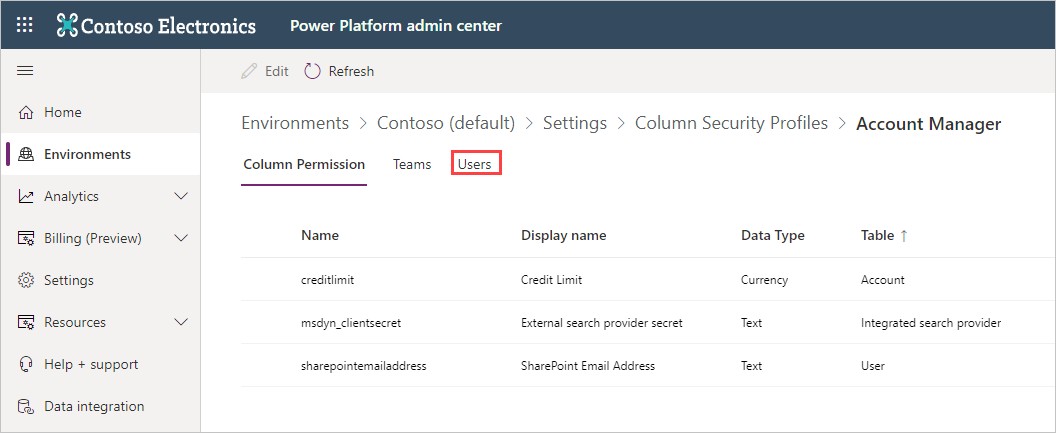
حدد + انقر هنا لإضافة مستخدمين. يفتح جزء إضافة مستخدمين عَلى يسار الشاشة. أدخِل أسماء المستخدمين أو عناوين البريد الإلكتروني للمستخدمين الذين ترغب فِي إضافتهم. ثم، حدد الاسم مِن القائمة المِنسدلة التي تظهر لكي تتَمكن مِن إضافته إلى القائمة. إذا قمت بإضافة اسم عَن طريق الخطأ، فِيُمكنك تحديد الرمز X عَلى يسار المستخدم لإزالته مِن القائمة.
عندما تصبح راضياً عَن قائمة المستخدمين، حدد إضافة فِي الجزء السفلي مِن جزء إضافة المستخدمين. إذا كنتَ بحاجة إلى إضافة مستخدمين آخرين، فاستخدم الزر + إضافة المستخدمين فِي الجزء العلوي مِن الشاشة.
حدد علامة التبويب إذن العمود.
حدد عمود حد الائتمان. فِي الجزء العلوي مِن الشاشة، حدد تحرير.
مِن الجزء تحرير أمان العمود، ضمِن قراءة، حدد مسموح به.
حدد حفظ. يتم إغلاق الجزء وتعرض علامة التبويب إذن العمود الإعدادات الجَديدة لمديري الحسابات لعمود حد الائتمان.
بشكل أساسي، لن يتمكن أي مستخدم ليس فِي ملف تعريف مدير الحساب لهذا العمود مِن الوصول إلى عمود حد الائتمان فِي جدول الحساب أو طرق العرض. تعرض قيمة الحقل رمز قفل بعلامات نجمية (********)، ممَا يشير إلى أن الحقل مؤمّن.