أمان التدرج الهرمي
بالإضافة إلى وحدات الأعمال، يُمكنك المساعدة فِي تأمين Dataverse باستخدَام أحد نماذج أمان التدرج الهرمي الجاهزة.
هام
لإجراء تغييرات فِي أمان التدرج الهرمي، يجب أن يكون لديك دور أمان مسؤول النظام أو امتياز تغيير إعدادات أمان التدرج الهرمي.
أنواع نماذج أمان التدرج الهرمي
يعمل نموذج أمان التدرج الهرمي عَلى توسيع نطاق أمان Dataverse. نموذجان للأمان يمكنك استخدَامهما فِي التدرجات الهرمية وهما:
التدرج الهرمي للمدير - للوصول إلى بيانات المرؤوسين، يجب أن يكون المستخدم داخل وحدة الأعمال نفسها مثل المرؤوس، أو فِي وحدة الأعمال الأصلية لوحدة أعمال المرؤوس.
التدرج الهرمي للمِنصب - يتيح الوصول إلى البيانات عبر وحدات الأعمال.
التدرج الهرمي للمدير
يعتمد نموذج أمان التدرج الهرمي للمدير عَلى سلسلة الإدارة أو بنية التقارير المباشرة.
يُمكنك إنشَاء علاقة بين المدير والمرؤوس باستخدَام حقل المدير فِي جدول المستخدم.
باستخدَام نموذج الأمَان هذا، يُمكن للمديرين الوصول إلى البيانات التي يمكن لمرؤوسيهم الوصول إليها، ويمكنهم أداء العمل نيابةً عن مرؤوسيهم. يمكن للمدير الوصول الكامل إلى البيانات التابعة لتقاريره المباشرة. بالنسبة للتقارير غير المباشرة، يكون للمدير حق الوصول إلى بياناته للقراءة فقط.
التدرج الهرمي للمِنصب
باستخدَام أمان التدرج الهرمي للمِناصب، يمكنك تحديد المِناصب الوظيفِية المختلفة فِي المؤسسة وترتيبها فِي تدرج هرمي باستخدَام جدول المِناصب.
ثم، يُمكنك إضافة مستخدمين إلى أي مِنصب محدد باستخدَام عمود البحث عن المِنصب فِي سجل المستخدم.
يُمكن للمستخدمين ذوي أعَلى المِناصب فِي التسلسل الهرمي الوصول إلى بيانات المستخدمين فِي أدنى المِناصب. عَلى غرار التدرج الهرمي للمدير، تتمتع المِناصب الرئيسية بحق الوصول الكامل إلى بيانات المِناصب الفرعية ولكن المِناصب الأعَلى مِن الأصل المباشر لها حق الوصول للقراءة فقط.
ملاحظة
فِي كلا نموذجي التدرج الهرمي، يجب أن يتمتع المستخدم الأعَلى فِي التدرج الهرمي بامتياز القراءة عَلى مستوى المستخدم عَلى الأقل فِي الجدول، لكي يتمكن مِن عرض البيانات التابعة. عَلى سَبِيل المِثَال، إذا لم يكن لدى المدير حق الوصول القراءة إلى الجدول الحالة، فلن يتمكن المدير مِن عرض الحالات التي يمكن لمرؤوسيه الوصول إليها.
تَكوِين مثال أمان التدرج الهرمي للمدير
يعرض الإجراء التالي طريقة تَكوِين أمان التدرج الهرمي للمدير.
المتطلبات الأساسية
لإكمال خطوات هذا التَمرين، يجب عليك تلبية المتطلبات الأساسية التالية:
مثيل Microsoft Dataverse
دور أمان مسؤول النظام
تَكوِين إعدادات نظام أمان التدرج الهرمي
افتراضيًّا، يتم إيقاف تشغيل أمان التدرج الهرمي. لتوفِير أمان التدرج الهرمي، يجب عليك اتباع الخطوَات التَالِية:
سجّل الدخول إلى Power Apps.
فِي الجزء العلوي الأيمِن، حدد رمز الترس الذي يرمز إلى الإعدادات، وحدد مركز المسؤول.
حدد البيئات مِن اللوحة اليسرى، ثم حدد البيئة التي ترغب فِي تَكوِينها.
مِن الشريط، حدد الإعدادات.
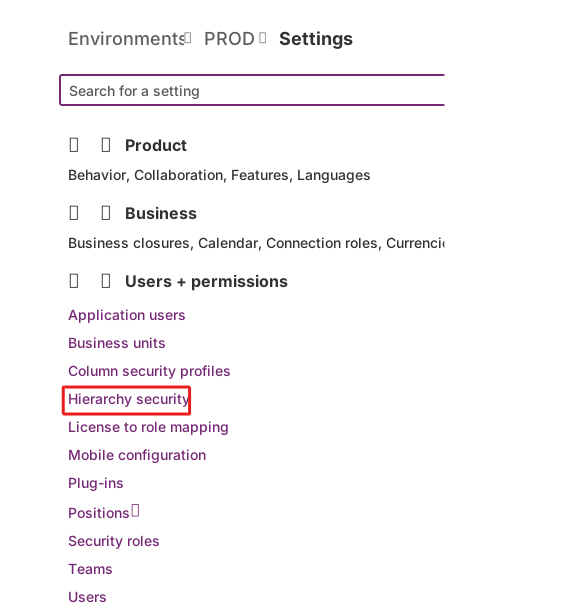
حدد القائمة المِنسدلة المستخدمين + الأذونات، ثم حدد أمان التدرج الهرمي.
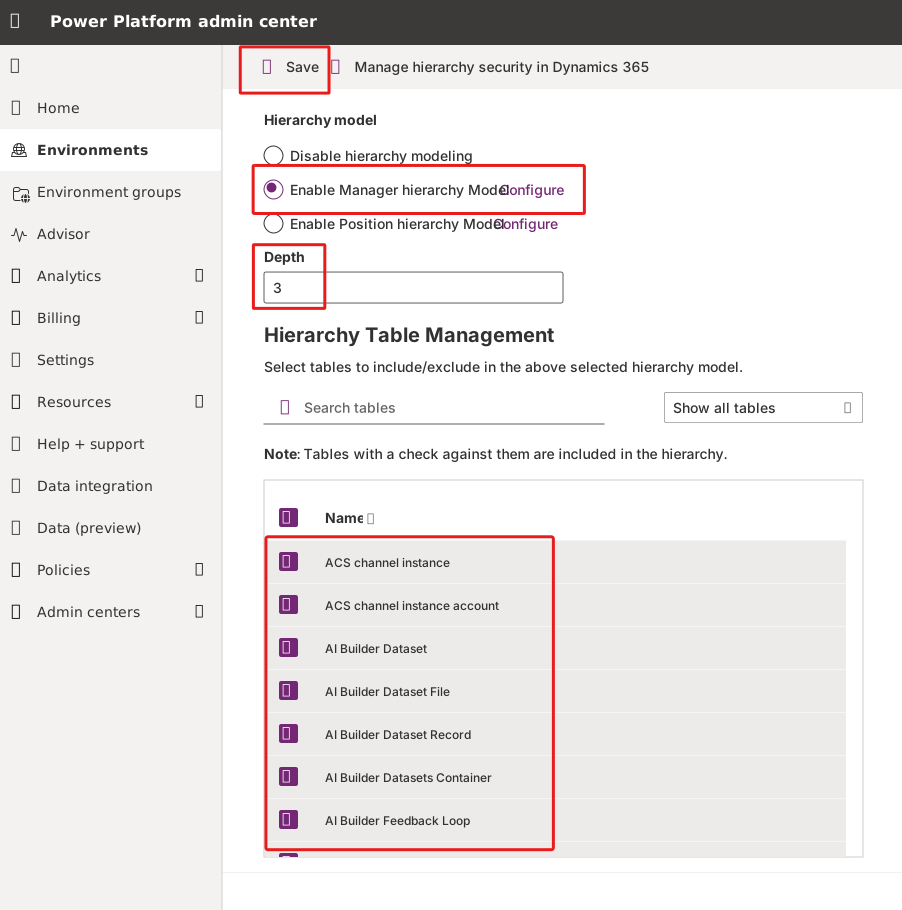
تفتح علامة تبويب جَديدة فِي المتصفح بعنوان أمان التدرج الهرمي. حدد تمكين نموذج التدرج الهرمي للمدير. لم يعد حقل العمق يظهر خافتاً ويعرض الرقم 3. عمق التدرج الهرمي هو عدد المستويات العميقة التي يمتلك فِيها المدير حق وصول للقراءة فقط إلى بيانات تقاريره.
فِي القسم إدارة جدَاول التدرج الهرمي، تكون جميع جدَاول النظام متاحة لأمان التدرج الهرمي بشكل افتراضي. يمكنك تحديد (أو إلغاء تحديد) الجدَاول التي ترغب فِي تشغيلها لنموذج التدرج الهرمي.
حدد حفظ عَلى الشريط.
هام
يتم تشغيل أمان التدرج الهرمي فِي واجهة المستخدم الجَديدة والحديثة فِي الإصدار الأولي. وبالنسبة إلى واجهة المستخدم القديمة، ستجد أنّ التعليمات متشابهة. للحصول عَلى مزيد مِن المعلومات، راجع واجهة المستخدم القديمة.
إعداد تدرج هرمي للمدير
يُمكنك إنشَاء تدرج هرمي للمدير باستخدَام علاقة المدير فِي سجل المستخدم. استخدم حقل البحث عن المدير (ParentsystemuserID) لتحديد مدير المستخدم.
هام
يُمكن أن يتوفر فِي بيئة ما نموذج أمان تدرج هرمي واحد فقط فِي وقت محدد.
انتقل إلى صفحة إعدادات أمان التدرج الهرمي مِن مركز مسؤولي Power Platform.
بجوار تمكين نموذج التدرج الهرمي للمدير، حدد تَكوِين.
عيّن لكل مُستخدِم مديراً ومِنصباً (اختياري). يُمكنك البحث عن مستخدم باستخدَام حقل عامل التصفِية فِي أعَلى اليمين. حدد مستخدماً مِن ضمِن المستخدمين الممكّنين لإظهَار النافذة المِنبثقة المستخدم.
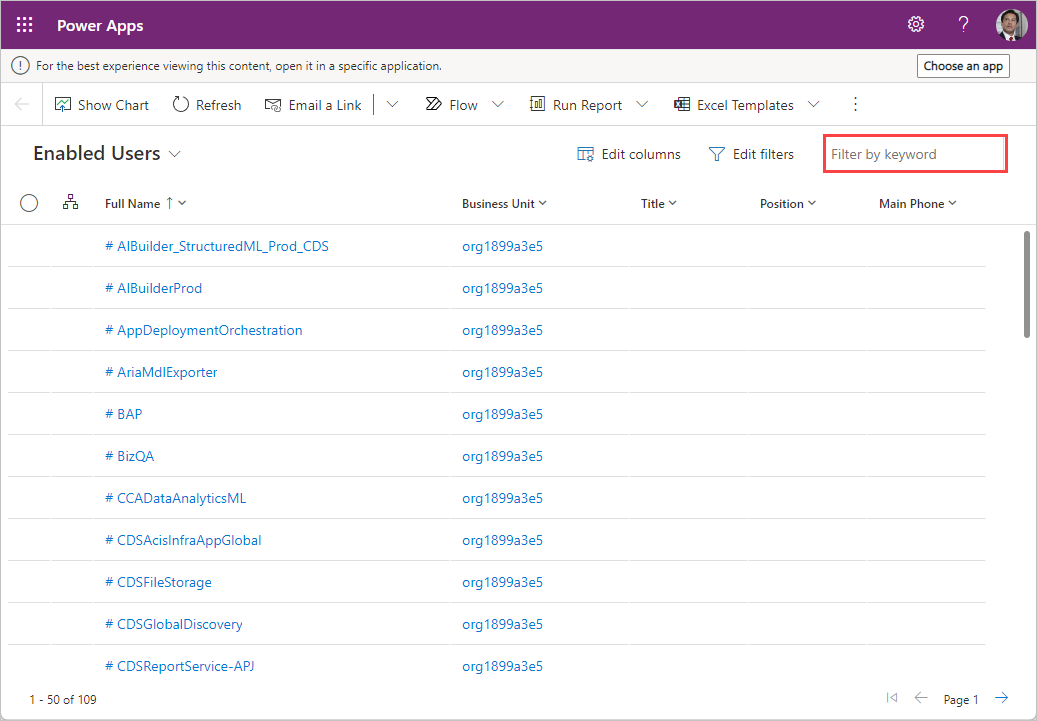
يُظهر المِثَال التالي تحديد المستخدم Adele Vance. تقدم Adele Vance تقاريرها إلى Nestor Wilke فِي التدرج الهرمي للمديرين وتعمل أيضاً فِي مِنصب مِندوب مبيعات فِي التدرج الهرمي للمِناصب.
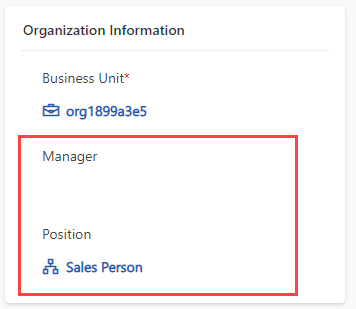
لإضافة مستخدم إلى مِنصب معين فِي التدرج الهرمي للمِناصب، حدد حقل البحث المِنصب فِي نموذج سجل المستخدم. تظهر المِناصب الحالية فِي التدرج الهرمي التنظيمي الخَاص بك، ويُمكنك البحث عن الوظائف باستخدَام حقل البحث.
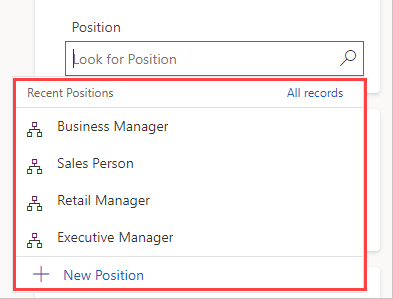
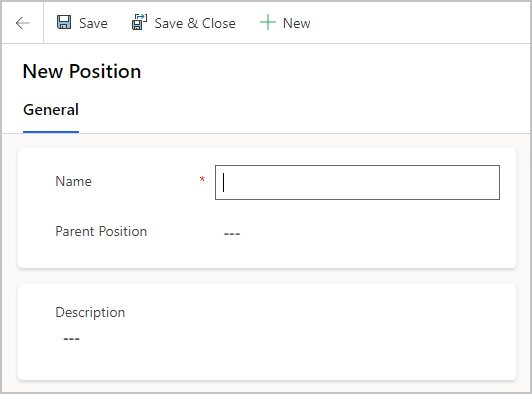
يُمكنك إضافة المِناصب حسب الحاجة. للقيام بذلك، حدد + مِنصب جَديد لعرض النافذة المِنبثقة مِنصب جَديد. ثم، أدخل الاسم و(اختيارياً) المِنصب الأصل. إذا قمتَ بحفظ هذا المِنصب، فسوف يظهر كمِنصب متاح فِي التدرج الهرمي لمِنصبك.
إنشَاء تدرج هرمي للمِنصب
لإنشَاء تدرج هرمي للمِنصب، اتبع الخطوَات التَالِية:
سجّل الدخول إلى مركز مسؤولي Power Platform.
حدد البيئات ثم اختر البيئة التي تريد تعديلها.
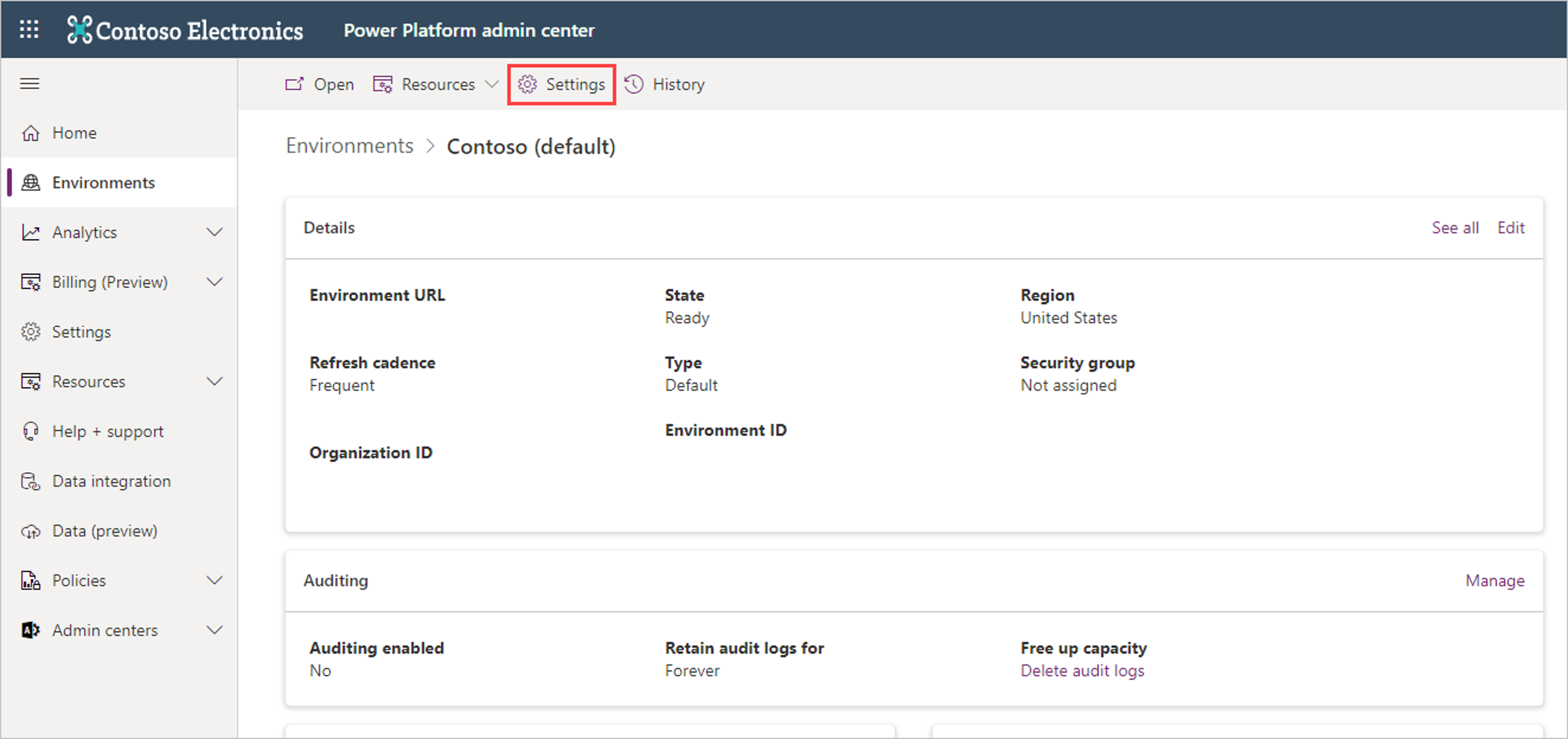
حدد الإعدادات مِن الشريط.
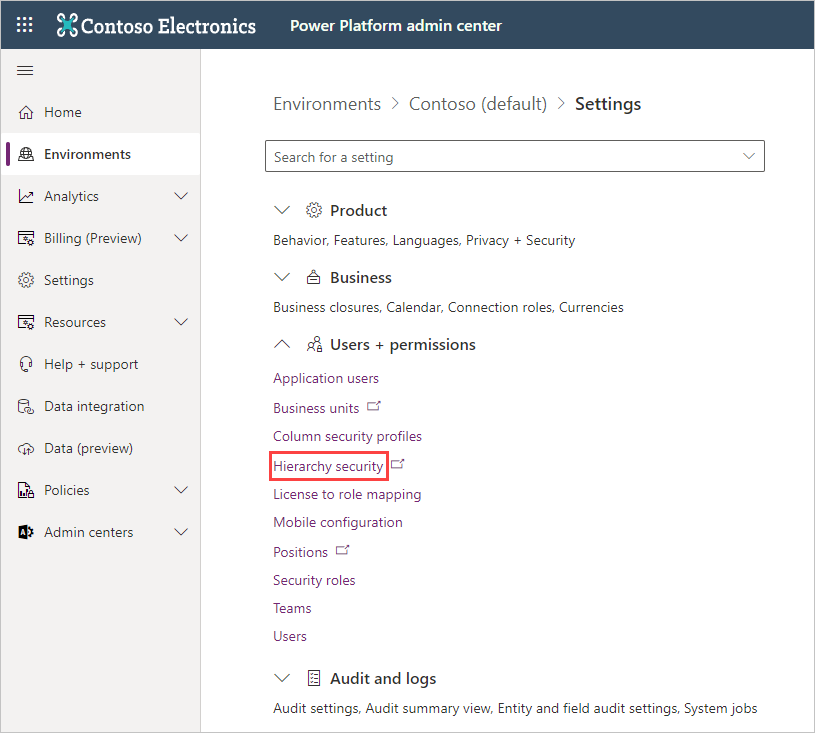
قم بتوسيع المستخدمين + الأذونات ثم حدد أمان التدرج الهرمي. وبدلاً مِن ذلك، يُمكنك إدخال التدرج الهرمي فِي حقل البحث عن إعداد ضمِن العنوان.
حدد الزر الموجود بجوار تمكين نموذج التدرج الهرمي للمِنصب وتأكد مِن ضبط العمق إلى 3 (بشكل افتراضي).
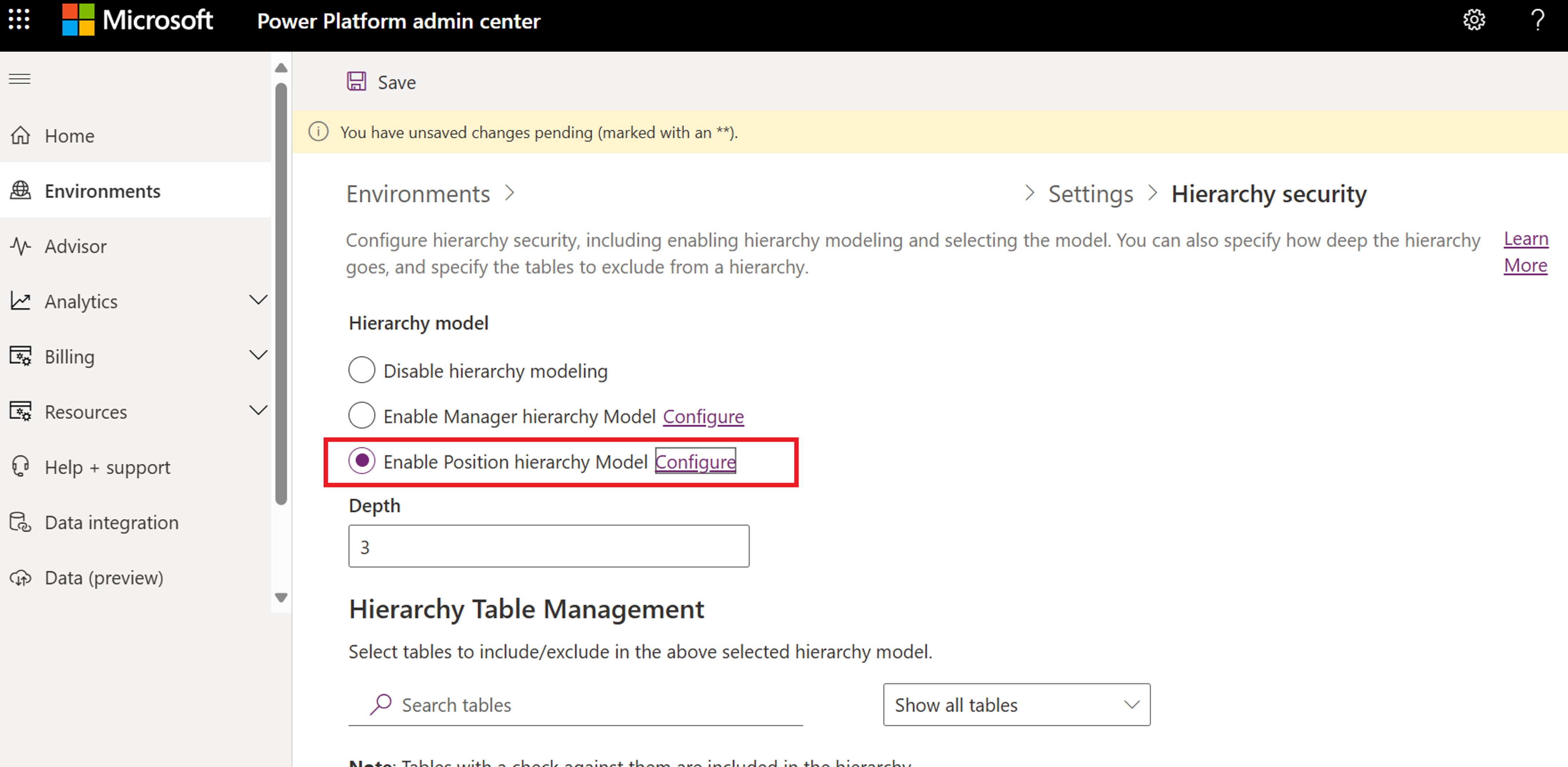
حدد تَكوِين.
لكل مِنصب، قم بتوفِير اسم المِنصب، وأصل المِنصب، والوصف. أضف المستخدمين إلى هذا المِنصب باستخدَام حقل البحث المستخدمون فِي هذا المِنصب. لقطة الشاشة التالية هي مثال عَلى التدرج الهرمي للمِناصب مَع توضيح المِناصب النشطة. يمكنك تحديد أيّ مِنصب ثم تعيين/إضافة مِناصب أخرى فِي التدرج الهرمي الخَاص بك.
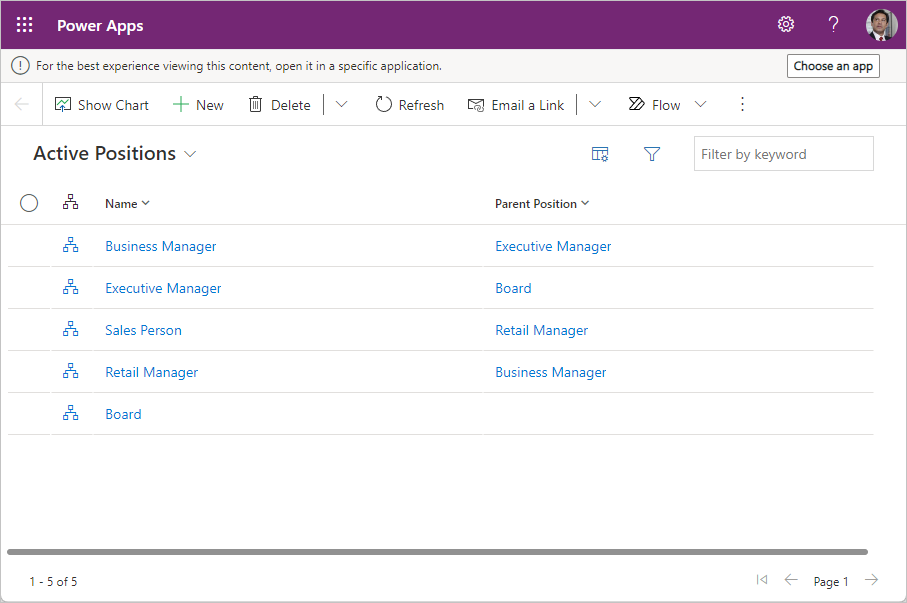
إذا قمت بتحديد مِنصب، فإنه يتم عرض قائمة بالمستخدمين الذين يشغلون هذا المِنصب. يمكن تحديد كل مستخدم. يؤدي تحديد أحد المستخدمين إلى توجيهك إلى شاشة مسؤول المستخدم حيث يمكنك تغيير تفاصيل المستخدم حسب الحاجة. ستعيدك الأسهم الخلفِية فِي الجزء العلوي الأيسر مِن النافذة إلى الشاشات السابقة.
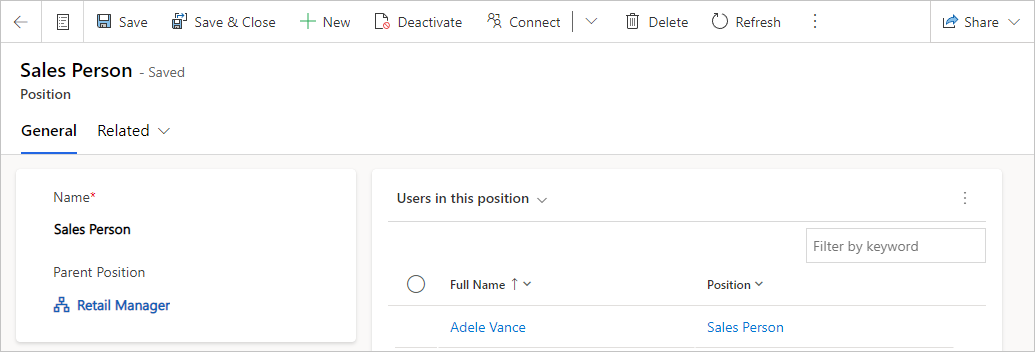
استخدم شاشة المِناصب النشطة للتأكد مِن إعداد كل مستخدم بالمِناصب الصحيحة فِي التدرج الهرمي الخَاص بك.
اعتبارات الأداء
لتعزيز الأداء، نُوصيك بمَا يلي:
الاحتفاظ بأمان التدرج الهرمي الفعال لـ 50 مستخدماً أو أقل ضمِن المدير/المِنصب. قد يضم التدرج الهرمي لديك أكثر مِن 50 مستخدماً ضمِن المِنصب/المدير، ولكن يُمكنك استخدَام إعداد العمق لتقليل عدد المستويات للوصول للقراءة فقط. باستخدَام هذا الإعداد، يُمكنك تحديد العدد الفعال للمستخدمين ضمِن المدير/المِنصب إلى 50 مستخدماً أو أقل.
استخدَام نماذج الأمَان ذات التدرج الهرمي مَع نماذج الأمَان الموجودة الأخرى للسيناريوهات الأكثر تعقيدًا. تجنب إنشَاء عدد ضخم مِن وحدات الأعمال. وبدلاً مِن ذلك، قم بإنشَاء عدد أقل مِن وحدات الأعمال مَع إضافة أمان التدرج الهرمي.