إزالة البيانات الاصطناعية وإنشاء شارات الحالة وتكوين الحماية البيئية
في هذه الوحدة، ستتعلم كيفية إزالة عناصر سير العمل من GitHub وتغيير فترة الاستبقاء الافتراضية. بعد ذلك، ستتعلم كيفية إنشاء شارة حالة سير العمل وإضافتها إلى ملف README.md. وأخيرا، يمكنك تحديد بعض الحماية الهامة لبيئة سير العمل وتعلم كيفية تمكينها.
إزالة البيانات المصطنعة لسير العمل من GitHub
بشكل افتراضي، يخزن GitHub أي سجلات بناء والأدوات التي تم تحميلها لمدة 90 يوما قبل أن يحذفها. يمكنك تخصيص فترة الاستبقاء هذه بناءً على نوع المستودع وحدود الاستخدام المحددة لمنتج GitHub المحدد الخاص بك. هناك الكثير من المعلومات حول حدود الاستخدام والاحتفاظ بالبيانات الاصطناعية في حدود الاستخدام والفوترة والإدارة.
ولكن افترض أنك تصل إلى حد التخزين الخاص بمؤسستك للبيانات الاصطناعية والحزم GitHub. تريد إزالة البيانات الاصطناعية القديمة دون زيادة حدود الاستخدام وحظر مهام سير العمل الخاصة بك. يمكنك استعادة تخزين إجراءات GitHub المستخدمة عن طريق حذف البيانات المصطنعة قبل انتهاء صلاحيتها على GitHub. يمكنك القيام بذلك بطريقتين، كما هو موضح في الأقسام التالية. تتطلب كلتا الطريقتين الوصول للكتابة إلى المستودع.
تحذير
ضع في اعتبارك أنه بمجرد حذف أداة، لا يمكن استعادتها.
حذف البيانات المصطنعة يدويًا من المستودع
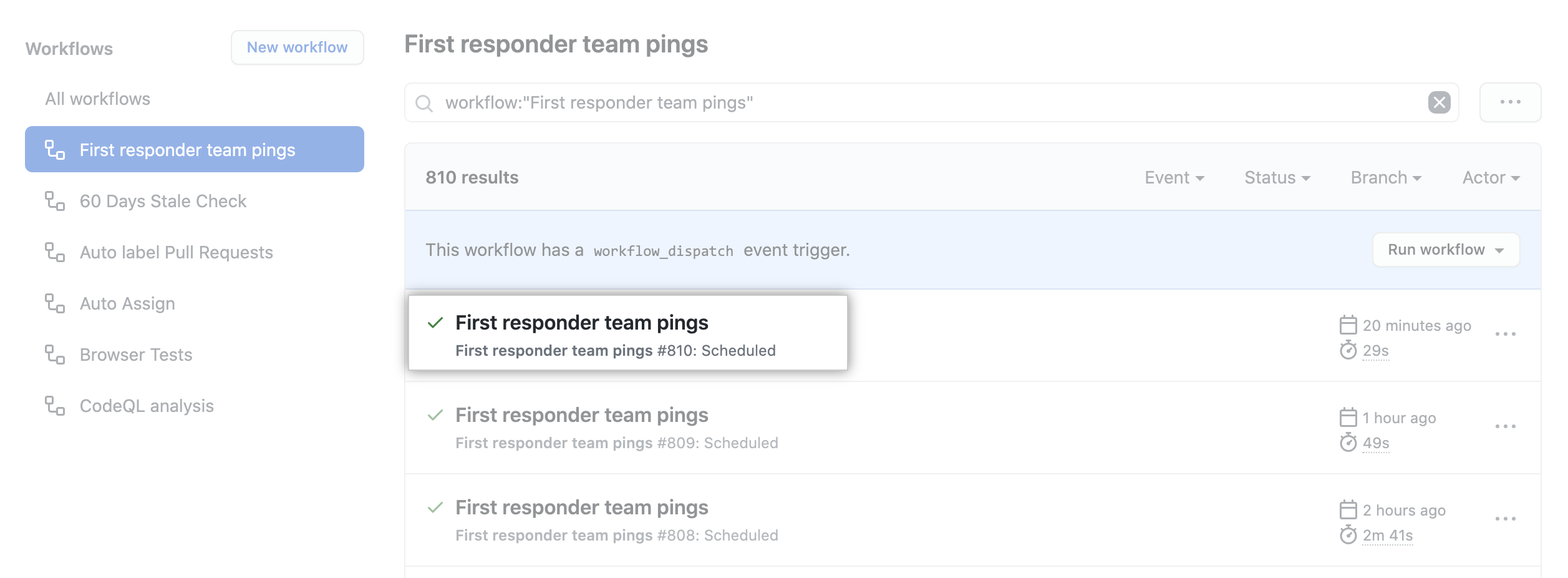
لحذف عنصر يدوياً على GitHub، انتقل إلى علامة التبويب Actions، وحدد سير العمل من الشريط الجانبي الأيسر، ثم حدد التشغيل الذي تريد رؤيته.
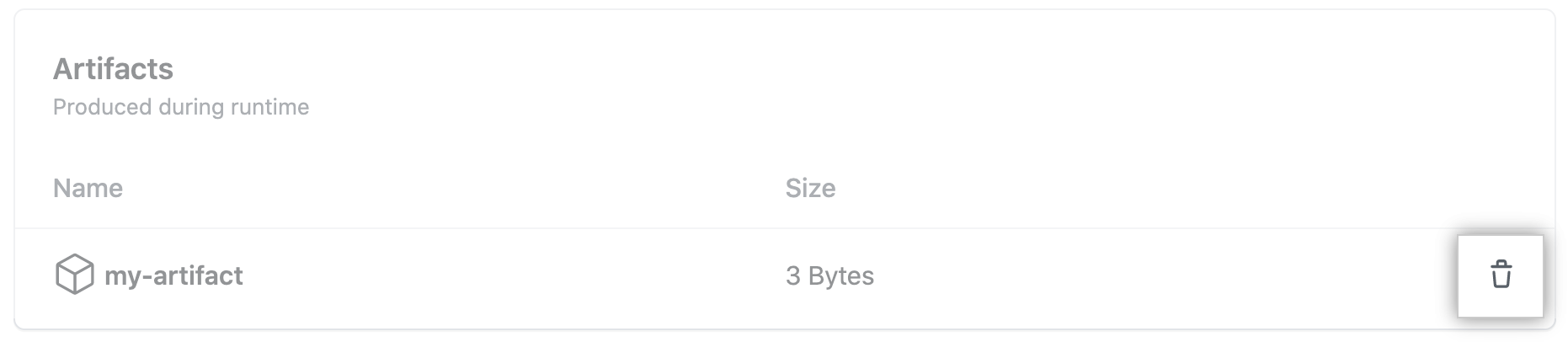
ضمن Artifacts، احذف البيانات المصطنعة التي تريد إزالتها.
يمكنك أيضًا استخدام واجهة برمجة تطبيقاتREST ARTIFACTS لحذف البيانات المصطنعة. تسمح لك واجهة برمجة التطبيقات هذه أيضا بتنزيل واسترداد معلومات حول البيانات الاصطناعية للعمل.
تغيير فترة الاستبقاء الافتراضية
يمكنك تغيير فترة الاحتفاظ بالبيانات المصطنعة وتسجيل السجل الافتراضيين لحساب المستودع أو المنظمة أو المؤسسة. ضع في اعتبارك أن تغيير فترة الاستبقاء ينطبق فقط على البيانات الاصطناعية الجديدة وملفات السجل. لا ينطبق على الكائنات الموجودة. عملية تكوين هذه الإعدادات مختلفة قليلاً بين مستودع أو منظمة أو مؤسسة. تحقق من الملخص في نهاية هذه الوحدة النمطية للحصول على مزيد من المعلومات حول تكوين البيانات الاصطناعية واحتفاظات السجل.
بالإضافة إلى الإعدادات المكونة عبر مستودع أو منظمة أو مؤسسة، يمكنك تحديد فترة استبقاء مخصصة للبيانات الاصطناعية الفردية داخل ملف سير العمل مباشرة. هذه الممارسة جيدة لحالات الاستخدام الفردية حيث تريد أن يكون الاحتفاظ بأداة معينة مختلفا عن الإعداد الافتراضي أو المكون. يمكنك القيام بذلك باستخدام retention-days قيمة ضمن الخطوة مع upload-artifact الإجراء .
يقوم المثال التالي بتحميل البيانات الاصطناعية التي تستمر لمدة 10 أيام بدلا من 90 يوما الافتراضية:
- name: 'Upload Artifact'
  uses: actions/upload-artifact@v2
  with:
    name: my-artifact
    path: my_file.txt
    retention-days: 10
إضافة شارة حالة سير العمل إلى المستودع
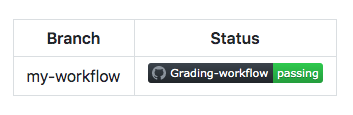
من المفيد معرفة حالة سير العمل دون الحاجة إلى زيارة علامة التبويب إجراءات لمعرفة ما إذا كان قد اكتمل بنجاح. إضافة شارات حالة سير العمل إلى ملف المستودع README.md تسمح لك برؤية سريعة لما إذا كانت مهام سير العمل الخاصة بك تنجح أم تفشل. في حين أنه من الشائع إضافة شارة الحالة إلى ملف المستودع README.md، يمكنك أيضاً إضافته في أي صفحة ويب. بشكل افتراضي، تعرض شارات الحالة حالات سير العمل على الفرع الافتراضي، ولكن يمكنك أيضًا عرض شارات حالة سير العمل على الفروع الأخرى باستخدام المعلمات branch و event.
فيما يلي مثال على ما تحتاج إلى إضافته إلى ملف لمشاهدة شارة حالة سير العمل:

على سبيل المثال، إضافة المعلمة branch مع اسم الفرع المطلوب في نهاية عنوان URL يظهر شارة حالة سير العمل لهذا الفرع بدلا من الفرع الافتراضي. تسهل هذه الممارسة إنشاء طريقة عرض تشبه الجدول داخل README.md الملف لعرض حالات سير العمل استنادا إلى الفروع أو الأحداث أو الخدمات أو البيئات على سبيل المثال لا الحصر.
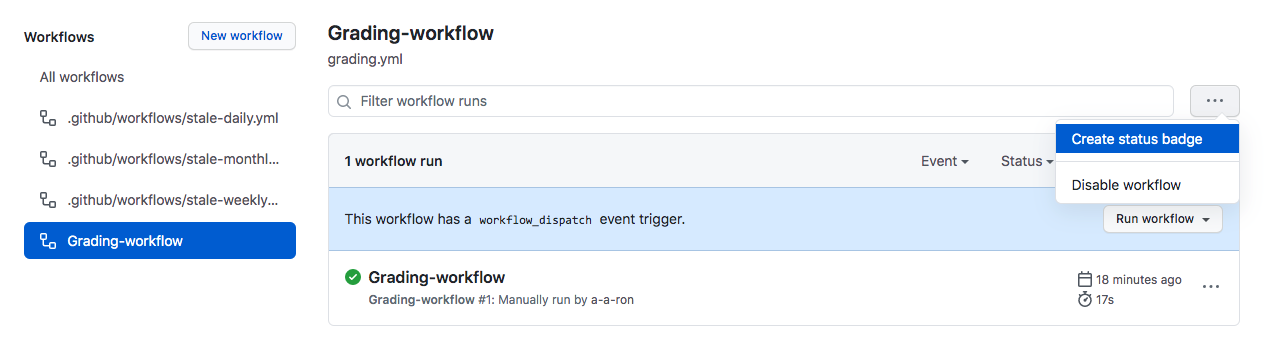
يمكنك أيضا إنشاء شارة حالة باستخدام GitHub. انتقل إلى قسم مهام سير العمل ضمن علامة التبويب إجراءات وحدد سير عمل معين.
يسمح لك خيار إنشاء شارة الحالة بإنشاء markdown لسير العمل هذا وتعيين branch المعلمات وevent.
إضافة الحماية البيئية لسير العمل
الأمان هو أمر في غاية الأهمية، لذلك فمن المنطقي تكوين بيئة سير العمل الخاص بك مع قواعد الحماية والسرية. مع وجود هذه العناصر في مكانها، لا تبدأ الوظيفة أو تصل إلى أي أسرار محددة في البيئة حتى تمر جميع قواعد حماية البيئة. وفي الوقت الراهن، لا تنطبق قواعد الحماية والسرية البيئية إلا على المستودعات العامة.
توجد قاعدتان لحماية البيئة يمكنك تطبيقهما على مهام سير العمل داخل المستودعات العامة، هما المراجعون المطلوبون ومؤقت الانتظار.
- يسمح لك المراجعون المطلوبون بتعيين شخص أو فريق معين للموافقة على مهام سير العمل التي تشير إلى بيئة المهمة.
- يمكنك استخدام مؤقت الانتظار لتأخير مهمة لفترة زمنية محددة بعد تشغيل المهمة.
لنفترض أنك بحاجة إلى إنشاء سير عمل إلى بيئة إنتاج يحتاج فريق التطوير إلى الموافقة عليها قبل حدوث التوزيع. استخدم الخطوات التالية:
- إنشاء بيئة إنتاج داخل المستودع.
- تكوين حماية بيئة المراجعين المطلوبة تتطلب موافقة من فريق تطوير محدد.
- تكوين مهمة معينة ضمن سير العمل للبحث عن بيئة الإنتاج.
يمكنك إنشاء وتكوين بيئات مستودع جديدة من علامة التبويب Settings في المستودع ضمن Environments.