تعيين، تتبع، وحل المشكلات لمهام عملاء سحابة Copilot
يعمل وكيل السحابة Copilot في GitHub كزميل مستقل يعمل مباشرة داخل GitHub. بمجرد تمكينه ، يمكنك تعيين مهمة له ومراقبة تقدمه في الوقت الفعلي وتوجيه عمله من خلال ترك تعليقات على طلبات السحب الخاصة به. تشرح هذه الوحدة كيفية تعيين المشكلات إلى Copilot باستخدام GitHub.com أو GitHub Mobile أو واجهة برمجة التطبيقات أو CLI. كما يوضح لك كيفية تتبع عمل الوكيل والتكرار معه، ويوفر دليل استكشاف الأخطاء وإصلاحها للمشكلات الشائعة.
بنهاية هذه الوحدة ، ستتمكن من:
- قم بتعيين المشكلات إلى Copilot باستخدام GitHub.com أو GitHub Mobile أو واجهة برمجة التطبيقات أو CL.
- راقب تقدم Copilot من خلال الجداول الزمنية لطلب السحب وسجلات الجلسة.
- كرر عمل Copilot من خلال التعليق على طلبات السحب الخاصة به.
- فهم قواعد الموافقة لطلبات السحب التي أنشأها الوكيل.
- استكشاف المشكلات الشائعة وإصلاحها عند تفويض المهام إلى Copilot.
تعيين المشكلات إلى Copilot
عندما تقوم بتعيين مشكلة إلى Copilot، يقر العامل بذلك عن طريق إضافة 👀 رد فعل على المشكلة. ثم يقوم بإنشاء فرع مخصص copilot/ ، ويفتح مسودة طلب سحب مرتبط بالمشكلة، ويبدأ جلسة عمل وكيل داخل بيئة مدعومة ب GitHub Actions. أثناء عمله ، يدفع Copilot الالتزامات إلى الفرع ويقوم بتحديث نص طلب السحب برسائل الحالة. بمجرد اكتمال المهمة، ينشر Copilot حدث "Copilot finished work" ويطلب مراجعتك.

في GitHub.com، تقوم بتعيين مشكلة إلى Copilot تماما كما تقوم بتعيينها لمستخدم آخر. انتقل إلى علامة التبويب المشكلات في المستودع، وافتح المشكلة التي تريد تفويضها، وفي الشريط الجانبي الأيسر ضمن المعينين، حدد Copilot. يتلقى Copilot عنوان المشكلة والوصف وأي تعليقات موجودة في وقت المهمة. لا يرى الوكيل التعليقات اللاحقة حول المشكلة، لذا أضف معلومات جديدة كتعليقات مباشرة على طلب سحب الوكيل.
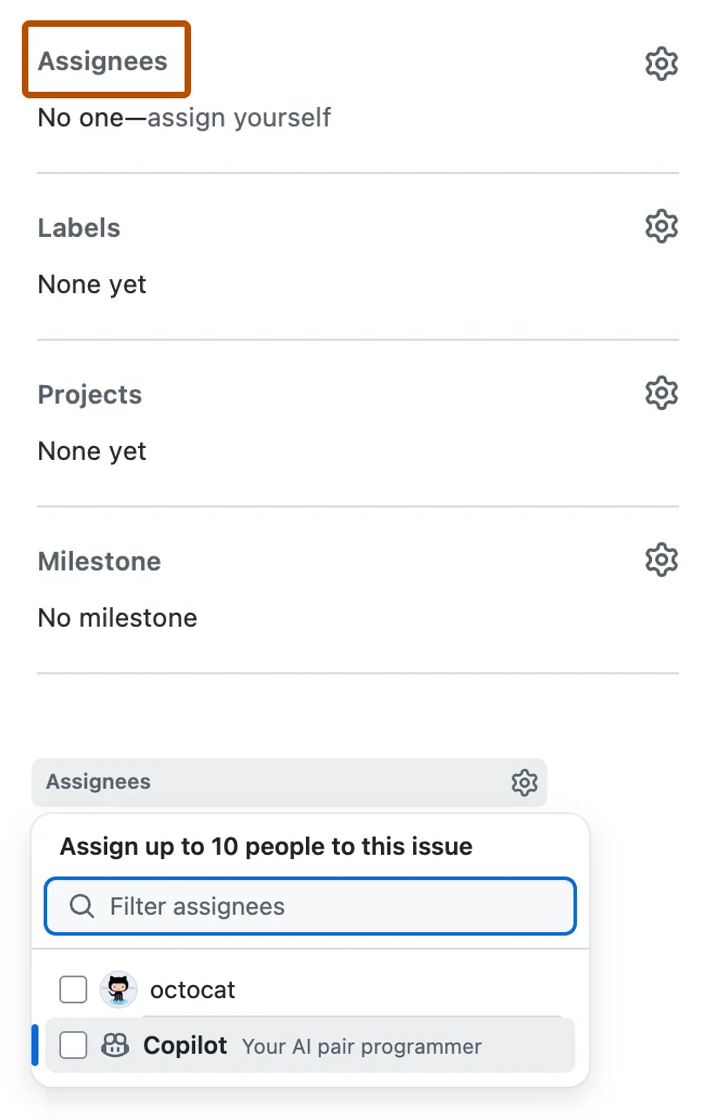
يمكنك أيضا تعيين المشكلات إلى Copilot من قائمة المشكلات في صفحة مشكلات المستودع أو من مشاريع GitHub أو باستخدام GitHub Mobile. بالنسبة لمهام سير عمل سطر الأوامر، يمكنك استخدام GitHub CLI (gh issue edit) لإضافة Copilot كمحال إليه.
التعيين عبر واجهة برمجة التطبيقات
يمكنك تعيين المشكلات إلى Copilot برمجيا من خلال واجهة برمجة تطبيقات GraphQL. أولا، تحقق من توفر عامل الترميز عن طريق الاستعلام suggestedActors عن المستودع والتحقق من ظهوره copilot-swe-agent كممثل مقترح. بعد ذلك، أحضر معرف المستودع. لإنشاء مشكلة جديدة وتعيينها، استخدم الطفرة createIssue ، وقم بتمرير معرف المستودع ومعرف برنامج تتبع Copilot. لتعيين مشكلة موجودة، قم بإحضار معرف المشكلة ثم استخدم الطفرة replaceActorsForAssignable لإضافة Copilot باعتباره المحال إليه. هذا النهج مفيد لدمج Copilot في مهام سير العمل الآلية.
التحقق من التوفر
query {
  repository(owner: "octo-org", name: "octo-repo") {
    suggestedActors(capabilities: [CAN_BE_ASSIGNED], first: 100) {
      nodes { login __typename ... on Bot { id } ... on User { id } }
    }
  }
}
الحصول على معرف المستودع
query {
  repository(owner: "octo-org", name: "octo-repo") { id }
}
إنشاء مشكلة جديدة وإسنادها
mutation {
  createIssue(
    input: {
      repositoryId: "REPOSITORY_ID",
      title: "Implement comprehensive unit tests",
      body: "DETAILS",
      assigneeIds: ["BOT_ID"]
    }
  ) {
    issue { id title assignees(first: 10) { nodes { login } } }
  }
}
تعيين مشكلة موجودة
query {
  repository(owner: "monalisa", name: "octocat") {
    issue(number: 9000) { id title }
  }
}

mutation {
  replaceActorsForAssignable(
    input: { assignableId: "ISSUE_ID", actorIds: ["BOT_ID"] }
  ) {
    assignable {
      ... on Issue {
        id title
        assignees(first: 10) { nodes { login } }
      }
    }
  }
}
تتبع تقدم مساعد الطيار
بعد تعيين مشكلة إلى GitHub Copilot، يوفر العامل إشارات مرئية حتى تتمكن من متابعة عمله من البداية إلى النهاية.
تأكيد فوري. بعد فترة وجيزة من تعيين مشكلة، يضيف 👀 Copilot رد فعل على المشكلة.
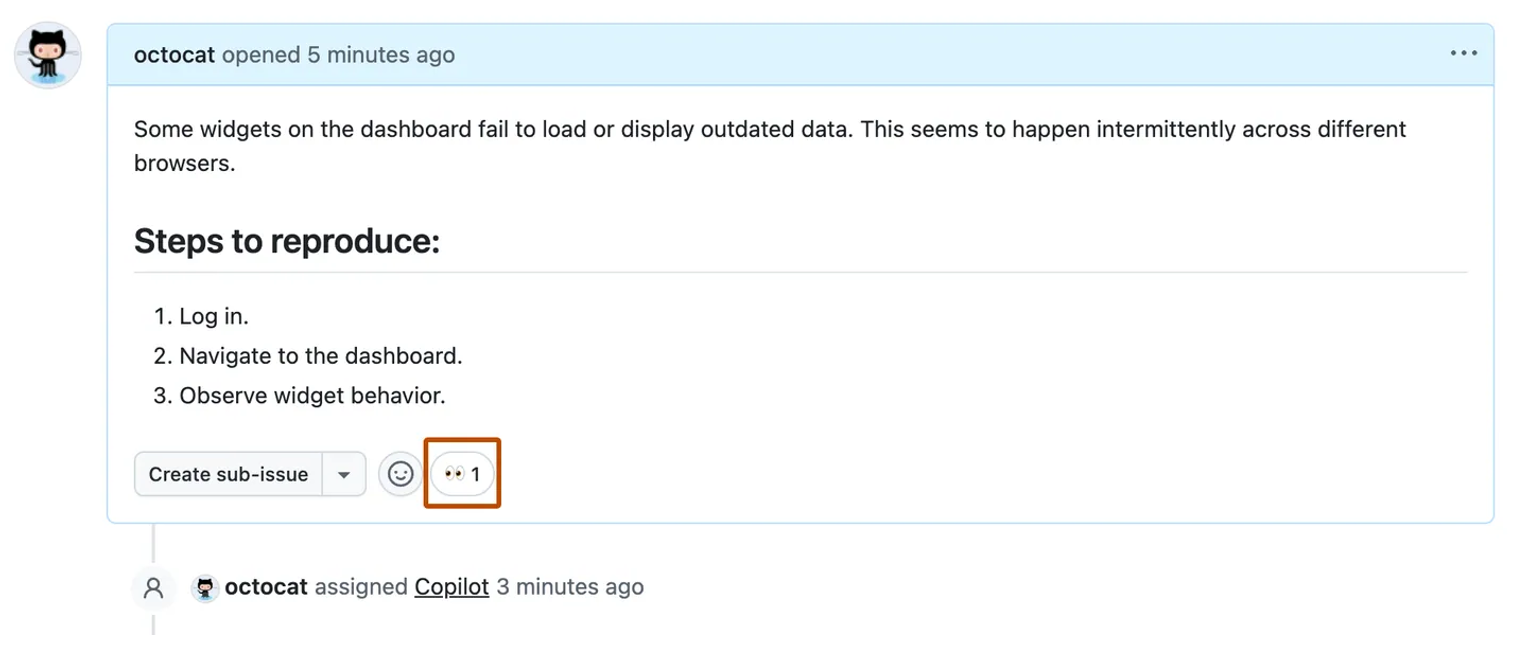
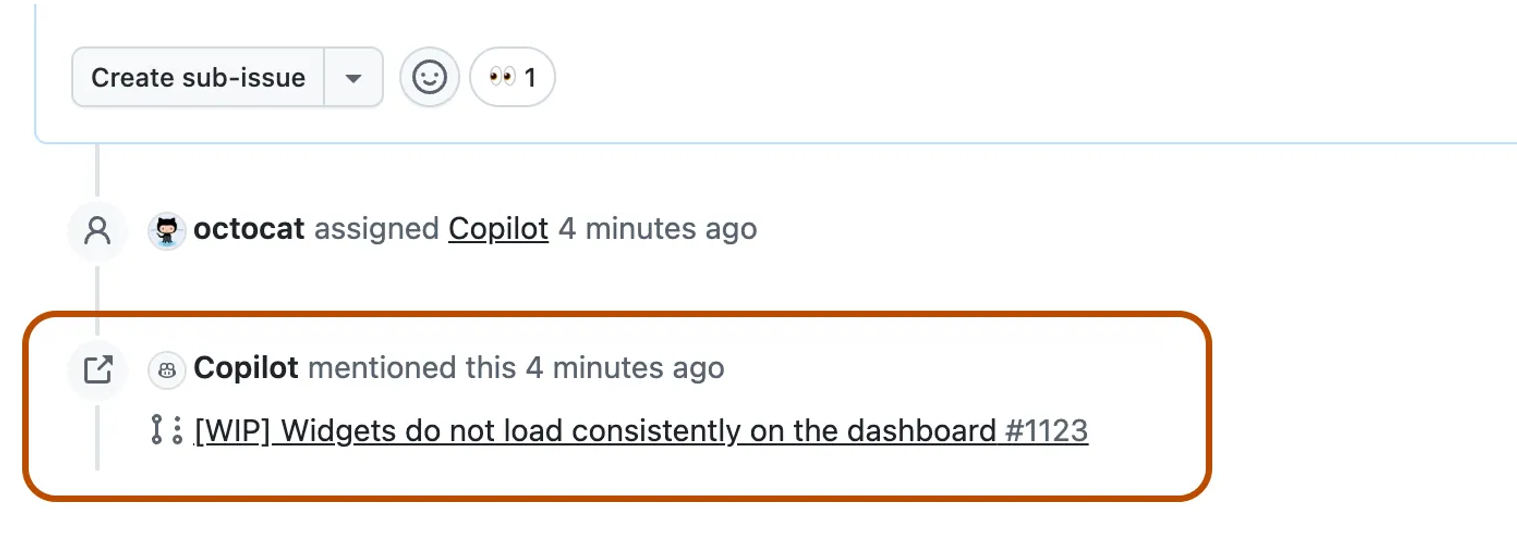
إنشاء طلب سحب مسودة. في غضون ثوان قليلة، يفتح Copilot مسودة طلب سحب مرتبط بالإصدار الأصلي. يظهر حدث جديد في المخطط الزمني للمشكلة يعرض طلب السحب.
جلسة الوكيل النشطة. يبدأ Copilot جلسة وكيل للعمل على مشكلتك. سترى حدث "بدأ Copilot العمل" في المخطط الزمني لطلب السحب. أثناء تشغيله، يقوم Copilot بتحديث نص طلب السحب برسائل الحالة العادية ويدفع الالتزامات إلى الفرع المخصص.
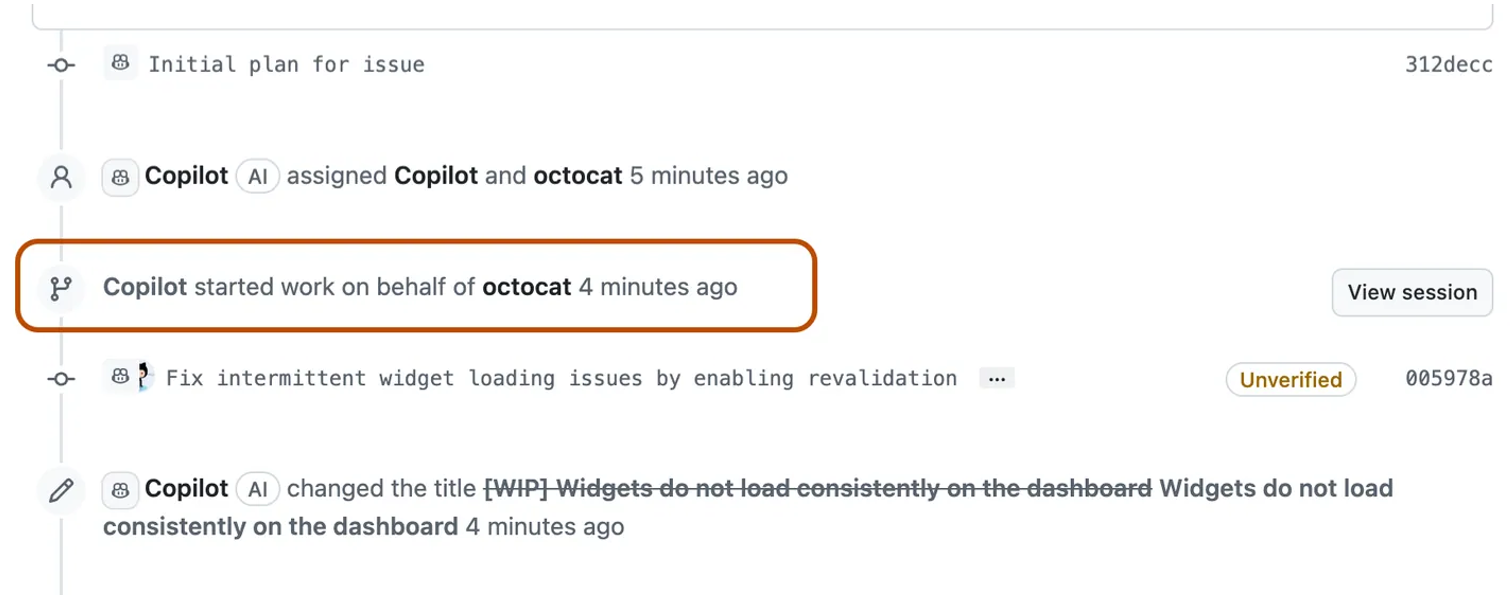
سجلات الجلسات المباشرة. جميع جلساتك - السابقة والحالية - مرئية من صفحة الوكلاء. انقر فوق عرض الجلسة في طلب السحب لفتح عارض سجل الجلسة المباشرة ومشاهدة إجراءات Copilot في الوقت الفعلي. إذا كنت بحاجة إلى إيقاف Copilot، فانقر فوق إيقاف الجلسة في العارض.
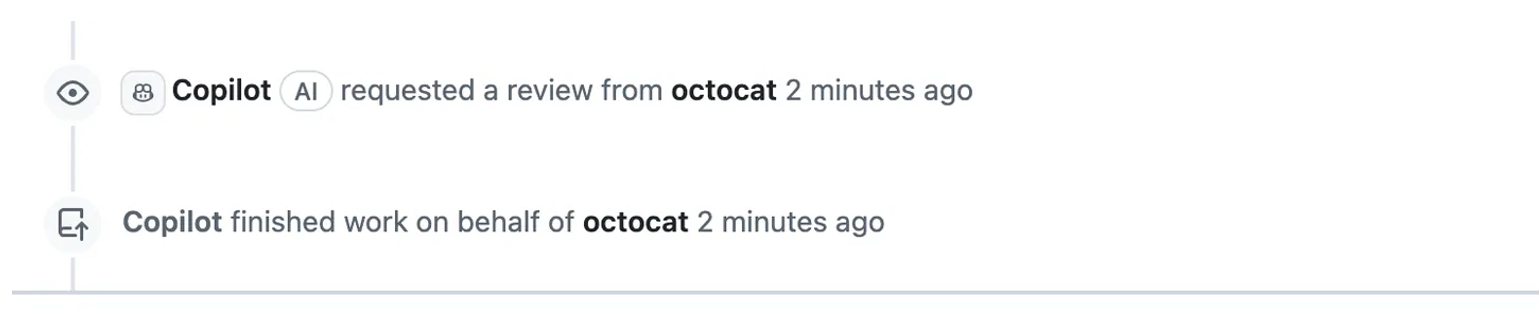
الانتهاء والمراجعة. عندما ينتهي Copilot من عمله، تنتهي جلسة الوكيل تلقائيا. يظهر حدث "عمل Copilot النهائي" في المخطط الزمني لطلب السحب، ويطلب Copilot مراجعة منك، مما يؤدي إلى تشغيل إشعار.
التكرار مع Copilot
أنت توجه عمل Copilot بنفس الطريقة التي توجه بها مساهما بشريا من خلال التعليقات والمراجعات. اذكر @copilot في تعليق طلب السحب لطلب التغييرات. تتم معالجة التعليقات من المستخدمين الذين لديهم إذن كتابة إلى المستودع فقط. ينشر 👀 Copilot رد فعل على تعليقك لتأكيد استلامه للطلب، ثم يضيف "Copilot بدأ العمل" إلى المخطط الزمني لطلب السحب عند استئنافه. يتيح لك ذلك التكرار على عمل Copilot دون مغادرة سير عمل المراجعة العادي.
الموافقات وسير العمل
دائما ما تكون طلبات السحب التي تم إنشاؤها بواسطة Copilot في حالة المسودة. تتطلب موافقة بشرية قبل الدمج، ولا يتم تشغيل مهام سير عمل GitHub Actions التي يتم تشغيلها بواسطة العامل تلقائيا. لتشغيل مهام سير العمل على طلب سحب Copilot، انقر فوق الموافقة على مهام سير العمل وتشغيلها في مربع الدمج. لا يمكن للمطور الذي طلب من Copilot إنشاء طلب السحب الموافقة عليه، مما يحافظ على قواعد "المراجعات المطلوبة" في المستودع الخاص بك ويضمن مراجعة مستقلة قبل الدمج.
حل مشكلة وكيل السحابة في Copilot
مساعد الطيار ليس في قائمة "المنازل لهم"
تأكد من أنك مشترك في خطة مؤهلة (Pro و Pro + و Business و Enterprise). تأكد من عدم تعطيل الوكيل على مستوى المؤسسة/المستودع. تحقق في صفحة الميزات:
github.com/settings/copilot/features.المستودعات الشخصية للمستخدم المدار للمؤسسات (EMU)
الوكيل غير متوفر استخدام المستودعات المملوكة للمؤسسة (يتطلب عداءات مستضافة من GitHub).
"لا يمكن إنشاء طلب سحب" من Chat
تأكد من توفر الوكيل. في IDEs ، اذكر @github في مطالبتك (غير مطلوب في GitHub.com).
تم تعيين مشكلة ولكن لم يحدث شيء
تحديث; ابحث عن 👀 رد الفعل ، ثم مسودة العلاقات العامة.
تم إنشاء العلاقات العامة ولكن لم يتم إحراز تقدم
تحقق من الجدول الزمني للعلاقات العامة ل "Copilot بدأ العمل" ؛ افتح عرض سجلات الجلسة.
الوكيل لا يستجيب لتعليق العلاقات العامة
تأكد من أن لديك حق الوصول للكتابة ومذكورة @copilot في العلاقات العامة للوكيل.
يبدو عالقا
قد يتعافى. انتهاء مهلة الجلسات بعد ساعة واحدة. أعد المحاولة عن طريق إلغاء تعيين/إعادة تعيين المشكلة أو إعادة نشر التعليق.
الإجراءات لا يتم تشغيلها
انقر فوق الموافقة على مهام سير العمل وتشغيلها في مربع الدمج.
الدفعات لا تمر CI
قم بتوفير إرشادات واضحة على مستوى الريبو عبر .github/copilot-instructions.md حتى يتمكن العامل من التحقق الذاتي من خلال الاختبارات/المراجع.
تحذيرات جدار الحماية
الإنترنت مقيد افتراضيا. تسرد التحذيرات العنوان المحظور والأمر. قم بالتعديل حسب تخصيص أو تعطيل جدار الحماية لوكيل السحابة في GitHub Copilot.
الصور التي لم يتم التقاطها
الحد الأقصى لحجم الصورة هو 3.00 ميجابايت ؛ تتم إزالة الصور الأكبر.
من خلال حلقة التعيين والمسار والتكرار الموثوقة في مكانها الصحيح، يمكنك تعزيز الاتساق والسرعة من خلال تخصيص بيئة الوكيل، وتوسيعها باستخدام أدوات MCP، وفرض التحقق القوي قبل الدمج.