تمرين - تكوين البرامج للتفاعل مع GitHub
الآن بعد أن أصبح لديك حساب GitHub ومستودع learn-git الذي تم إنشاؤه، فقد حان الوقت لتثبيت البرامج التي ستجعل التفاعل مع مستودع GitHub الخاص بك أكثر بساطة. ستحتاج إلى تثبيت Visual Studio Code أولا، ثم تثبيت Git، ثم تكوين Visual Studio Code.
تثبيت Visual Studio Code
- انتقل إلى https://code.visualstudio.com/Download.
- قم بتنزيل Visual Studio Code لنظام التشغيل الخاص بك.
- تثبيت Visual Studio Code مع الخيارات الافتراضية.
مهم
يجب إكمال تثبيت Visual Studio Code قبل بدء تثبيت Git، أو لن تتوفر بعض الخيارات في Git للتحديد.
الآن بعد تثبيت Visual Studio Code، سيكون متوفرا كالتحديد أثناء تثبيت Git. تابع عن طريق تثبيت Git.
تثبيت Git
انتقل إلى https://git-scm.com/downloads
قم بتنزيل Git لنظام التشغيل الخاص بك.
تثبيت Git مع التحديدات المخصصة التالية - يمكن ترك جميع التحديدات الأخرى كافتراضية.
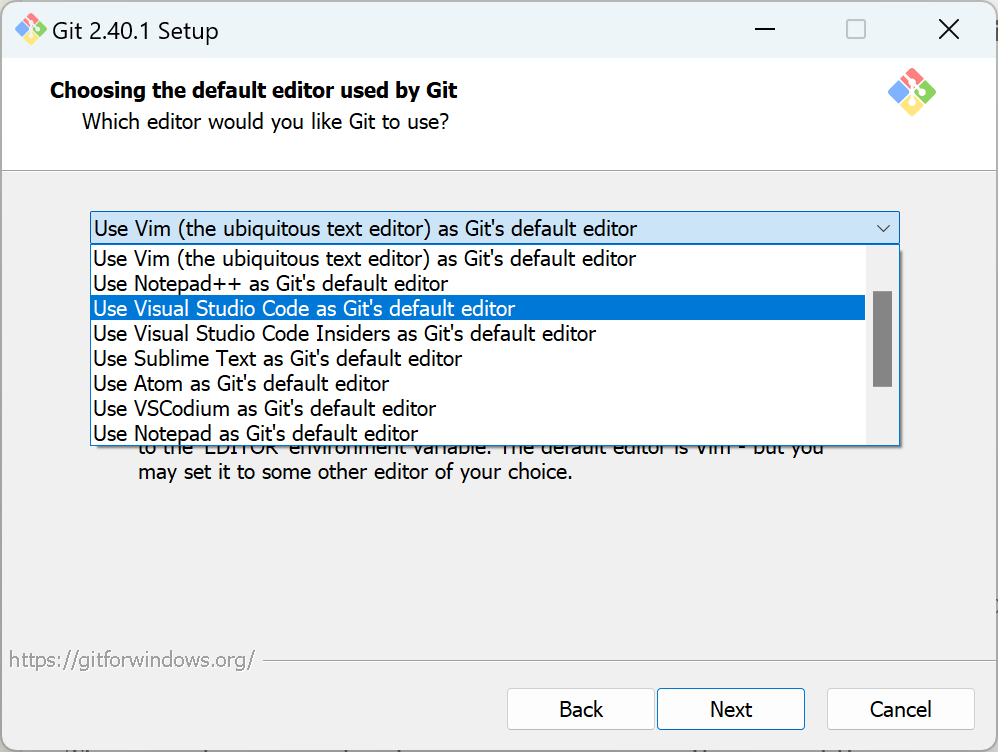
اختيار المحرر الافتراضي المستخدم من قبل Git - تعيين إلى استخدام Visual Studio Code كمحرر افتراضي ل Git.
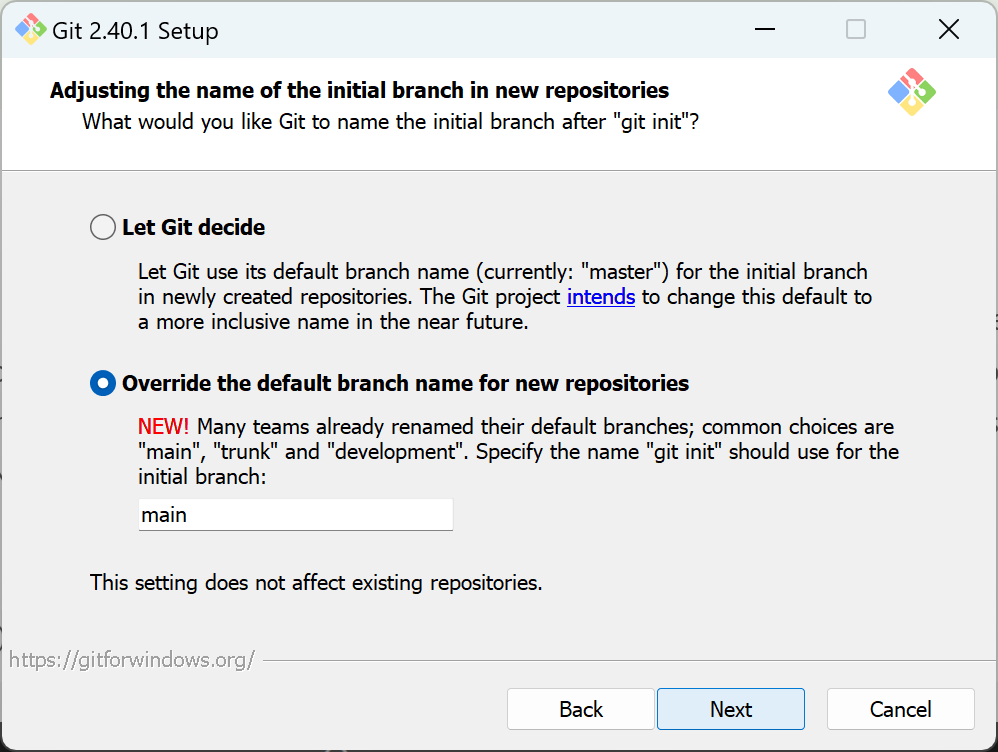
ضبط اسم الفرع الأولي في المستودعات الجديدة - اضبط على تجاوز اسم الفرع الافتراضي للمستودعات الجديدة وأدخل الرئيسية في مربع النص.
ملاحظه
تتطلب الخطوتين 4 و5 فقط إعدادات مخصصة. يمكن إكمال بقية تثبيت Git بالقيم الافتراضية.
تكوين Visual Studio Code
بالنسبة لمعظم هذا المشروع، ستستخدم النافذة الطرفية ل Visual Studio Code لتشغيل الأوامر من سطر أوامر Git. يمكن أن يؤدي التعرف على سطر الأوامر إلى تحسين تجربة Git بشكل كبير. بدلا من الاضطرار إلى التنقل في قوائم مختلفة واستدعاء مكان تحديد موقع إعدادات مختلفة، يمكنك القيام بكل شيء من نافذة المحطة الطرفية.
فتح نافذة المحطة الطرفية
- قم بتشغيل Visual Studio Code .
- في شريط القوائم، حدد Terminal > New Terminal أو استخدم تركيبة مفتاح التشغيل السريع CTRL ' (التحكم بالخلفية) لفتح المحطة الطرفية في Visual Studio Code.
- غير نوع المحطة الطرفية إلى Git Bash.
ملاحظه
بشكل افتراضي، سيفتح Visual Studio Code دائما نافذة المحطة الطرفية في وضع PowerShell. يمكنك تغيير هذا الإعداد الافتراضي باستخدام الخيار تحديد ملف التعريف الافتراضي في القائمة نفسها حيث قمت بالتغيير إلى Git Bash.
تكوين إعدادات ودلائل Git
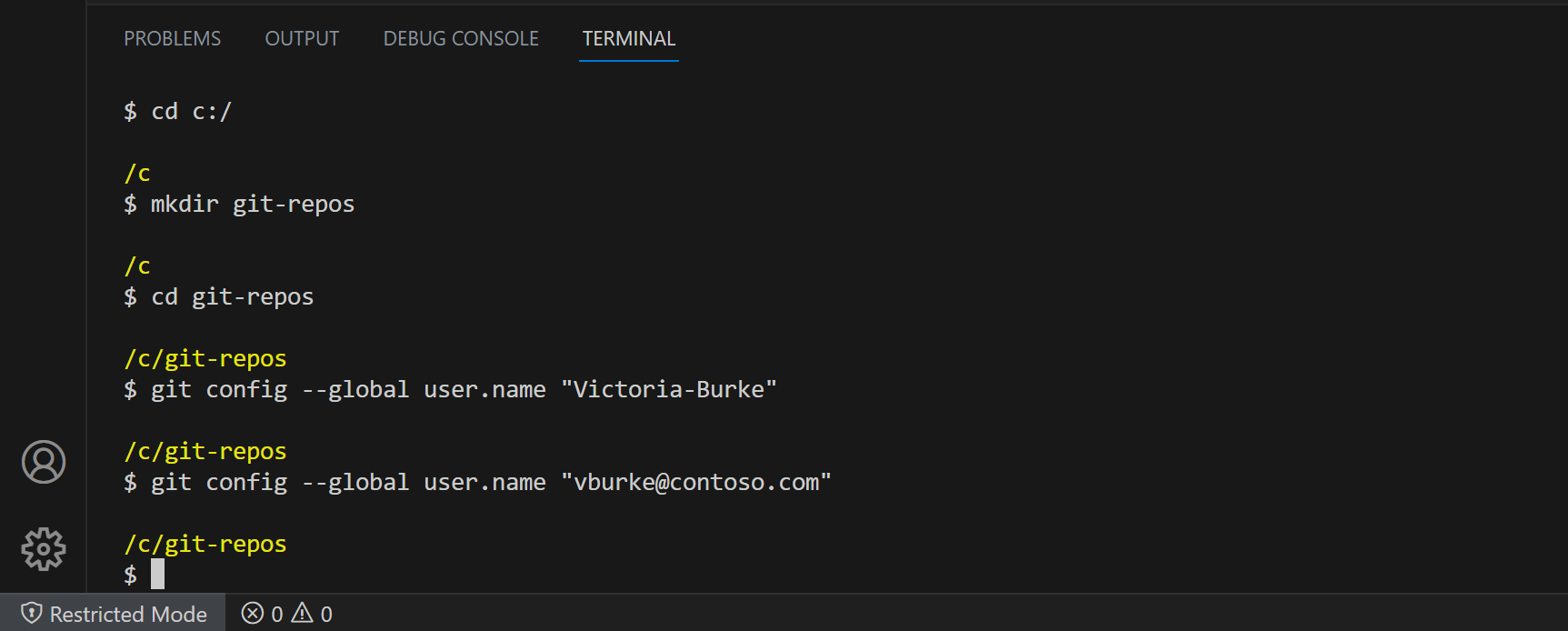
الآن سنستخدم مجموعة من أوامر الدفعات والأوامر Git لإنشاء مجلد مستودع Git وتعيين اسم المستخدم العام والبريد الإلكتروني. في نافذة المحطة الطرفية، قم بتشغيل الأوامر التالية.
| أوامر | الإجراء |
|---|---|
cd c:/ |
التغييرات من أي موقع إلى جذر محرك الأقراص C. |
mkdir git-repos |
إنشاء دليل جديد، git-repos، على محرك الأقراص C. |
cd git-repos |
تغييرات على دليل git-repos الذي تم إنشاؤه حديثا. |
git config --global user.name "Victoria Burke" |
تعيين اسم المستخدم الخاص بك لجميع git repos للمساعدة في تحديد التثبيتات.*استبدل Victoria-Burke باسم مستخدم GitHub الخاص بك. |
git config --global user.email "vburke@contoso.com" |
تعيين عنوان بريدك الإلكتروني لجميع مستودعات git للمساعدة في تحديد التثبيتات.*استبدل vburke@contoso.com بالبريد الإلكتروني المقترن بحساب GitHub الخاص بك. |
مبروك! لقد قمت بتثبيت Git وVisual Studio Code بنجاح. لقد قمت أيضا بتكوين Visual Studio Code لبدء العمل مع مستودع Git الخاص بك.