تمرين - التحقق من صحة نموذج البيانات
تعد جداول Dataverse والأعمدة والعلاقات التي تمثل إصدارا علائقيا من مورد ServiceRequest FHIR، بما في ذلك جداول التوسيع والبحثات متعددة الجداول، الآن جزءا من الحل. لقد قمت بإنشاء خرائط كيان وسمة جديدة تمثل مورد ServiceRequest FHIR حتى تتمكن من استيعاب البيانات باستخدام واجهات برمجة تطبيقات Dataverse Healthcare.
بعد ذلك، يمكنك التحقق من صحة نموذج البيانات المحدث وخرائط التحويل ذات الصلة عن طريق إرسال نماذج حزم موارد FHIR إلى واجهات برمجة تطبيقات Dataverse Healthcare.
في هذا التمرين، يمكنك تكوين تطبيق يستند إلى نموذج لعرض سجل طلب الخدمة وعلاقات التوسع الخاصة به، وتكوين Insomnia للاتصال بواجهات برمجة تطبيقات Dataverse Healthcare، ونشر حزم FHIR إلى نقطة النهاية.
للحصول على تفاصيل وأمثلة على واجهات برمجة تطبيقات الرعاية الصحية Dataverse لاستيعاب حزمة FHIR، راجع نظرة عامة على واجهات برمجة تطبيقات الرعاية الصحية Dataverse - API حزمة Upsert واستخدام واجهات برمجة تطبيقات الرعاية الصحية Dataverse على Microsoft Learn.
المتطلبات المسبقه
تحتاج إلى تلبية المتطلبات الأساسية التالية:
الإصدار التجريبي من Microsoft for Healthcare مع تثبيت مجموعة أدوات تكامل البيانات.
يتم نشر بيانات العينة في المثيل الخاص بك.
الوصول إلى أدوات المطور التي تسمح لك باستدعاء نقاط نهاية REST API.
الوصول إلى عينة حزم FHIR التالية.
ServiceRequest_One.json - يحتوي على مورد ServiceRequest FHIR والموارد ذات الصلة مثل المريض والممارس والموقع والمصادفة والمؤسسة
ServiceRequest_Two.json - يحتوي على مورد ServiceRequest إضافي مع مراجع لتلك الموجودة في ServiceRequest_One.json
ServiceRequest_Three.json - يحتوي على مورد ServiceRequest إضافي مع مراجع لتلك الموجودة في ServiceRequest_One.json
يتم منح حقوق مسؤول النظام للمستخدم على مثيل Microsoft Dataverse. لمزيد من المعلومات، راجع إعداد بيئة تدريب Microsoft للرعاية الصحية.
إنشاء تطبيق يستند إلى نموذج
لعرض بيانات طلب الخدمة، تحتاج إلى تكوين النموذج الأساسي وبعض طرق العرض المقترنة. بمجرد إنشاء السجلات باستخدام واجهات برمجة تطبيقات Dataverse Healthcare، يمكنك عرض قائمة السجلات وفتح النموذج الرئيسي لطلب الخدمة لعرض بيانات العمود التفصيلية والسجلات الفرعية ذات الصلة.
قم بتسجيل الدخول إلى مدخل منشئ Power Apps.
افتح حل طلب الخدمة .
في جزء التنقل الأيمن، حدد التطبيقات. حدد تطبيق جديد>يستند إلى نموذج التطبيق>.
في نافذة التطبيق الجديد المستند إلى النماذج، أدخل التفاصيل التالية.
الخاصية Value Name اختبار طلب الخدمة الوصف اختبار نموذج البيانات وخرائط التحويل استخدام المكونات من حل التحقق حل طلب الخدمة مخطط الموقع خريطة الموقع الافتراضية حدد إنشاء.
في جزء صفحات مصمم التطبيق، تحت جميع الصفحات الأخرى، حدد علامة الحذف الأفقية لعنصر عرض طلبات الخدمة.
حدد إضافة إلى التنقل.
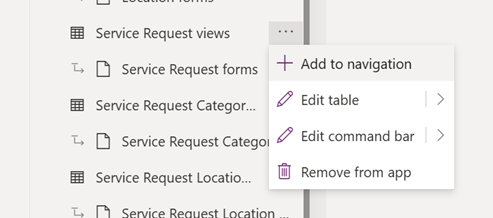
بمجرد تحميل المصمم، اختر Save.
تعديل نموذج طلب الخدمة
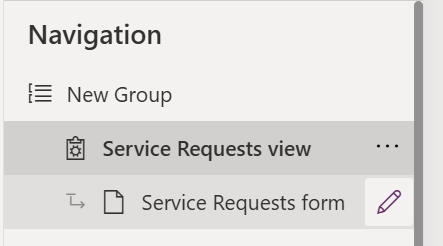
حدد عنصر نموذج طلب الخدمة، وحدد أداة التحرير لتحرير النموذج.
في محرر النموذج الرئيسي، حدد عنصر شريط أدوات المكون ، ومن جزء التنقل الأيمن، قم بتوسيع تخطيط، وحدد مقطعا جديدا من قائمة التخطيطات المتوفرة.
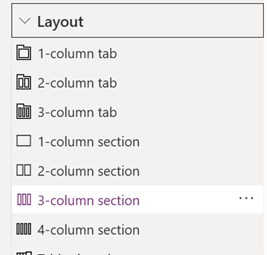
قم بتغيير الخاصية Label إلى Details وName إلى tab_main_section_details.
في جزء التنقل الأيمن، حدد أعمدة الجدول، وقم بالتصفية حسب مخصص في منطقة البحث .
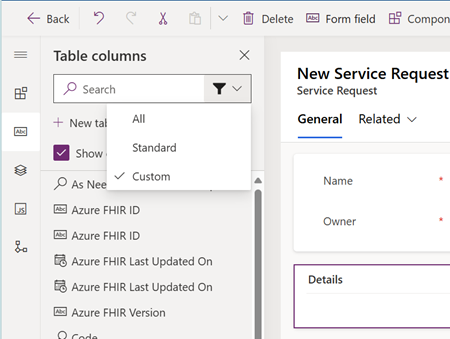
في القسم الجديد، أضف الأعمدة المخصصة لطلب الخدمة. يمكنك تنظيم الأعمدة كما تفضل.
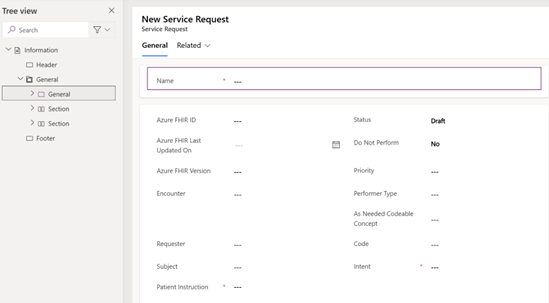
حدد حفظ ونشر.
في محرر النموذج الرئيسي، حدد عنصر شريط أدوات المكون ، ومن شريط التنقل الأيمن، قم بتوسيع التخطيط، وحدد علامة تبويب جديدة من قائمة التخطيطات المتوفرة.
قم بتغيير خاصية التسمية إلى فئة طلب الخدمة واسم إلى tab_category.
حدد القسم الافتراضي وقم بتغيير خاصية Label إلى "Main" والاسم إلى "tab_category_section_main".
حدد عنصر شريط أدوات المكون، ومن التنقل الأيسر، قم بتوسيع Grid، وحدد Subgrid.
في لوحة Select subgrid views ، حدد Show related records.
حدد فئات طلب الخدمة من قائمة الجدول .
حدد الشبكة وغير خاصية Label إلى Categories والاسم إلى subgrid_category.
كرر الخطوات المتعلقة بعلامات التبويب الفرعية لجداول التوسع التالية.
استبدال طلب الخدمة
رموز موقع طلب الخدمة
مراجع موقع طلب الخدمة
رموز سبب طلب الخدمة
حدد حفظ ونشر.
تعديل عرض طلب الخدمة وعرض التوسعة
يمكنك تعديل طرق عرض جدول التوسيع لتسهيل عرض السجلات ذات الصلة في نموذج طلب الخدمة الأصل عن طريق إضافة أعمدة إلى طريقة العرض الافتراضية.
افتح حل طلب الخدمة .
في جزء التنقل الأيمن، قم بتوسيع الجداول، وقم بتوسيع جدول فئة طلب الخدمة ، وحدد طرق العرض.
حدد طريقة العرض المسماة فئات طلب الخدمة النشطة لتحريرها.
أضف الأعمدة التالية إلى طريقة العرض:
طلب الخدمة
Category
حدد حفظ ونشر.
كرر هذه الخطوات لجداول التوسيع التالية.
Table العرض الأعمدة رمز موقع طلب الخدمة رموز موقع طلب الخدمة النشطة • طلب
الخدمة• رمز الموقعمرجع موقع طلب الخدمة مراجع موقع طلب الخدمة النشطة • طلب
الخدمة• الموقعرمز سبب طلب الخدمة رموز أسباب الخدمة الفعالة • طلب
الخدمة• رمزاستبدال طلب الخدمة يقوم طلب الخدمة النشط بالاستبدال • طلب الخدمة
• استبدالطلب الخدمة طلبات الخدمة النشطة • معرف Azure FHIR
• تاريخ الإنشاء
• رمز الكمية
• قيمة الكمية
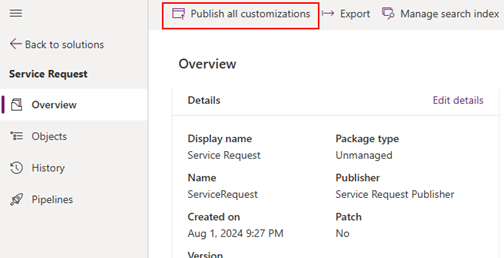
• Uri الكميةانتقل إلى منطقة النظرة العامة الرئيسية في حل طلب الخدمة، في المنطقة الرئيسية.
تكوين الأرق
في تمرين سابق، قمت بالاتصال بواجهات برمجة تطبيقات Dataverse SDK لإنشاء عمليات بحث متعددة الجداول. يمكن الوصول إلى واجهات برمجة تطبيقات Dataverse Healthcare بطريقة مماثلة. نظرا لأن المصادقة هي نفسها، يمكنك إعادة استخدام هذا الأسلوب عند استدعاء واجهات برمجة تطبيقات Dataverse Healthcare.
افتح أداة الأرق.
حدد طلب HTTP المسمى MultiColumnLookups وانقر بزر الماوس الأيمن لفتح قائمة السياق.
حدد تكرار من قائمة السياق.
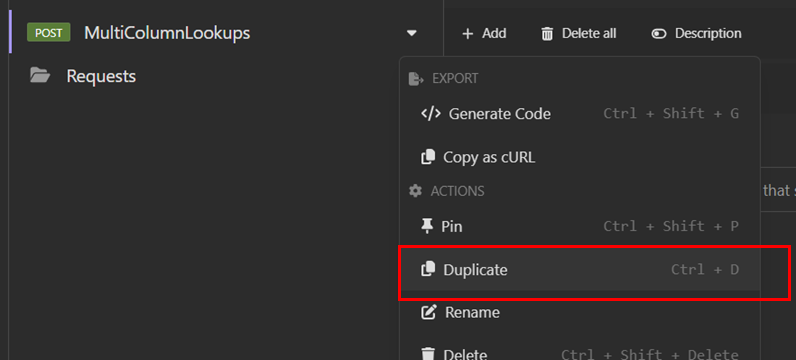
قم بتسمية طلب HTTP الجديد POSTFHIRtoDataverse.
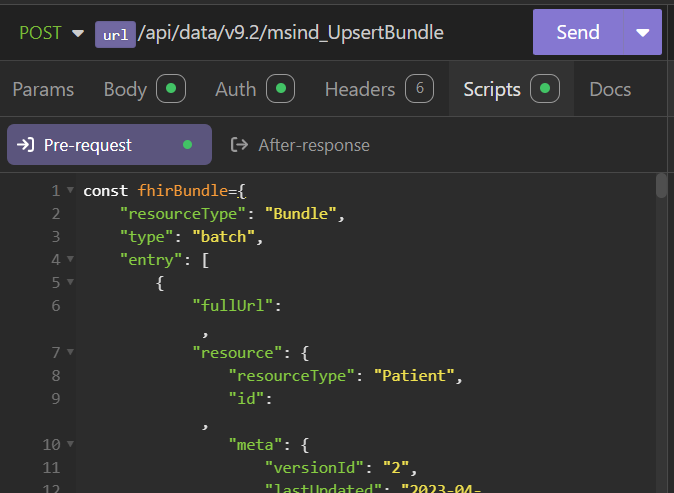
قم بتعيين أسلوب الطلب إلى POST وعنوان URL إلى {{url}}/api/data/v9.2/msind_UpsertBundle، واستبدال {{url}} بعنوان URL لخادم Dataverse.
حدد علامة التبويب البرامج النصية .
أضف البرنامج النصي التالي إلى قسم البرنامج النصي للطلب المسبق :
const fhirBundle={};
insomnia.environment.set('fhirbundlestring',
JSON.stringify(JSON.stringify(fhirBundle)))
حدد علامة التبويب النص الأساسي .
تحديث النص الأساسي إلى JSON التالي:
{
    "msind_BundleTag": "PatientDatatest",
    "msind_JSON": "{{fhirbundlestring}}"
}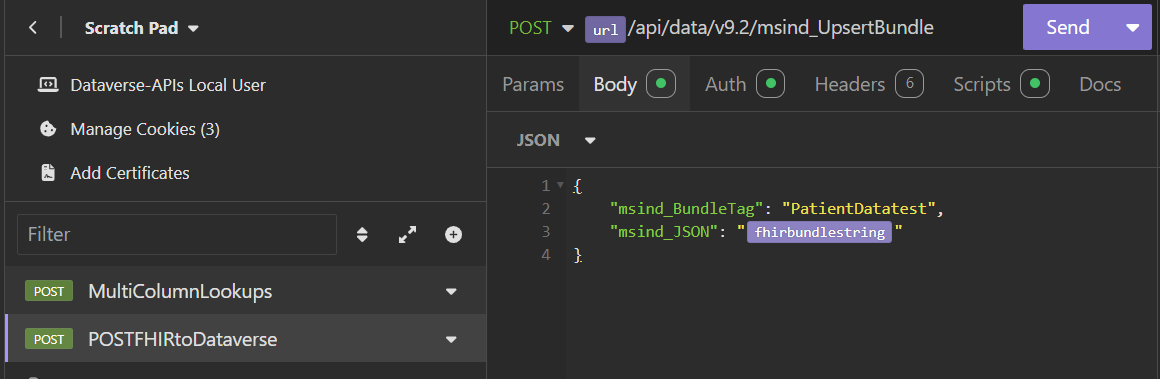
يجب الآن تكوين طلب Insomnia HTTP لإرساله إلى نقطة نهاية Dataverse Healthcare API لغرض Upsert.
نشر رسائل FHIR
للتحقق من صحة المخطط والخرائط، يمكنك نشر حزم FHIR إلى واجهات برمجة تطبيقات Dataverse Healthcare. وهذا يعني رسالة ServiceRequest FHIR والرسائل ذات الصلة للمراجع. تتضمن ملفات JSON النموذجية موارد ServiceRequest FHIR وموارد FHIR ذات الصلة المشار إليها بواسطة عناصر ServiceRequest. يقوم ServiceRequest_One.json بنشر معلومات المريض والموارد الأخرى في نفس الوقت.
يمكنك نشر هذه الرسائل إلى نقطة نهاية Upsert API والتحقق من أنها قد تم استيعابها في Dataverse بشكل صحيح. قبل نشر الرسائل، يجب أولا تمكين الخرائط للرسائل المضمنة في حزم العينة. وهذا يضمن معالجة موارد FHIR ذات الصلة المضمنة في الحزم.
سجل الدخول إلى مثيل Dataverse وافتح تطبيق مجموعة أدوات تكامل البيانات .
في جزء التنقل الأيمن، حدد Map Setup > Entity Maps.
لكل مخطط كيان في القائمة، قم بتنفيذ الخطوات التالية:
افتح سجل Entity map لتحريره.
تعيين Disable إلى No.
حدد حفظ وإغلاق.
التالية هي خرائط الكيان التي يجب تمكينها.
اسم الكيان مورد Azure FHIR msemr_device جهاز msemr_devicecontactpoint جهاز msemr_devicedevicename جهاز خصائص_جهاز_msemr جهاز msemr_devicesafety جهاز msemr_devicespecialization جهاز حالة الجهاز_msemr جهاز msemr_deviceversion جهاز msemr_identifier جهاز إمسي إم آر_إنكاونتر التقى msemr_encounteraccount التقى تاريخ_فئة_اللقاء_في_السجل_الإلكتروني التقى msemr_encounterdiagnosis التقى msemr_encounterepisodeofcare التقى الترتيب_الاستشفائي_للحدث_msemr التقى msemr_مواجهةالاستشفاءالمجاملة التقى msemr_encounterhospitalizationdiet التقى msemr_encounterlocation التقى msemr_encounterreason التقى msemr_group Group (المجموعة) msemr_groupcharacteristic Group (المجموعة) عضو_مجموعة_msemr Group (المجموعة) msemr_identifier Group (المجموعة) msemr_daysofweek Location msemr_identifier Location msemr_location Location msemr_locationhoursofoperation Location msemr_locationtelecom Location msemr_locationtype Location الحساب Organization جهة اتصال مريض رابط_الاتصال_مسمر مريض المعرف_الطبي_msemr مريض جهة اتصال ممارس msemr_daysofweek دور الممارس msemr_identifier دور الممارس msemr_practitionerrole دور الممارس وقت توفر دور الممارس دور الممارس msemr_practitionerrolecode دور الممارس msemr_دورالممارس_موقع دور الممارس msemr_practitionerrolenotavailable دور الممارس msemr_practitionerrolespecialty دور الممارس msemr_practitionerroletelecom دور الممارس افتح أداة الأرق.
حدد طلب HTTP المسمى POSTFHIRtoDataverse حدد علامة التبويب Scripts .
في البرنامج النصي للطلب المسبق ، استبدل قيمة الثابت fhirBundle، المعين حاليا إلى {}، بمحتويات ServiceRequest_One.json.
حدد إرسال.
بمجرد الانتهاء، سترى الاستجابة من استدعاء واجهة برمجة تطبيقات UpsertBundle في نافذة النتائج.
انتقل إلى التطبيق المستند إلى نموذج اختبار طلب الخدمة.
في طريقة العرض الرئيسية، يجب أن تشاهد سجلات طلب خدمة جديدة.

كرر هذه الخطوات باستخدام الحزم الموجودة في ServiceRequest_Two.json ServiceRequest_Three.json.
يمكنك إنشاء رسائل إضافية واختبار الخرائط الإضافية.
الخطوات التالية
يمكنك اتخاذ خطوات إضافية للتحقق من صحة الخرائط من خلال:
تحديث نموذج رسائل طلب الخدمة.
إضافة عناصر إلى خرائط التوسيع.
تغيير مراجع المفاهيم القابلة للترميز.
الارتباط بمراجع "Encounter" جديدة.
يعتمد هذا على أنواع الرسائل التي تتوقع رؤيتها في بيئتك.