مراجعة التجارب
عند استخدام Optuna لتجربة مجموعات متعددة من المعلمات الفائقة، يمكنك مراجعة تفاصيل كل إصدار تجريبي. يمكنك مراجعة هذه التفاصيل بطريقتين:
- عرض تشغيل MLflow لكل إصدار تجريبي.
- استخدم فئتي الدراسةوالتجربة لالتقاط تفاصيل التشغيل.
عرض تشغيل MLflow لكل إصدار تجريبي
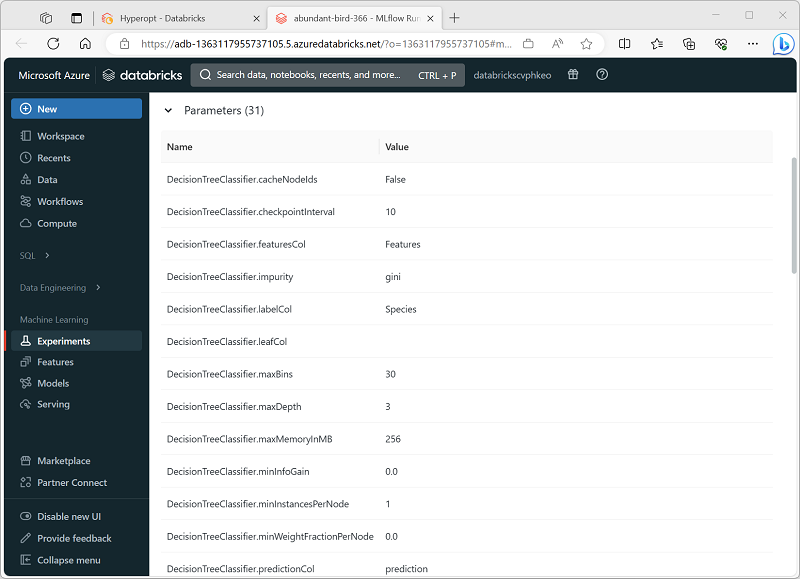
في Azure Databricks، يمكنك دمج Optuna مع MLflow لإنشاء عمليات تشغيل تجربة MLflow تلقائيا لكل إصدار تجريبي. يوفر هذا طريقة سهلة لعرض المجموعة الكاملة من المعلمات الفائقة والمقاييس لكل إصدار تجريبي في مدخل Microsoft Azure Databricks، كما هو موضح هنا:
استخدام فئتي الدراسةوالتجربة
يدير Optuna تفاصيل الإصدار التجريبي باستخدام فئتي الدراسةوالمحاكمة .
درس: تمثل الدراسة جلسة تحسين. يدير العملية الشاملة للعثور على أفضل المعلمات الفائقة. يمكنك التفكير في الأمر على أنه حاوية تخزن جميع التجارب ونتائجها وأفضل المعلمات الموجودة حتى الآن.
محاكمة: يمثل الإصدار التجريبي تشغيلا واحدا لعملية التحسين مع مجموعة محددة من المعلمات الفائقة. تسجل كل تجربة قيم المعلمات المستخدمة ، وقيمة الهدف الناتجة (مثل الدقة أو الخسارة) ، والبيانات الوصفية الأخرى (مثل المدة والحالة وما إلى ذلك).
يوضح مثال التعليمات البرمجية التالي كيفية استخدام Optuna لمراجعة تفاصيل كل إصدار تجريبي.
import optuna

def objective(trial):
    # Define your hyperparameters using trial.suggest_* methods
    x = trial.suggest_float("x", -10, 10)
    # ... your model training and evaluation ...
    return (x - 2) ** 2  # Example objective

study = optuna.create_study(direction="minimize")
study.optimize(objective, n_trials=100)

print("Best param values: ", study.best_params)

# Get details from each trial run
print("trials:")
for trial in study.trials:
    print("\n", trial)
بقشيش
لمزيد من المعلومات حول التفاصيل المسجلة بواسطة الفئات التجريبية ، راجع وثائق Optuna.