تنفيذ Microsoft Purview
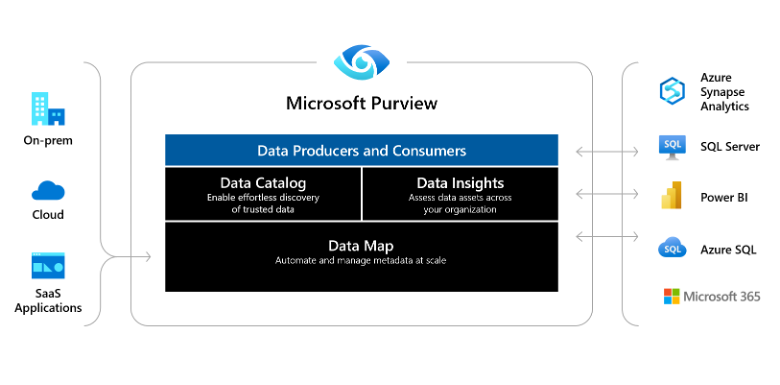
Microsoft Purview هي خدمة موحدة لإدارة البيانات تساعدك على إدارة البيانات المحلية ومتعددة السحابة والبرمجيات كخدمة (SaaS) وإدارتها. أنشئ مخطط شامل وحديث لجميع بياناتك من خلال اكتشاف البيانات تلقائيًا وتصنيف البيانات الحساسة ودورة حياة البيانات الشاملة. مكّن مسؤولي البيانات من إدارة وتأمين ممتلكات البيانات. تمكين مستهلكي البيانات من العثور على بيانات قيمة وموثوقة.
طريقة العمل
يعمل Azure Purview على التشغيل التلقائي لاكتشاف البيانات من خلال توفير فحص البيانات وتصنيفها كخدمة للأصول عبر ملكية البيانات. تُدمج بيانات التعريف وأوصاف أصول البيانات المكتشفة في مخطط شامل لملكية البيانات. على رأس هذا المخطط، هناك تطبيقات مصممة خصيصًا لإنشاء بيئات لاكتشاف البيانات وإدارة الوصول ونتائج معرفية حول جميع بيانات المؤسسة.
القدرات المدعومة
يعد فهم موقع البيانات الحساسة وحركتها عبر مجال البيانات بأكمله إحدى الميزات الرئيسية ل Microsoft Purview لقاعدة بيانات Azure SQL.
إنشاء مخطط موحد للبيانات عبر مجال البيانات بأكمله
يساعدك Microsoft Purview على وضع الأساس لإدارة البيانات الفعالة، بما في ذلك القدرات التالية:
- أتمتة بيانات تعريف الموارد المختلطة وإدارتها.
- تصنيف البيانات باستخدام التصنيفات المتكاملة والمخصصة وأوصاف حساسية حماية المعلومات.
- التأكد من التسمية المتسقة للبيانات الحساسة عبر Microsoft SQL Server وAzure وMicrosoft 365 وPower BI.
- تكامل جميع أنظمة البيانات بسهولة باستخدام واجهات برمجة تطبيقات Apache Atlas.
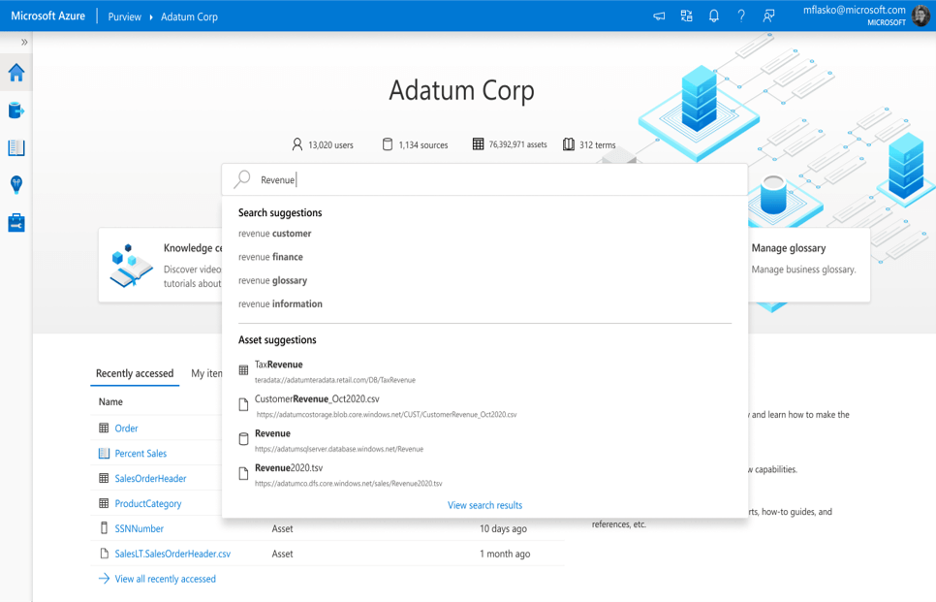
تسهيل العثور على البيانات
تسهيل العثور على البيانات باستخدام مصطلحات البحث المهنية والتقنية المألوفة، بما في ذلك القدرات التالية:
- تأكد من القيمة التجارية المُثلى لبيانات مستخدمي البيانات باستخدام Microsoft Purview Data Catalog.
- التخلص من الحاجة إلى قواميس البيانات في Excel باستخدام قاموس الأعمال على مستوى الأعمال.
- تكوين فكرة عن أصل بياناتك من خلال التصور التفاعلي لأصل البيانات.
- تزويد علماء البيانات والمهندسين والمحللين بالبيانات التي يحتاجونها للحصول على المعلومات المهنية والتحليلات والذكاء الاصطناعي والتعلّم الآلي.
تكوين فكرة عامة عن البيانات الحساسة
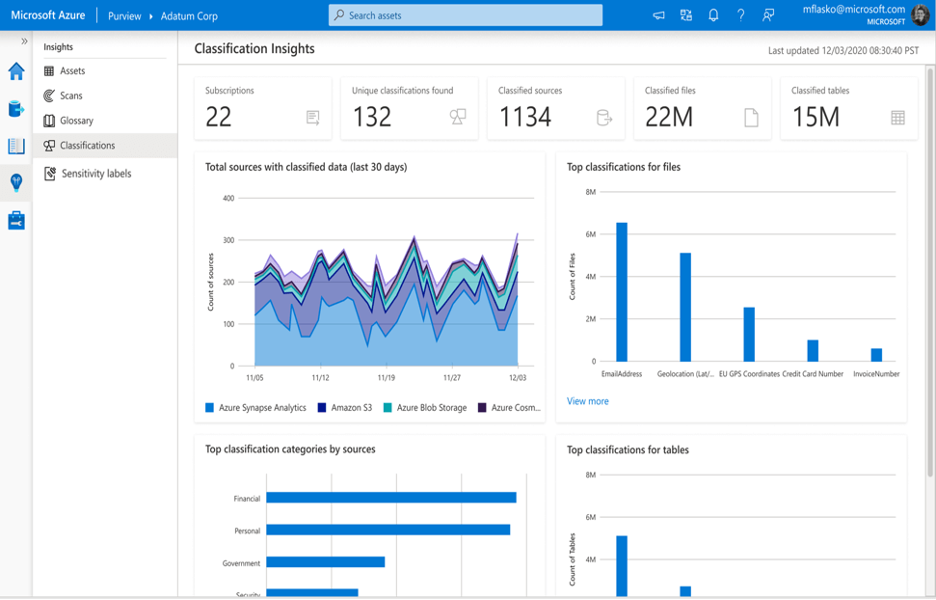
يوفر Microsoft Purview طريقة عرض شاملة لعمليات إدارة البيانات باستخدام Data Insights (قيد المعاينة)، بما في ذلك القدرات التالية:
- عرض مجال البيانات بالكامل وتوزيعه حسب بعد الأصل، مثل نوع المصدر والتصنيف وحجم الملف.
- تلقي تحديثات الحالة على عدد عمليات الفحص التي نجحت أو فشلت أو أُلغيت.
- تكوين أفكار رئيسية لإضافة مصطلحات المسرد أو إعادة توزيعها للحصول على نتائج بحث أفضل.
المتطلبات
قبل البدء في Microsoft Purview، تأكد من استيفاء المتطلبات التالية:
- الوصول إلى Microsoft Azure باستخدام اشتراك تطوير أو إنتاج.
- القدرة على إنشاء موارد Azure بما في ذلك Microsoft Purview.
- الوصول إلى مصادر البيانات مثل Azure Data Lake Storage أو Azure SQL في بيئات الاختبار أو التطوير أو التشغيل.
- بالنسبة لـ Data Lake Storage، الدور المطلوب للفحص هو Reader.
- بالنسبة لـ Azure SQL، يجب أن تكون الهوية قادرة على الاستعلام عن الجداول لأخذ عينات من التصنيفات.
- الوصول إلى Microsoft Defender for Cloud أو القدرة على التعاون مع Defender for Cloud Admin لتسمية البيانات.
- حساب Microsoft Purview نشط.
- يجب أن تكون مسؤول مصدر بياناتوقارئ بيانات لتسجيل مصدر وإدارته في مدخل إدارة Microsoft Purview.
اعتبارات الأمان
لنراجع بعض قدرات الأمان المهمة عند فحص SQL Database باستخدام Microsoft Purview.
إعدادات جدار الحماية
إذا تم تمكين جدار حماية لخادم قاعدة البيانات، فستحتاج إلى تحديث جدار الحماية للسماح بالوصول بإحدى طريقتين:
السماح باتصالات Azure عبر جدار الحماية - خيار مباشر لتوجيه نسبة استخدام الشبكة عبر شبكة Azure دون الحاجة إلى إدارة الأجهزة الظاهرية.
تثبيت وقت تشغيل التكامل المستضاف ذاتيًا - تثبيت وقت تشغيل التكامل المستضاف ذاتيًا على جهاز في شبكتك ومنحه حق الوصول من خلال جدار الحماية. إذا كان لديك شبكة ظاهرية خاصة تم إعدادها داخل Azure، أو تم إعداد أي شبكة مغلقة أخرى، فإن استخدام وقت تشغيل تكامل مستضاف ذاتيا على جهاز داخل تلك الشبكة سيسمح لك بإدارة تدفق نسبة استخدام الشبكة بالكامل واستخدام شبكتك الحالية.
استخدام شبكة ظاهرية مُدارة - يمكنك استخدام وقت تشغيل تكامل Azure في شبكة مغلقة عن طريق إعداد شبكة ظاهرية مُدارة باستخدام حساب Microsoft Purview للاتصال بـ Azure SQL.
المصادقة
لمسح مصدر البيانات ضوئيا، تحتاج إلى تكوين أسلوب مصادقة في قاعدة بيانات Azure SQL. تُدعم خيارات المصادقة التالية عند التحضير للفحص:
الهوية المُدارة التي يُعينها النظام (مُستحسن) - هذه هوية مقترنة مباشرة بحساب Microsoft Purview الذي يسمح لك بالمصادقة مباشرة مع موارد Azure الأخرى دون الحاجة إلى إدارة مستخدم انتقال أو مجموعة بيانات اعتماد. تُنشأ الهوية المُدارة التي يُعينها النظام عند إنشاء مورد Microsoft Purview، ويُديرها Azure، وتستخدم اسم حساب Microsoft Purview. لا يمكن استخدام الهوية المدارة التي يُعينها النظام حاليًا مع وقت تشغيل التكامل المستضاف ذاتيًا لـ Azure SQL.
الهوية المدارة المعينة من قبل المستخدم (معاينة) - على غرار الهوية المدارة المعينة من قبل النظام، فإن الهوية المدارة التي يعينها المستخدم هي مورد بيانات اعتماد يسمح ل Microsoft Purview بالمصادقة مقابل معرف Microsoft Entra. يدير المستخدمون الهوية المُدارة التي يُعينها المستخدم في Azure بدلًا من Azure نفسه، ما يمنحك المزيد من التحكم في الأمان. لا يمكن استخدام الهوية المدارة التي يُعينها المستخدم حاليًا مع وقت تشغيل التكامل المستضاف ذاتيًا لـ Azure SQL. لمزيد من المعلومات، راجع دليلنا للهويات المُدارة التي يُعينها المستخدم.
كيان الخدمة - كيان الخدمة هو تطبيق يمكن تعيين أذونات له مثل أي مجموعة أو مستخدم آخر، دون أن يقترن مباشرة بشخص ما. لمصادقتهم تاريخ انتهاء الصلاحية، وبالتالي يمكن أن تكون مفيدة للمشاريع المؤقتة.
مصادقة SQL - الاتصال بقاعدة بيانات SQL باستخدام اسم مستخدم وكلمة مرور.
إشعار
إذا كنت تستخدم وقت تشغيل تكامل مستضاف ذاتيا للاتصال بموردك، فلن تعمل الهويات المدارة المعينة من قبل النظام والمخصصة من قبل المستخدم. تحتاج إلى استخدام مصادقة كيان الخدمة أو مصادقة SQL.
تسجيل قاعدة بيانات SQL ومسحها ضوئيا باستخدام Microsoft Purview
يمكنك هذا القسم من تسجيل مصدر بيانات قاعدة بيانات Azure SQL وإعداد فحص.
تسجيل مصدر البيانات
يلزم تسجيل مصدر البيانات في Microsoft Purview قبل إعداد الفحص.
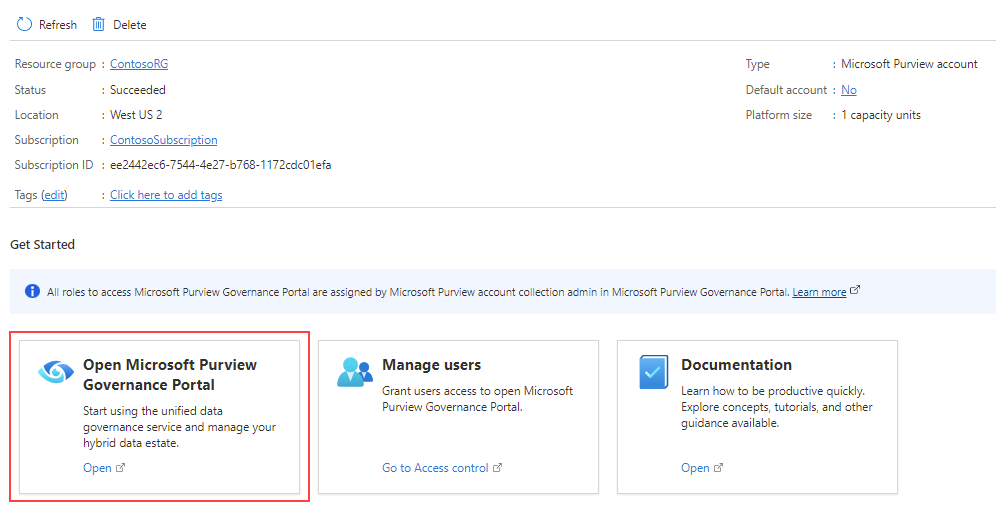
افتح حساب Microsoft Purview، وحدد "Open Microsoft Purview Governance Portal".
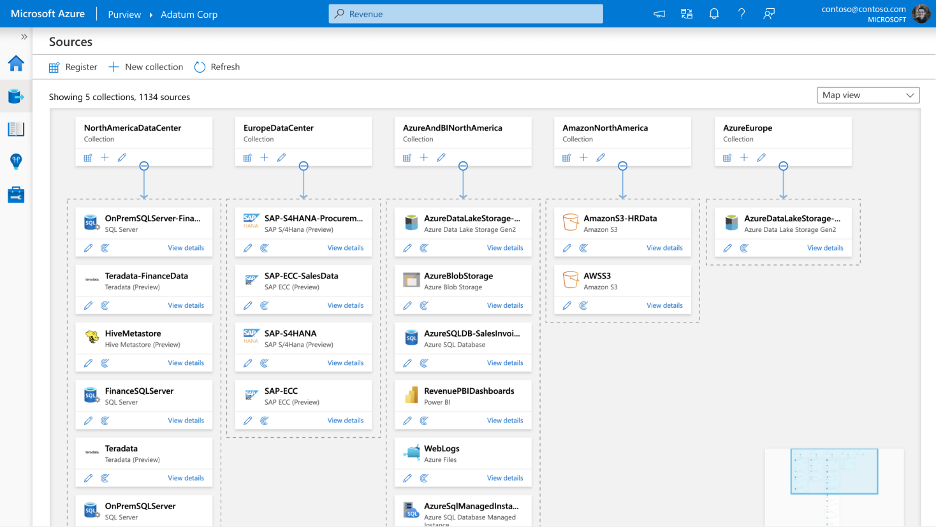
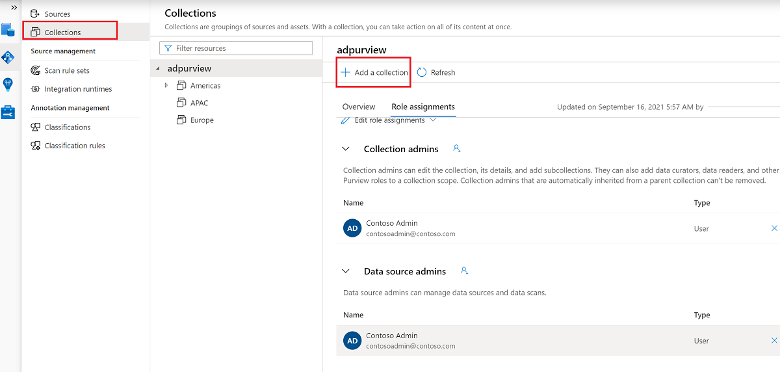
حدد Data Map>Collections من الجزء الأيمن لفتح صفحة إدارة المجموعة. أنشئ التسلسل الهرمي للمجموعة باستخدام قائمة المجموعات ، وقم بتعيين أذونات للأقسام الفرعية الفردية، كما هو مطلوب.
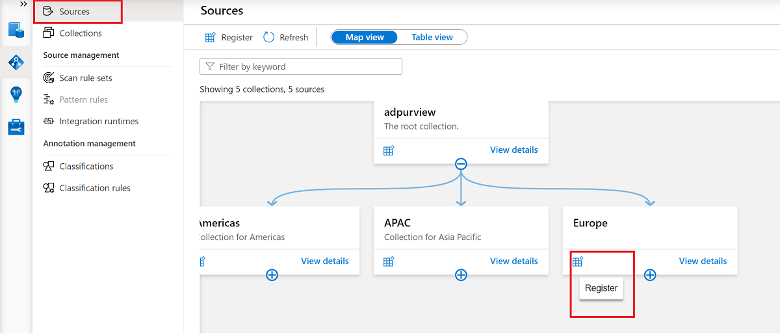
انتقل إلى المجموعة المناسبة ضمن القائمة "Sources" وحدد "Register" لتسجيل SQL Database جديد.
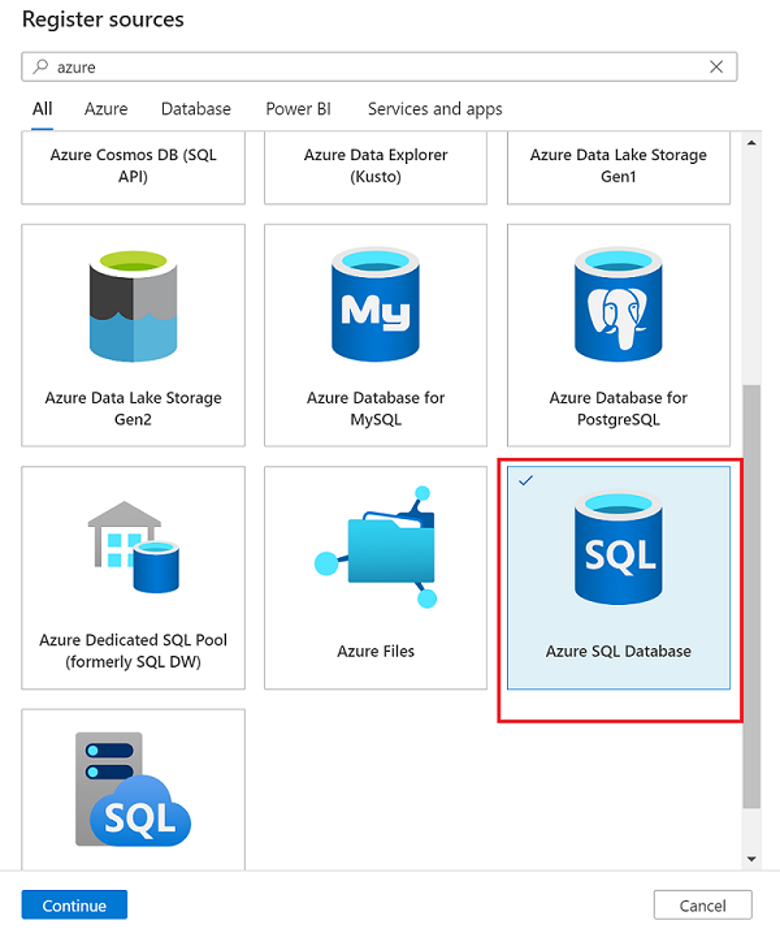
حدد مصدر بيانات Azure SQL Database وحدد "Continue".
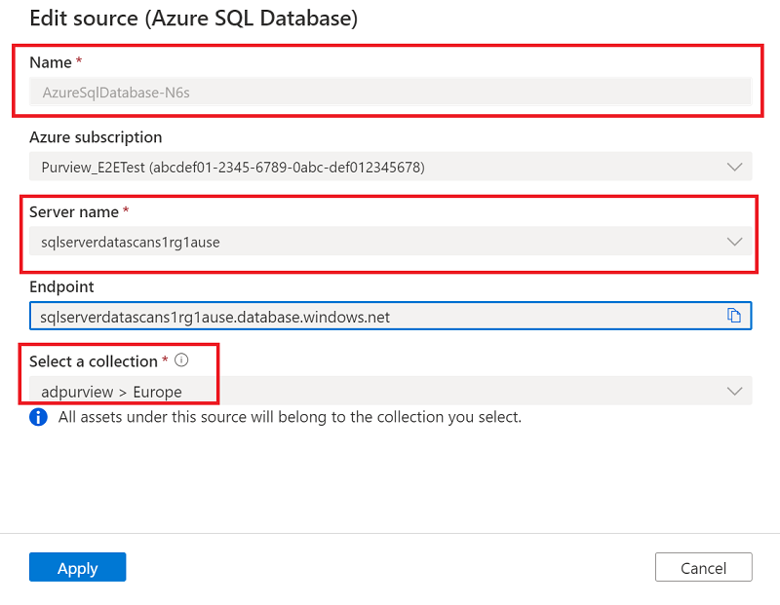
أدخل اسمًا لمصدر البيانات، واختر "Azure subscription"، واختر "server name" لـ SQL Database، ثم حدد "Apply".
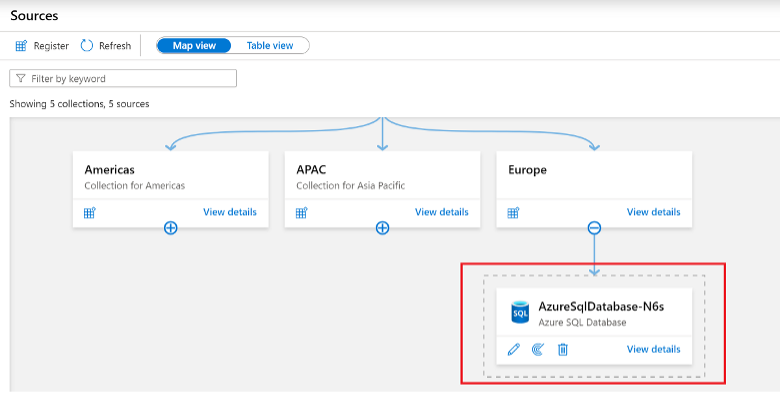
تظهر قاعدة بيانات Azure SQL ضمن المجموعة المحددة.
إنشاء فحص
لإنشاء عملية فحص وإعدادها، اتبع الخطوات التالية:
افتح حساب Microsoft Purview، وحدد مدخل إدارة "Open Microsoft Purview".
حدد أيقونة "Data map"، ثم "Sources" لعرض التسلسل الهرمي للمجموعة.
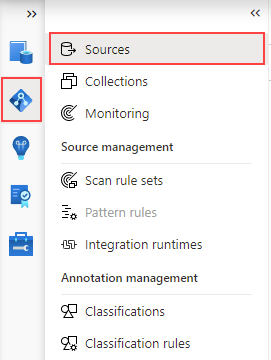
حدد رمز "New Scan" ضمن Azure SQL Database المسجلة سابقًا.
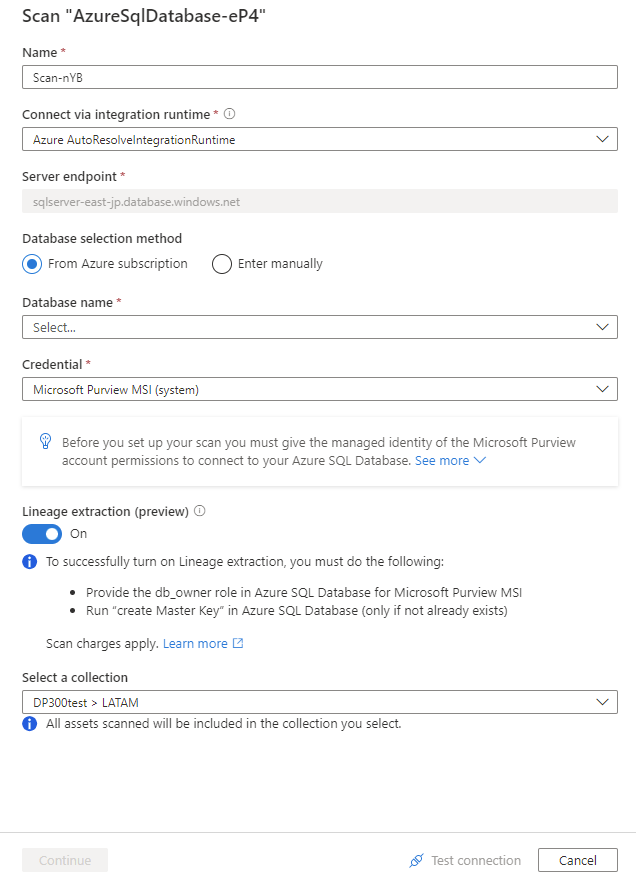
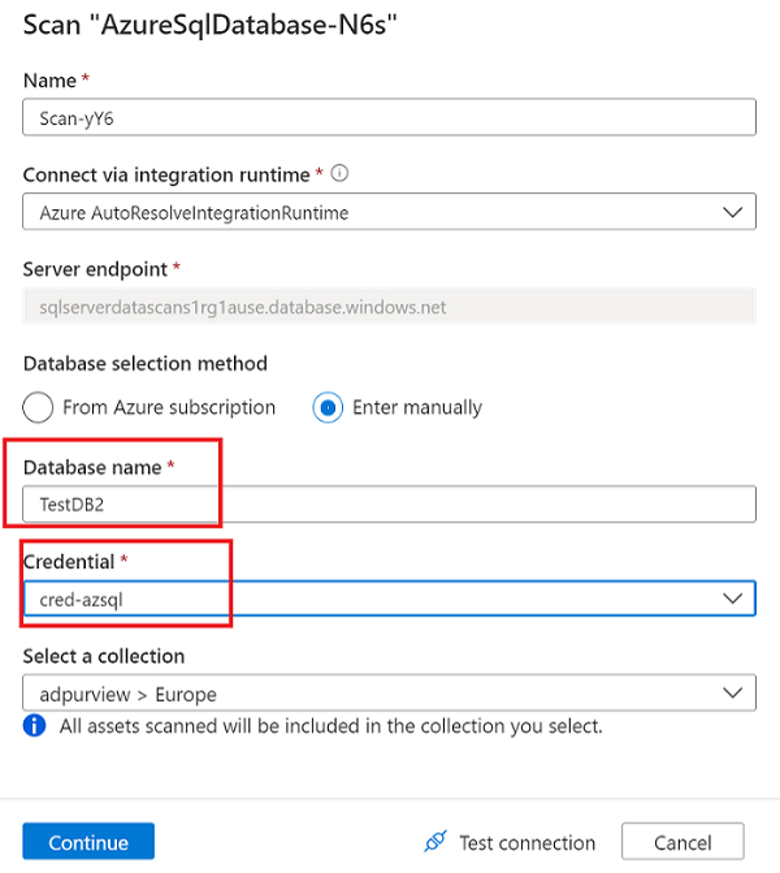
أدخل اسمًا للفحص، وحدد "Enter manually" لخاصية "Database selection method"، وأدخل "Database name"، وحدد "Credential". اختر المجموعة المناسبة للفحص، وحدد "Test connection" للتحقق من صحة الاتصال. إذا نجح الاتصال، فحدد "Continue".
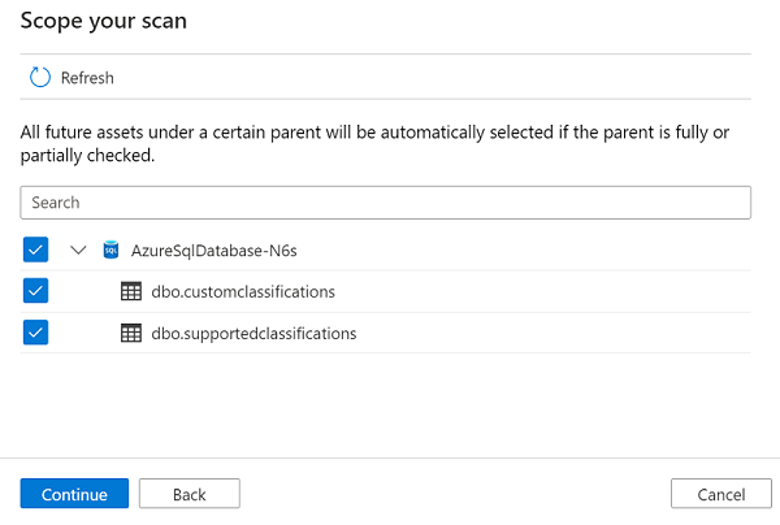
تحديد نطاق الفحص وتشغيله
لتحديد نطاق الفحص وتشغيله، اتبع الخطوات التالية:
يمكنك تحديد نطاق الفحص لعناصر معينة في قاعدة البيانات عن طريق اختيار العناصر المناسبة في القائمة.
حدد "scan rule set". يمكنك الاختيار من بين الوضع الافتراضي للنظام، أو مجموعات القواعد المخصصة الموجودة، أو إنشاء مجموعة قواعد جديدة مضمنة.
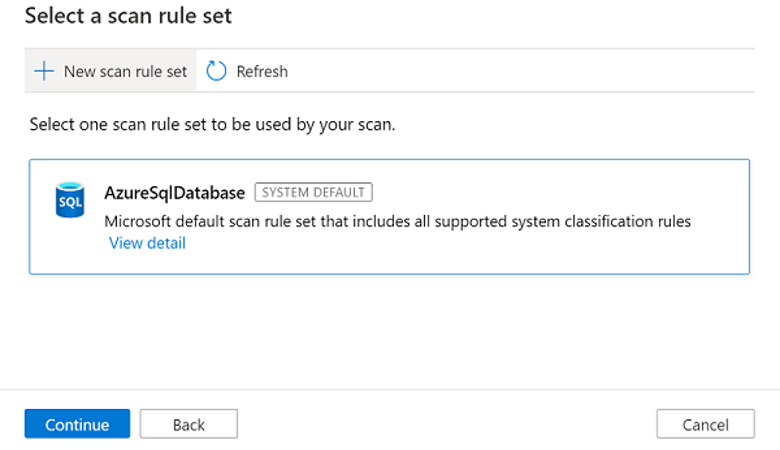
حدد "New scan rule set"، وأدخل اسم مجموعة قواعد فحص جديدة.
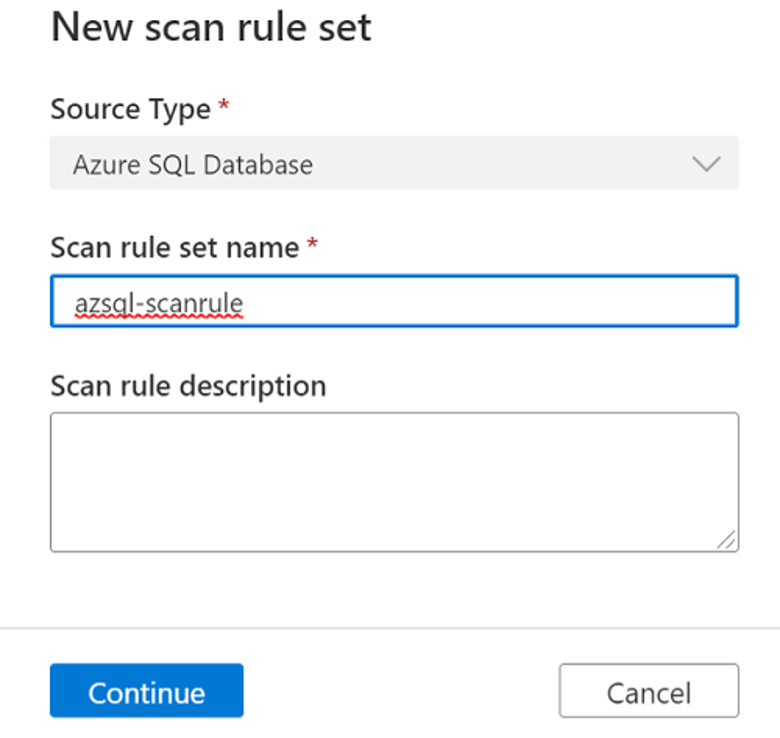
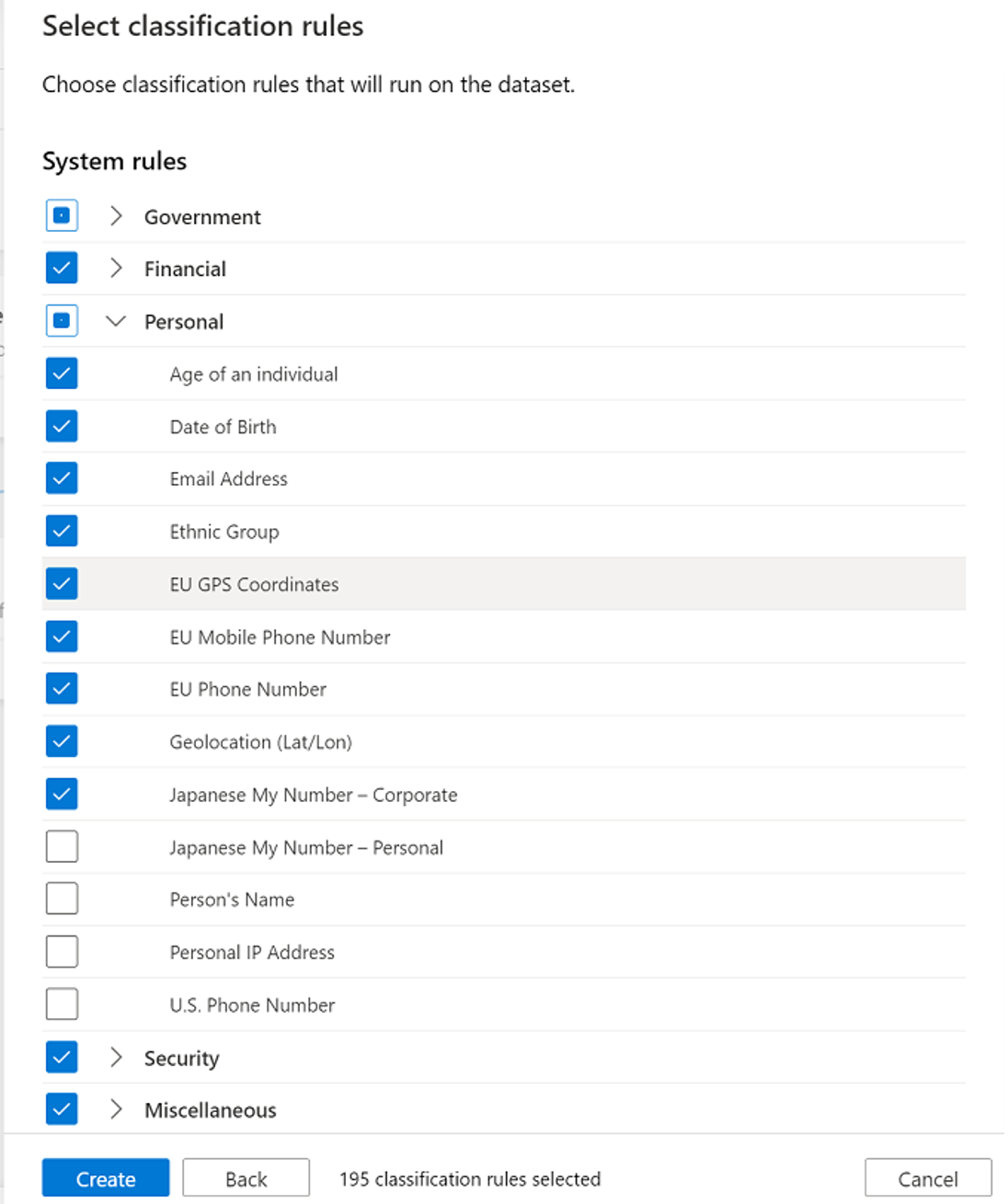
يمكنك بعد ذلك تحديد قواعد التصنيف التي ستُضمن في قاعدة الفحص، ثم حدد "Create".
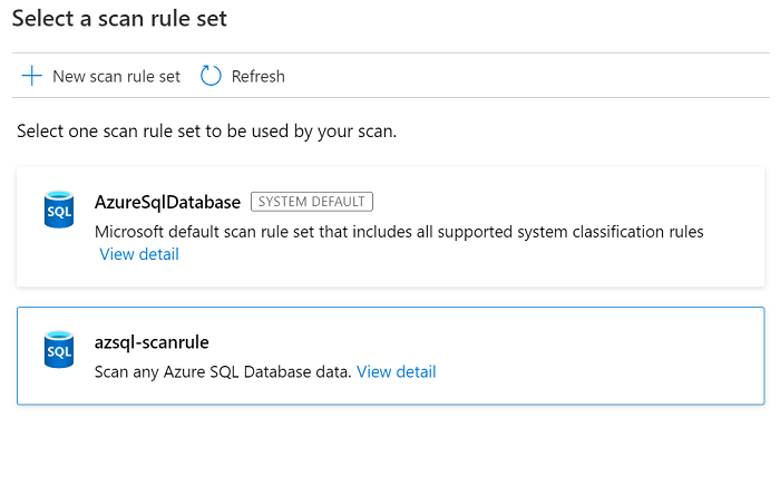
ستحدد صفحة "Select a scan rule set" مجموعة قواعد الفحص التي أنشأتها.
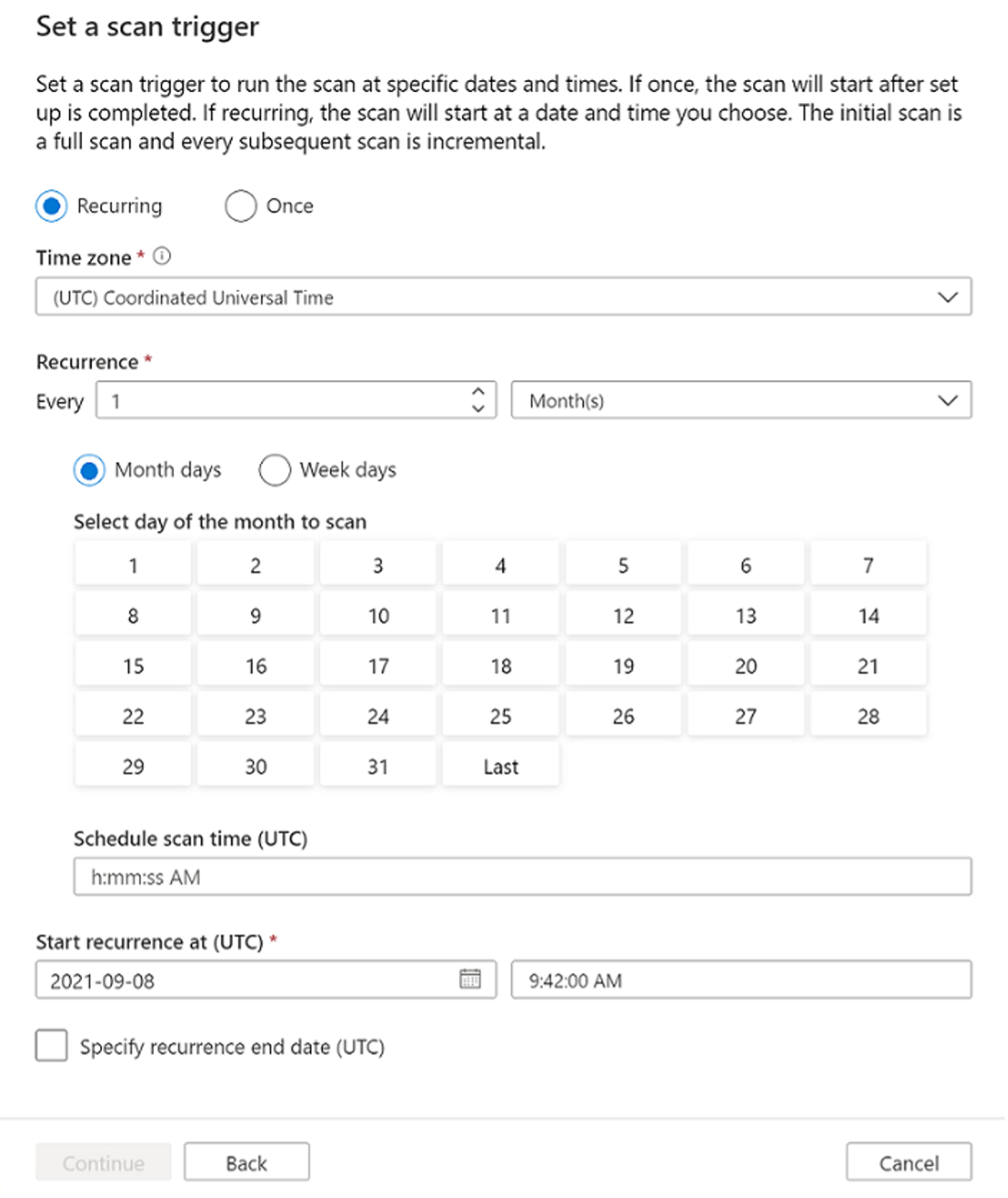
في صفحة "Set a scan trigger"، كوّن مشغّل الفحص. حدد متابعة.
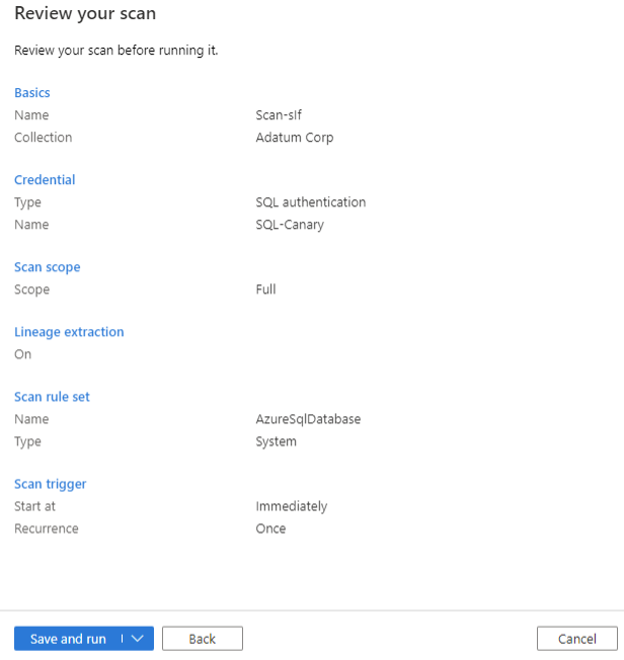
راجع عملية الفحص ثم حدد "Save and run".
دورة حياة البيانات
تمثل دورة حياة البيانات بشكل عام رحلة البيانات من مصدرها إلى المكان الذي تنتقل فيه عبر ملكية البيانات بمرور الوقت. استكشاف الأخطاء وإصلاحها وتتبع السبب الرئيسي في مسارات البيانات وتصحيح الأخطاء من بين العديد من استخداماتها.
يتصل Microsoft Purview Data Catalog بالأنظمة الأساسية الأخرى لتخزين البيانات ومعالجتها وتحليلاتها لجمع معلومات دورة حياة البيانات. نتيجة لذلك، يحتوي "Catalog" على تجربة دورة حياة البيانات عامة خاصة بالسيناريو.
يدعم Microsoft Purview دورة حياة البيانات من Azure SQL Database. في وقت إعداد الفحص، يمكنك تمكين زر تبديل استخراج دورة حياة البيانات لاستخراج معلومات دورة حياة البيانات.
المتطلبات الأساسية لإعداد الفحص باستخدام استخراج Lineage
اتبع الخطوات ضمن المصادقة لإجراء فحص باستخدام قسم "Managed Identity" لتخويل Microsoft Purview لفحص Azure SQL Database.
سجل الدخول إلى قاعدة بيانات Azure SQL باستخدام حساب Microsoft Entra وقم بتعيين الإذن المناسب (على سبيل المثال: db_owner) إلى هوية Purview المدارة. استخدم مثال جملة SQL أدناه لإنشاء مستخدم ومنح الإذن عن طريق استبدال purview-account باسم حسابك.
CREATE user <purview-account> FROM EXTERNAL PROVIDER
GO
EXEC sp_addrolemember 'db_owner', <purview-account>
GO
شغّل الأمر أدناه على Azure SQL Database لإنشاء مفتاح رئيسي.
CREATE MASTER KEY
GO
إنشاء فحص مع تشغيل تبديل استخراج دورة حياة البيانات
مكّن تبديل استخراج دورة حياة البيانات في شاشة الفحص.
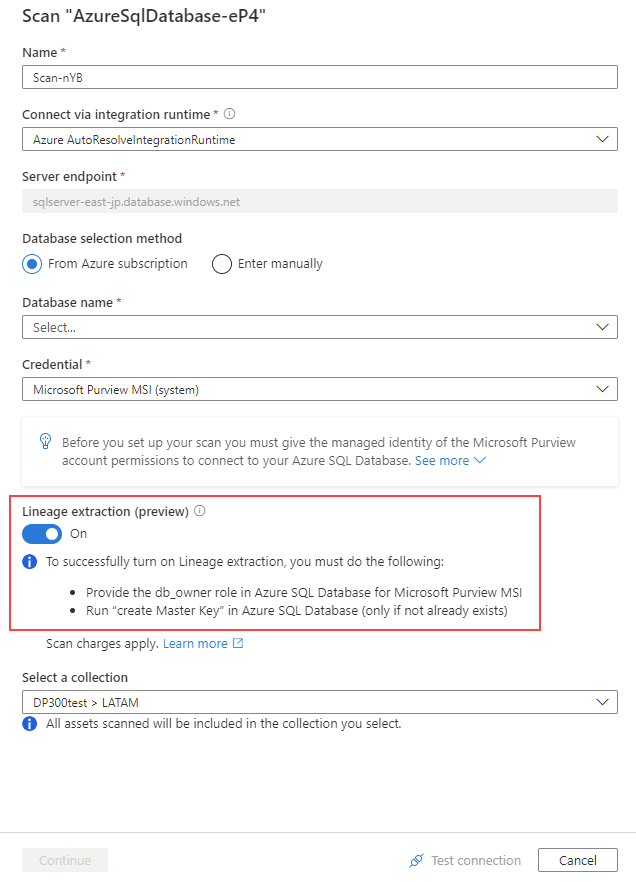
حدد أسلوب المصادقة باتباع الخطوات التالية في قسم الفحص.
بمجرد إعداد الفحص بنجاح من الخطوة السابقة، يقوم نوع فحص جديد يسمى استخراج دورة حياة البيانات بإجراء عمليات فحص تزايدية كل 6 ساعات لاستخراج دورة حياة البيانات من قاعدة بيانات Azure SQL. تُستخرج دورة حياة البيانات استنادًا إلى الإجراء المخزّن الفعلي الذي يعمل في Azure SQL Database.
البحث في أصول Azure SQL Database وعرض دورة حياة البيانات لوقت التشغيل
يمكنك استعراض كتالوج البيانات أو البحث في كتالوج البيانات لعرض تفاصيل الأصول لـ Azure SQL Database باتباع الخطوات التالية:
انتقل إلى علامة تبويب "asset -> lineage"، يمكنك مشاهدة دورة حياة البيانات للأصول عند الحاجة. راجع قسم القدرات المدعومة في سيناريوهات دورة حياة Azure SQL Database المدعومة. لمزيد من المعلومات حول دورة حياة البيانات بشكل عام، راجع دورة حياة البيانات ودليل مستخدم دورة حياة البيانات
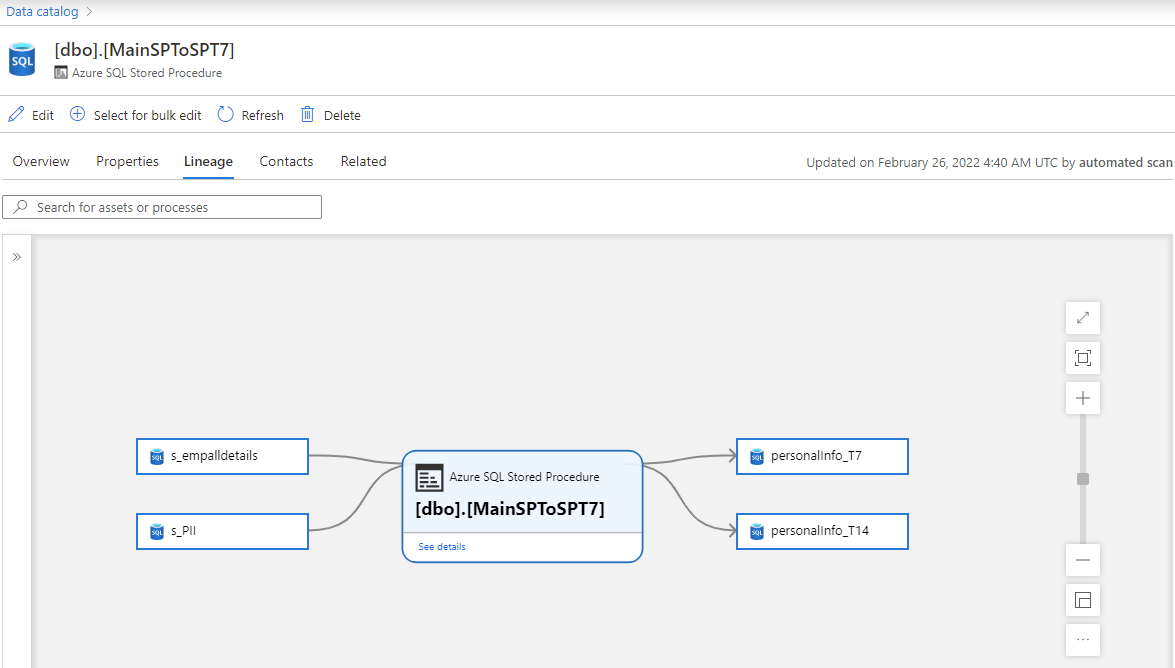
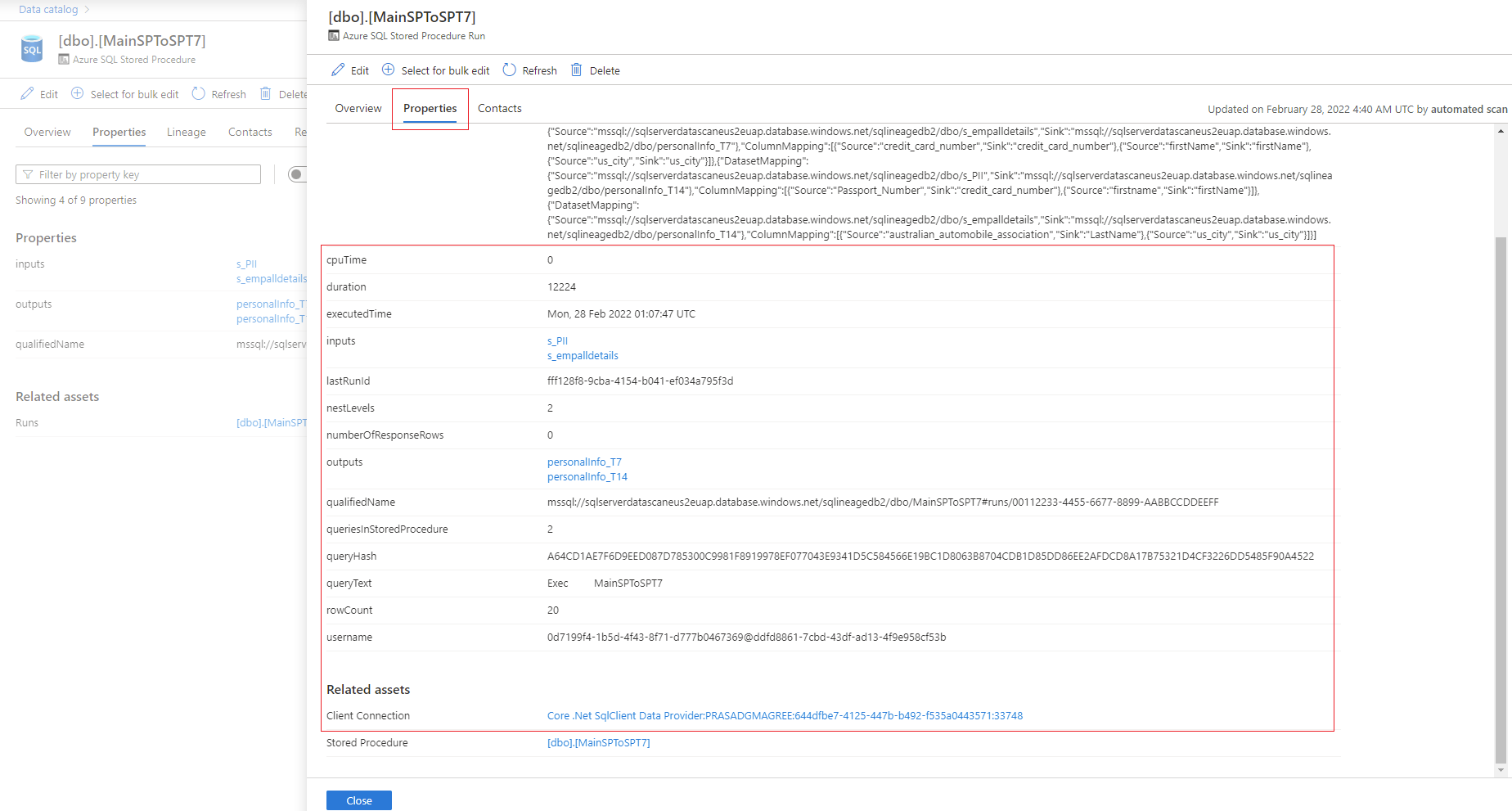
انتقل إلى "stored procedure asset -> Properties -> Related assets " للاطلاع على أحدث تفاصيل التشغيل للإجراءات المخزّنة
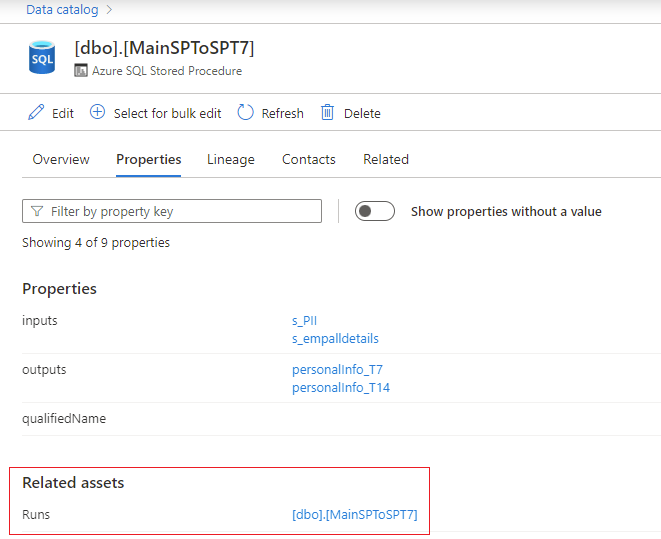
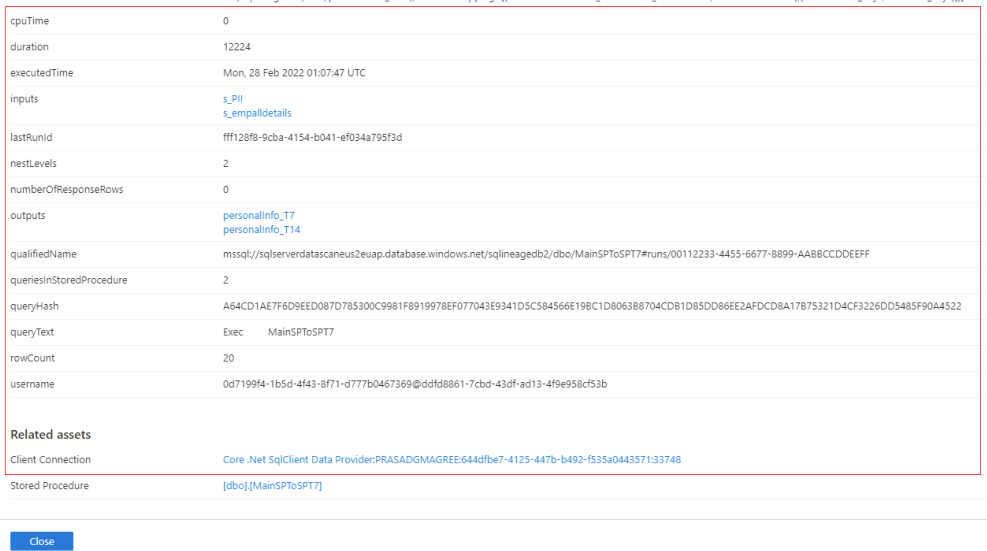
حدد الارتباط "stored procedure" بجوار "Runs" لمشاهدة "Azure SQL Stored Procedure Run Overview". انتقل إلى علامة التبويب "properties" لمشاهدة معلومات وقت التشغيل المُحسنة من الإجراء المخزّن. على سبيل المثال: executedTime وrowcount وClient Connection وما إلى ذلك