تطبيق أفضل ممارسات التحكم في الإصدارات في Git
تتطلب مشاريع هندسة البيانات تتبعا منهائيا لتغييرات الكود، والتعاون بين الفرق، والقدرة على إعادة إنتاج العمل بشكل موثوق. عندما تطبق أفضل ممارسات التحكم في الإصدارات باستخدام Git داخل Azure Databricks، فإنك تؤسس أساسا لسير العمل في التطوير المهني. تندمج مجلدات Git مباشرة في مساحة عملك، مما يوفر واجهة بصرية لإدارة المستودعات دون مغادرة بيئة التطوير.
فهم مجلدات Git في Azure Databricks
تضيف مجلدات Git قدرات التحكم في الإصدارات إلى مساحة العمل Azure Databricks الخاصة بك من خلال عميل Git البصري وواجهة برمجة التطبيقات. يتيح لك هذا التكامل تنفيذ عمليات Git القياسية مثل استنساخ المستودعات، إنشاء الفروع،تنفيذ التغييرات، ودفع التحديثات مباشرة من واجهة مساحة العمل. لا تحتاج إلى التبديل بين الأدوات الخارجية وبيئة التطوير الخاصة بك.
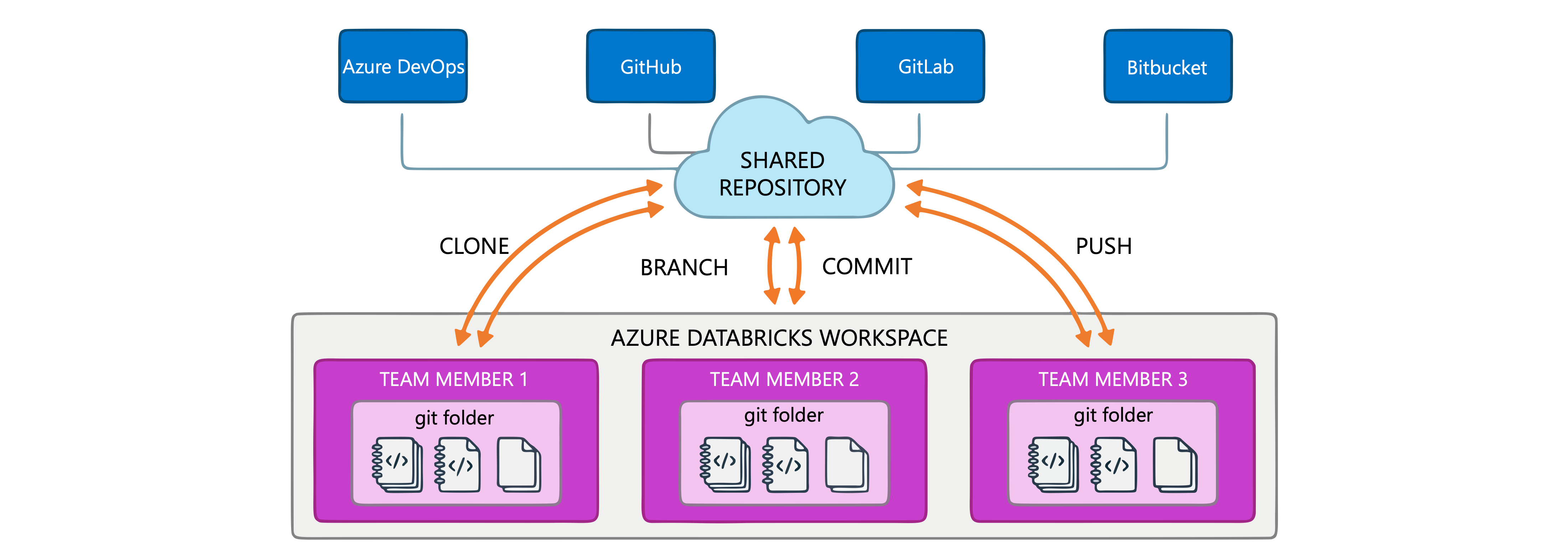
عند إنشاء مجلد Git، تقوم بربطه بمستودع بعيد مستضافه مزودون مثل Azure DevOps أو GitHub أو GitLab أو Bitbucket. المجلد يعكس هيكل المستودع الخاص بك، مما يسمح لك بالعمل مع دفاتر الملاحظات، وملفات بايثون، وسكريبتات SQL، وغيرها من الأصول المدعومة مع الحفاظ على التحكم في الإصدارات. يمكن لجميع أعضاء الفريق تعيين مجلدات Git الخاصة بهم إلى نفس المستودع البعيد، مما يتيح التعاون من خلال فروع مشتركة والتزامات منسقة.
Tip
يجب على كل عضو في الفريق العمل في مجلد Git الخاص به متصل بالمستودع المشترك. تمنع هذه الممارسة تبديل الفروع العرضية أو التعارضات التي قد تحدث عندما يقوم عدة مستخدمين بعمليات Git على نفس مجلد workspace.
استنساخ مستودع لبدء العمل
قبل أن تتمكن من العمل مع كود متحكم في الإصدار في Databricks، تحتاج إلى استنساخ مستودع فريقك. يقوم الاستنساخ بإنشاء نسخة محلية من المستودع البعيد في مساحة عملك، مما يمنحك الوصول إلى أحدث قاعدة كود.
لاستنساخ مستودع:
- في الشريط الجانبي، اختر Workspace وانتقل إلى المكان الذي تريد إنشاء مجلد Git فيه.
- اختر إنشاء>مجلد Git.
- أدخل رابط مستودع Git في التنسيق
https://example.com/organization/project.git. - اختر مزود Git الخاص بك من القائمة المنسدلة.
- قدم اسما للمجلد في مساحة العمل الخاصة بك.
- اختر إنشاء مجلد Git.
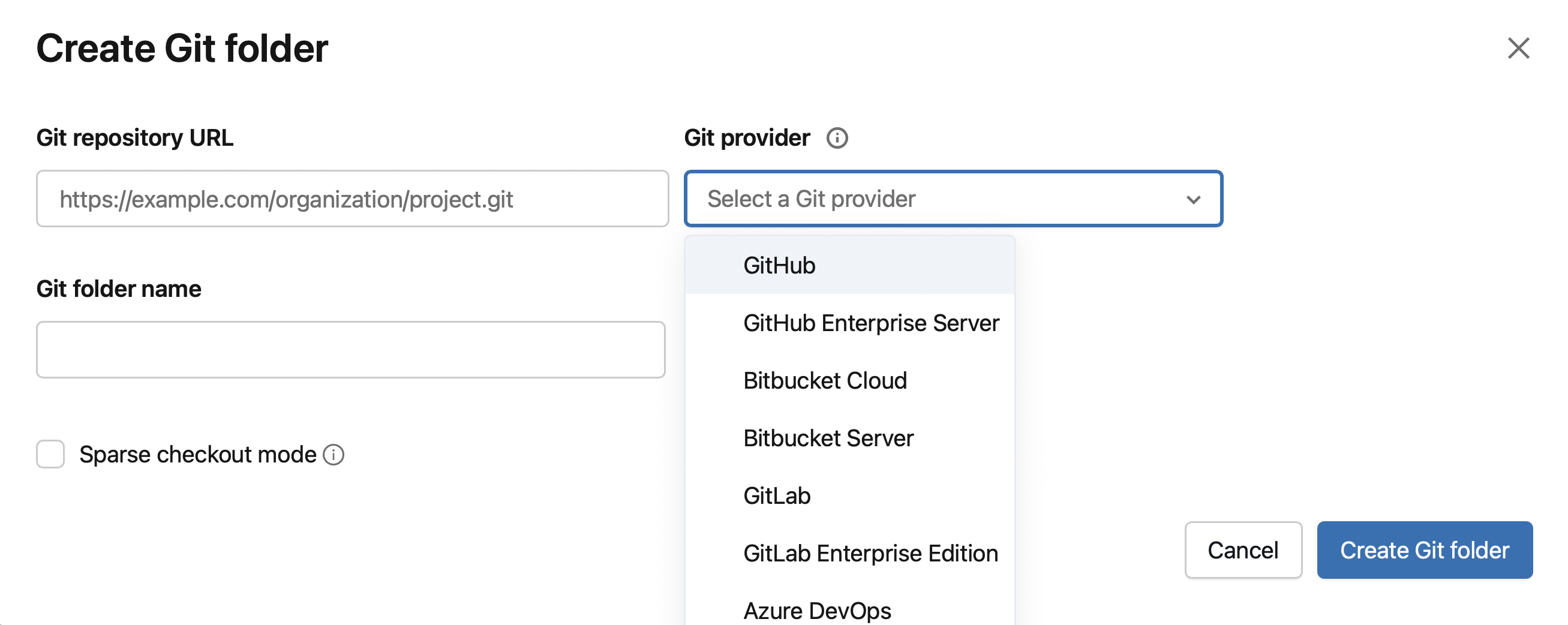
بعد الاستنساخ، تظهر محتويات المستودع في مساحة العمل الخاصة بك. يمكنك فتح دفاتر الملاحظات، تحرير الملفات، وبدء التطوير فورا.
سحب التغييرات من المستودع البعيد
عند التعاون مع فريق، يدفع آخرون بتغييرات في المستودع المشترك التي تحتاج إلى دمجها في عملك المحلي. سحب التحديثات يضمن أنك تعمل مع أحدث إصدار من قاعدة الكود.
لسحب التغييرات:
- افتح حوار Git.
- اختر اسحب لجلب ودمج التغييرات من المستودع البعيد.
- إذا كانت هناك تعارضات بين التغييرات البعيدة والتعديلات المحلية لديك، قم بحلها باستخدام واجهة حل التعارض.
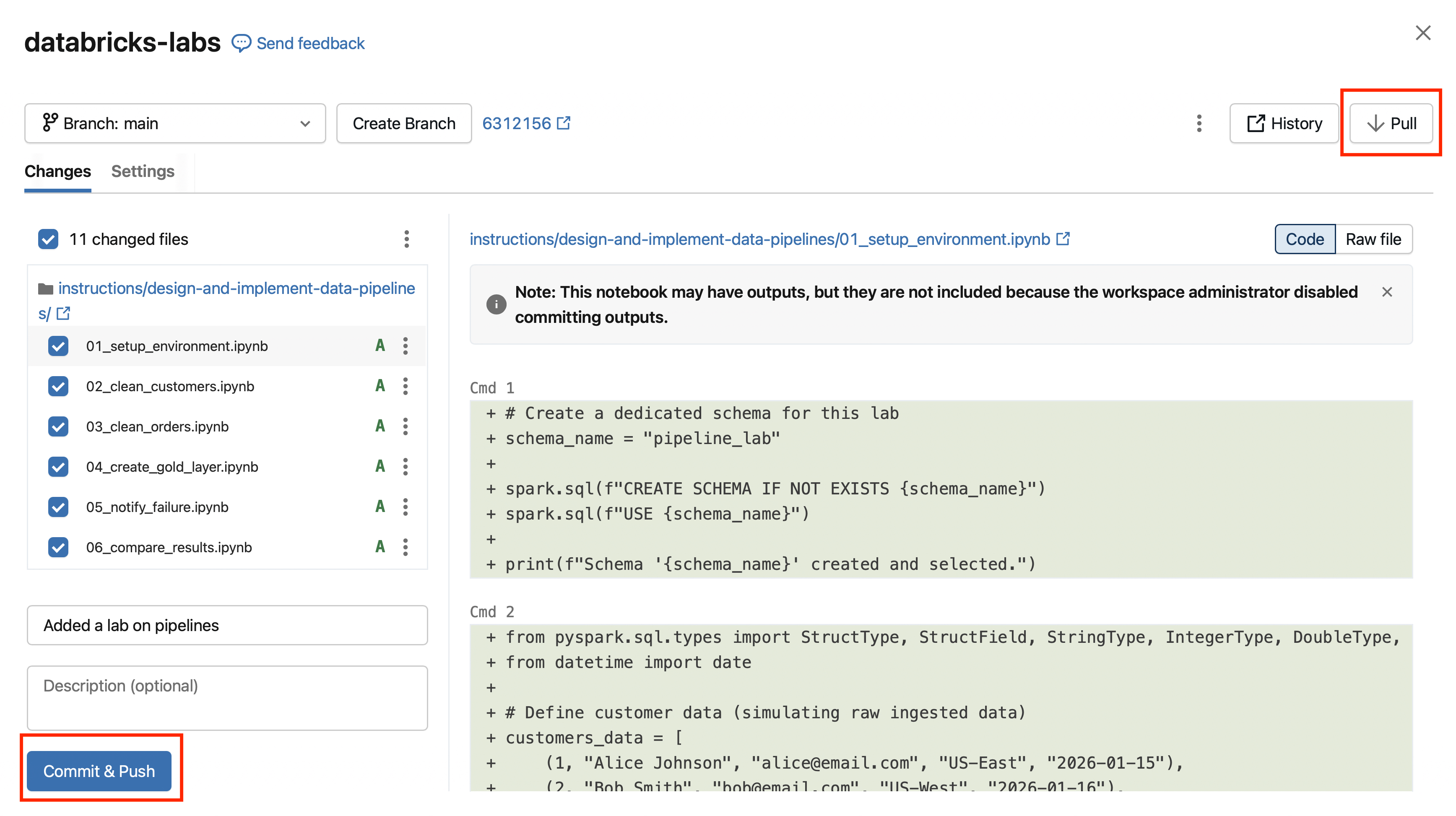
اسحب بانتظام، خاصة قبل بدء عمل جديد، لتقليل مشاكل التكامل. عندما تقوم بسحب تغييرات تعدل كود مصدر دفتر الملاحظات، يتم إعادة ضبط حالة النوتفوج. هذا يعني أن مخرجات الخلية، والتعليقات، وتاريخ الإصدارات لدفتر الملاحظات واضحة لتعكس المحتوى المحدث.
حافظ على تنظيم مستودعك
مستودع منظم جيدا يجعل التعاون أسهل ويقلل من الالتباس. طبق هذه الممارسات للحفاظ على قاعدة كود نظيفة وقابلة للتنقل:
-
استخدم
.gitignoreالملفات لاستبعاد الملفات التي لا ينبغي تتبعها، مثل المخرجات المؤقتة، أو بيانات الاعتماد، أو التكوينات الخاصة بالبيئة. الملفات التي يتم تتبعها بالفعل من قبل Git تتطلب إزالة صريحة قبل.gitignoreتطبيقها عليها. - نظم المجلدات بشكل منطقي عن طريق تجميع دفاتر الملاحظات والمكتبات وملفات التكوين ذات الصلة. تدعم مجلدات Git إنشاء هياكل بأي عمق تحت دليل المستخدم الخاص بك.
- قم بإزالة الفروع القديمة من مزود Git الخاص بك بعد الدمج للحفاظ على قائمة الفروع قابلة للإدارة. تستمر الفروع المحلية لمدة تصل إلى 30 يوما بعد حذف الفرع البعيد.
Note
مجلدات Git لها قيود على الحجم. الفروع العاملة محدودة ب 1 جيجابايت، وتوصي داتابريكس بإبقاء إجمالي عدد الأصول أقل من 20,000. بالنسبة للمستودعات الكبيرة، فكر في استخدام Sparse Checkout للعمل فقط مع المجلدات التي تحتاجها.
عندما يتبع الجميع ممارسات تنظيمية متسقة، يمكن لأعضاء الفريق العثور على ما يحتاجونه بسرعة وفهم كيفية تداخل قاعدة الكود معا.