فحص واجهة مصحح أخطاء Visual Studio Code
- 8 دقائق
توفر واجهة مستخدم Visual Studio Code عدة طرق لتكوين خيارات تتبع الأخطاء وتشغيل جلسات تصحيح الأخطاء.
تصحيح الميزات في واجهة مستخدم Visual Studio Code
يتضمن Visual Studio Code العديد من ميزات واجهة المستخدم التي ستساعدك على تكوين جلسات تصحيح الأخطاء وبدء تشغيلها وإدارتها:
- تكوين مصحح الأخطاء وتشغيله: يمكن استخدام القائمة Run وطريقة عرض RUN AND DEBUG لتكوين جلسات تصحيح الأخطاء وتشغيلها.
- فحص حالة التطبيق: تتضمن طريقة العرض RUN AND DEBUG واجهة قوية تعرض جوانب مختلفة من حالة التطبيق أثناء جلسة تصحيح الأخطاء.
- التحكم في تنفيذ وقت التشغيل: يوفر شريط أدوات تتبع الأخطاء عناصر تحكم عالية المستوى لوقت التشغيل أثناء تنفيذ التعليمات البرمجية.
إشعار
تعرفك هذه الوحدة على الكثير من أدوات تصحيح الأخطاء والمصطلحات. يرجى أن تضع في اعتبارك أن هذه هي أول نظرة على هذه الأدوات، وليس الأخيرة. ستتوفر لديك فرصة لإكمال الأنشطة العملية مع معظم هذه الأدوات أثناء هذه الوحدة. حاول ألا تشعر بالإرهاق بسبب حجم المعلومات المقدمة.
تشغيل خيارات القائمة
توفر قائمة Visual Studio Code Run وصولا سهلا إلى بعض أوامر التشغيل وتصحيح الأخطاء الشائعة.
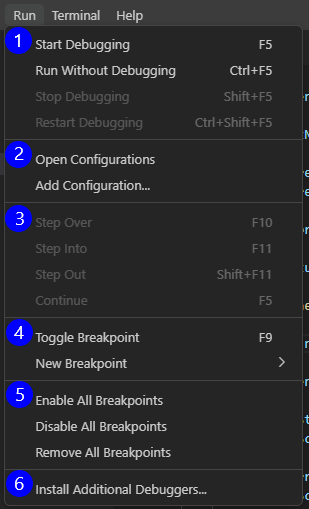
توفر قائمة Run خيارات القائمة التي يتم تجميعها في ستة أقسام.
بدء تشغيل التطبيقات وإيقافها. يتضمن هذا القسم من القائمة خيارات لبدء تنفيذ التعليمات البرمجية وإيقافه، مع إرفاق مصحح الأخطاء وبدونه.
تشغيل التكوينات. يوفر هذا القسم من القائمة الوصول لفحص تكوينات التشغيل أو إنشائها.
التحكم في وقت التشغيل. يمكن هذا القسم من القائمة المطور من التحكم في كيفية التقدم عبر التعليمات البرمجية. يتم تمكين عناصر التحكم عند إيقاف التنفيذ مؤقتا أثناء جلسة تصحيح الأخطاء.
تعيين نقاط التوقف. يمكن هذا القسم من القائمة المطور من تعيين نقاط التوقف على أسطر التعليمات البرمجية. يتوقف تنفيذ التعليمات البرمجية مؤقتا على نقاط التوقف أثناء جلسة تصحيح الأخطاء.
إدارة نقاط التوقف. يمكن هذا القسم من القائمة المطور من إدارة نقاط التوقف بشكل مجمع بدلا من كل على حدة.
تثبيت مصححات الأخطاء. يفتح هذا القسم من القائمة طريقة عرض Visual Studio Code EXTENSIONS التي تمت تصفيتها لمصححي أخطاء التعليمات البرمجية.
واجهة مستخدم عرض التشغيل والتصحيح
توفر طريقة العرض RUN AND DEBUG الوصول إلى أدوات وقت التشغيل التي يمكن أن تكون لا تقدر بثمن أثناء عملية التصحيح.
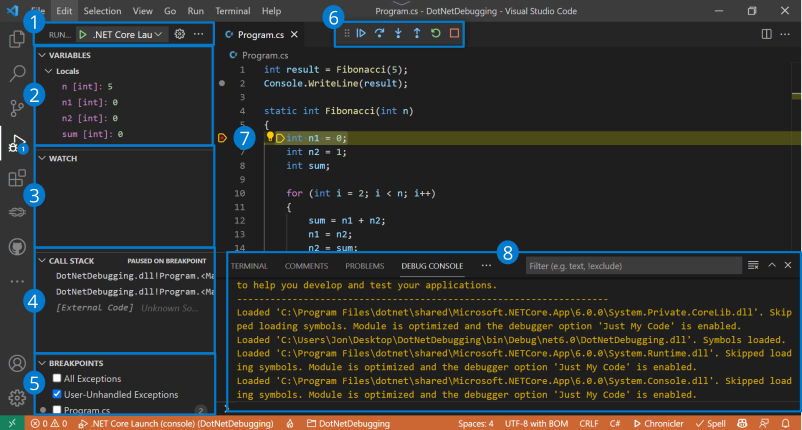
تشغيل لوحة عناصر التحكم وتصحيحها. يستخدم لتكوين جلسة تصحيح الأخطاء وبدء تشغيلها.
قسم المتغيرات. يستخدم لعرض حالة المتغير وإدارتها أثناء جلسة تصحيح الأخطاء.
قسم WATCH. يستخدم لمراقبة المتغيرات أو التعبيرات. على سبيل المثال، يمكنك تكوين تعبير باستخدام متغير واحد أو أكثر ومشاهدته لمعرفة متى يتم استيفاء شرط معين.
مقطع مكدس الاستدعاءات. يستخدم لتتبع نقطة التنفيذ الحالية داخل التطبيق قيد التشغيل، بدءا من نقطة الإدخال الأولية إلى التطبيق. يوضح مكدس الاستدعاءات الطريقة التي يتم تنفيذها حاليا، بالإضافة إلى الأسلوب أو الأساليب في مسار التنفيذ التي أدت إلى نقطة التنفيذ الحالية (السطر الحالي من التعليمات البرمجية).
قسم BREAKPOINTS. يعرض إعدادات نقطة التوقف الحالية.
شريط أدوات تتبع الأخطاء. يستخدم للتحكم في تنفيذ التعليمات البرمجية أثناء عملية التصحيح. يتم عرض شريط الأدوات هذا فقط أثناء تشغيل التطبيق.
خطوة التنفيذ الحالية. يستخدم لتحديد خطوة التنفيذ الحالية عن طريق تمييزها في المحرر. في هذه الحالة، خطوة التنفيذ الحالية هي نقطة توقف (يتم وضع علامة على نقاط التوقف بنقطة حمراء إلى يسار رقم السطر).
وحدة تحكم تتبع الأخطاء. يستخدم لعرض الرسائل من مصحح الأخطاء. لوحة وحدة تحكم DEBUG هي وحدة التحكم الافتراضية لتطبيقات وحدة التحكم وهي قادرة على عرض الإخراج من
Console.WriteLine()وأساليب الإخراج ذات الصلةConsole.
لوحة عناصر التحكم لعرض التشغيل والتصحيح
في الجزء العلوي من طريقة عرض RUN AND DEBUG، يمكنك العثور على عناصر التحكم في التشغيل:
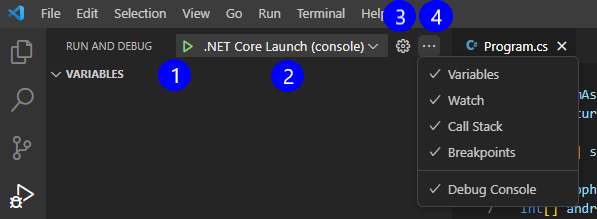
ابدأ تصحيح الأخطاء. يستخدم هذا الزر (سهم أخضر) لبدء جلسة تصحيح الأخطاء.
تشغيل التكوينات. توفر هذه القائمة المنسدلة الوصول إلى تكوينات التشغيل. يتم عرض الخيار المحدد.
افتح 'launch.json'. يمكن استخدام هذا الزر (شكل ترس) لفتح
launch.jsonالملف، حيث يمكنك تحرير تكوين التشغيل إذا لزم الأمر.طرق العرض والمزيد من الإجراءات. يمكنك هذا الزر (علامة الحذف) من إظهار/إخفاء مقاطع من لوحة التصحيح بالإضافة إلى لوحة وحدة تحكم DEBUG.
شريط أدوات تتبع الأخطاء
يوفر شريط أدوات تتبع الأخطاء عناصر تحكم في التنفيذ أثناء تشغيل التطبيق الخاص بك.
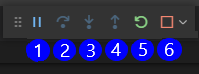
إيقاف مؤقت/متابعة. يمكن استخدام هذا الزر لإيقاف التنفيذ مؤقتا عند تشغيل التعليمات البرمجية ومتابعة عند إيقاف تنفيذ التعليمات البرمجية مؤقتا.
خطوة إلى آخر. يمكن استخدام هذا الزر لتنفيذ الأسلوب التالي كأمر واحد دون فحص خطوات المكون الخاصة به أو اتباعها.
خطوة إلى. يمكن استخدام هذا الزر لإدخال الأسلوب التالي أو سطر التعليمات البرمجية ومراقبة خطوات التنفيذ سطرا سطرا.
خطوة إلى الخارج. عند وجوده داخل أسلوب، يمكن استخدام هذا الزر للعودة إلى سياق التنفيذ السابق عن طريق إكمال كافة الأسطر المتبقية من الأسلوب الحالي كما لو كانت أمرا واحدا.
اعاده تشغيل. يمكن استخدام هذا الزر لإنهاء تنفيذ البرنامج الحالي وبدء تصحيح الأخطاء مرة أخرى باستخدام التكوين الحالي.
وقف. يمكن استخدام هذا الزر لإنهاء تنفيذ البرنامج الحالي.
بالإضافة إلى ستة عناصر تحكم في التنفيذ، يوفر شريط أدوات تتبع الأخطاء "مقبضا" على الجانب الأيسر يمكن المطور من تغيير موضع شريط الأدوات، ومنسدلة "المزيد" على الجانب الأيمن التي تمكن المطور من قطع اتصال مصحح الأخطاء.
إشعار
يمكنك استخدام الإعداد debug.toolBarLocation للتحكم في موقع شريط أدوات التصحيح. يمكن أن يكون عائما (افتراضيا)، أو مثبتا في طريقة العرض RUN AND DEBUG، أو مخفيا. يمكن سحب شريط أدوات التصحيح العائم أفقيا وأسفل إلى منطقة المحرر.
خلاصة
فيما يلي بعض الأشياء المهمة التي يجب تذكرها من هذه الوحدة:
- يمكن استخدام واجهة مستخدم Visual Studio Code لتكوين جلسات تصحيح الأخطاء وبدء تشغيلها وإدارتها.
launch.jsonيحتوي الملف على تكوينات التشغيل للتطبيق الخاص بك. - توفر قائمة Run وصولا سهلا إلى أوامر التشغيل وتتبع الأخطاء الشائعة المجمعة في ستة أقسام.
- توفر طريقة العرض RUN AND DEBUG الوصول إلى أدوات وقت التشغيل، بما في ذلك لوحة عناصر التحكم Run and Debug. أقسام طريقة عرض RUN AND DEBUG هي المتغيرات و WATCH و CALL STACK و BREAKPOINTS.
- يوفر شريط أدوات تتبع الأخطاء عناصر تحكم في التنفيذ أثناء تشغيل التطبيق الخاص بك مثل الإيقاف المؤقت/المتابعة، والخطوة، والخطوة إلى، والخروج، وإعادة التشغيل والإيقاف.
- يتم استخدام وحدة تحكم تتبع الأخطاء لعرض الرسائل من مصحح الأخطاء. يمكن لوحدة تحكم DEBUG أيضا عرض إخراج وحدة التحكم من التطبيق الخاص بك.
اختبر معلوماتك
الملاحظات
هل كانت هذه الصفحة مفيدة؟
لا
هل تحتاج إلى مساعدة مع هذا الموضوع؟
هل تريد محاولة استخدام Ask Learn لتوضيح هذا الموضوع أو إرشادك خلاله؟