تمرين - تشغيل التعليمات البرمجية في بيئة التصحيح
تمكن واجهة مستخدم Visual Studio Code المطورين من تشغيل التعليمات البرمجية الخاصة بهم في بيئة تصحيح الأخطاء. يتم توفير دعم تصحيح الأخطاء بواسطة الملحقات، وبالنسبة لمطوري C#، يتم توفير دعم مصحح الأخطاء من خلال نفس الملحق الذي يوفر الدعم لتطوير التعليمات البرمجية وIntelliSense.
مصحح الأخطاء وتفاعل التطبيق
يمكن استخدام مصحح أخطاء التعليمات البرمجية لإيقاف تنفيذ التعليمات البرمجية مؤقتا واستئنافه، وفحص حالة المتغير، وحتى تغيير القيم المعينة للمتغيرات في وقت التشغيل. قد تتساءل، كيف يمكن لمصحح الأخطاء التحكم في تطبيق قيد التشغيل وتعديله؟ الجواب المختصر هو أن مصحح الأخطاء لديه حق الوصول إلى بيئة وقت تشغيل التطبيق والرمز القابل للتنفيذ.
إشعار
يعد تفاعل مصحح الأخطاء مع بيئة وقت التشغيل موضوعا متقدما. بالإضافة إلى ذلك، فهم كيفية عمل مصحح الأخطاء خلف الكواليس ليس شرطا لاستخدام مصحح الأخطاء. ومع ذلك، قد يلبي الوصف التالي فضولك.
يستخدم مصحح أخطاء كود Visual Studio للعبة C# وقت تشغيل .NET لتشغيل التطبيق والتفاعل معه. عند بدء تشغيل مصحح الأخطاء، فإنه ينشئ مثيلا جديدا لوقت التشغيل ويشغل التطبيق داخل هذا المثيل. يتضمن وقت التشغيل واجهة برمجة التطبيقات (API)، والتي يستخدمها مصحح الأخطاء لإرفاقها بعملية التشغيل (التطبيق الخاص بك).
بمجرد تشغيل التطبيق وتثبيت المصحح، يتواصل المصحح مع العملية الجارية باستخدام واجهات برمجة تطبيقات التصحيح الخاصة ب .NET وبروتوكول تصحيح قياسي. يمكن أن يتفاعل مصحح الأخطاء مع العملية (التطبيق الذي يعمل ضمن مثيل وقت تشغيل .NET) عن طريق تعيين نقاط التوقف، والتنقل عبر التعليمات البرمجية، وفحص المتغيرات. تمكنك واجهة مصحح الأخطاء في Visual Studio Code من التنقل في التعليمات البرمجية المصدر وعرض مكدسات الاستدعاءات وتقييم التعبيرات.
الطريقة الأكثر شيوعا لتحديد جلسة تصحيح الأخطاء هي تكوين التشغيل في ملف launch.json. هذا الأسلوب هو الخيار الافتراضي الذي تم تمكينه بواسطة أدوات مصحح الأخطاء. على سبيل المثال، إذا قمت بإنشاء تطبيق وحدة تحكم C# وحددت بدء تصحيح الأخطاء من قائمة تشغيل ، يستخدم مصحح الأخطاء هذا الأسلوب لتشغيل التطبيق الخاص بك وإرفاقه والتفاعل معه.
إنشاء مشروع تعليمة برمجية جديدة
الخطوة الأولى في تعلم أدوات مصحح الأخطاء هي إنشاء مشروع تعليمة برمجية يمكنك تشغيله في مصحح الأخطاء.
افتح مثيلاً جديدًا من Visual Studio Code.
في القائمة ملف ، حدد فتح مجلد.
في مربع الحوار فتح مجلد ، انتقل إلى مجلد سطح مكتب Windows.
في مربع الحوار فتح مجلد ، حدد مجلد جديد.
قم بتسمية المجلد الجديد Debug101، ثم حدد Select Folder.
في القائمة المحطة الطرفية، حدد محطة طرفية جديدة.
يمكن استخدام أمر .NET CLI لإنشاء تطبيق وحدة تحكم جديد.
في موجه أوامر لوحة TERMINAL، أدخل الأمر التالي:
dotnet new consoleأغلق لوحة TERMINAL.
فحص تكوينات التشغيل لتصحيح الأخطاء
يستخدم Visual Studio Code ملف تكوين التشغيل لتحديد التطبيق الذي يتم تشغيله في بيئة تصحيح الأخطاء.
إذا لم يتضمن المجلد Debug101 ملف Debug101.sln، فحدد Program.cs، ثم تحقق من إنشاء ملف .sln.
يؤدي فتح ملف التعليمات البرمجية C# إلى مطالبة البيئة بالتحقق من ملفات المشروع. ملف .sln هو ملف حل يستخدمه Visual Studio لإدارة المشاريع وعادة ما يتم إنشاؤه تلقائيا عند إنشاء مشروع جديد في Visual Studio Code. يستخدم مصحح الأخطاء ملف .sln لتحديد المشروع الذي يجب تشغيله في بيئة التصحيح.
في القائمة عرض، حدد لوحة الأوامر.
في موجه الأوامر، أدخل .net: g ثم حدد .NET: Generate Assets for Build and Debug.
لاحظ المجلد الجديد
.vscodeالذي تمت إضافته إلى مجلد المشروع.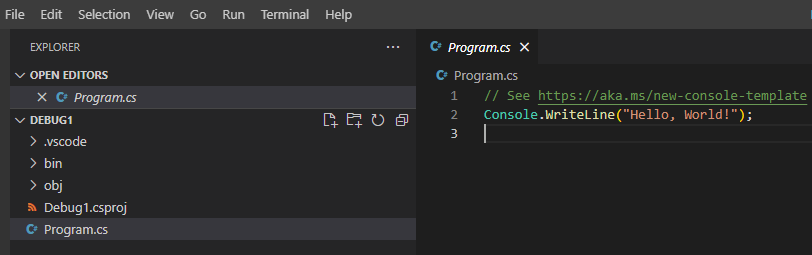
.vscodeيحتوي المجلد على الملفات المستخدمة لتكوين بيئة تتبع الأخطاء.قم بتوسيع
.vscodeالمجلد، ثم حدد ملف launch.json .خذ دقيقة لفحص ملف launch.json.
يمكن أن يتضمن ملف تكوينات التشغيل تكوينات متعددة. يتضمن كل تكوين مجموعة من السمات المستخدمة لتعريف هذا التكوين.
لاحظ أن سمة prelaunchTask تحدد مهمة بناء .
في
.vscodeالمجلد، حدد tasks.json.لاحظ أن ملف tasks.json يحتوي على مهمة الإنشاء لمشروع التعليمات البرمجية.
أغلق ملفاتlaunch.json وملفاتtasks.json .
يمكنك إلقاء نظرة فاحصة على سمات تكوين التشغيل لاحقا في هذه الوحدة النمطية.
تشغيل التعليمات البرمجية من قائمة تشغيل
توفر القائمة Run في Visual Studio Code خيار تشغيل التعليمات البرمجية الخاصة بك مع مصحح الأخطاء أو بدونه.
افتح ملف Program.cs.
استبدل محتويات ملف Program.cs بالتعليمات البرمجية التالية:
/*
This code uses a names array and corresponding methods to display
greeting messages
*/

string[] names = new string[] { "Sophia", "Andrew", "AllGreetings" };

string messageText = "";

foreach (string name in names)
{
    if (name == "Sophia")
        messageText = SophiaMessage();
    else if (name == "Andrew")
        messageText = AndrewMessage();
    else if (name == "AllGreetings")
        messageText = SophiaMessage();
        messageText = messageText + "\n\r" + AndrewMessage();

    Console.WriteLine(messageText + "\n\r");
}

bool pauseCode = true;
while (pauseCode == true);

static string SophiaMessage()
{
    return "Hello, my name is Sophia.";
}

static string AndrewMessage()
{
    return "Hi, my name is Andrew. Good to meet you.";
}
في القائمة ملف، حدد حفظ.
افتح قائمة تشغيل .
لاحظ أن قائمة Run توفر خيارات لتشغيل التعليمات البرمجية الخاصة بك مع تصحيح الأخطاء أو بدونه.
في قائمة Run ، حدد Run Without Debugging
لاحظ أن لوحة وحدة تحكم DEBUG تعرض إخراج وحدة التحكم، وأن شريط أدوات تتبع الأخطاء يعرض عناصر التحكم في التنفيذ.
يجب عرض لوحة وحدة تحكم DEBUG أسفل محرر التعليمات البرمجية. بشكل افتراضي، يقع شريط أدوات تتبع الأخطاء (شريط الأدوات الصغير الذي يعرض عناصر تحكم تنفيذ التعليمات البرمجية) فوق محرر التعليمات البرمجية ويتم توسيطه أفقيا في نافذة Visual Studio Code.
في شريط أدوات تتبع الأخطاء، حدد إيقاف.
بدء جلسة تصحيح الأخطاء من قائمة تشغيل
تتضمن قائمة Run خيار بدء جلسة تصحيح الأخطاء.
في قائمة Run ، حدد Start Debugging
خذ دقيقة لمراجعة الرسائل المعروضة في لوحة وحدة تحكم DEBUG.
الإخراج من التطبيق الخاص بك هو نفسه عند تشغيل دون تصحيح الأخطاء، ولكن يتم عرض الرسائل الأخرى المتعلقة بإعداد بيئة تصحيح الأخطاء.
لاحظ الرسائل حول تحميل موارد .NET وتطبيق Debug101.
أول رسالتين تبلغان عن تحميل مكتبة .NET ثم تطبيق Debug101 الخاص بك.
Loaded 'C:\Program Files\dotnet\shared\Microsoft.NETCore.App\10.0.0\System.Private.CoreLib.dll'. Skipped loading symbols. Module is optimized and the debugger option 'Just My Code' is enabled.
Loaded 'C:\Users\someuser\Desktop\Debug101\bin\Debug\net10.0\Debug101.dll'. Symbols loaded.
يستخدم مصحح الأخطاء مثيلا خاصا لوقت تشغيل .NET للتحكم في تنفيذ التطبيق وتقييم حالة التطبيق.
في شريط أدوات تتبع الأخطاء، حدد إيقاف.
تشغيل التعليمات البرمجية من طريقة العرض Run and Debug
تدعم طريقة العرض RUN AND DEBUG في Visual Studio Code تجربة تصحيح أخطاء غنية.
قم بالتبديل إلى طريقة عرض RUN AND DEBUG.
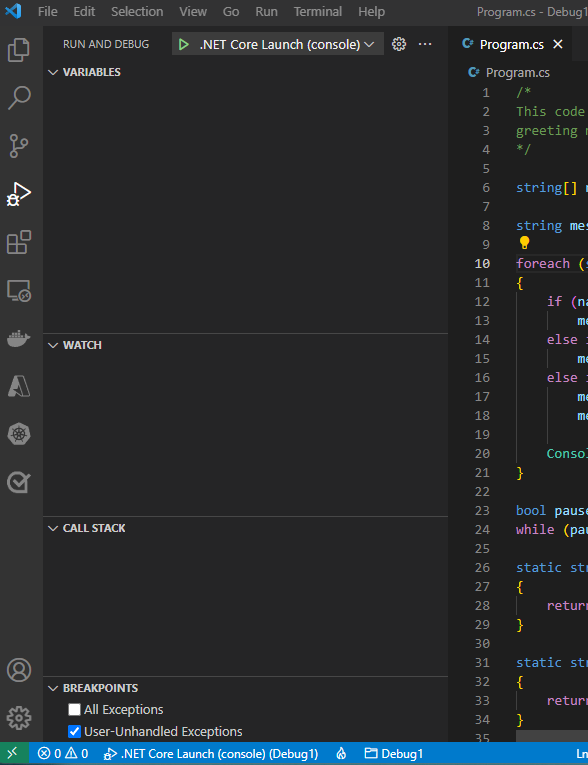
في طريقة العرض RUN AND DEBUG، حدد Start Debugging.
زر بدء تصحيح الأخطاء هو السهم الأخضر على لوحة التحكم في أعلى طريقة العرض.
لاحظ أن لوحة وحدة تحكم DEBUG تعرض نفس الرسائل حول تكوين مصحح الأخطاء الذي تم عرضه عند بدء عملية تصحيح الأخطاء من القائمة تشغيل .
في شريط أدوات تتبع الأخطاء، حدد إيقاف.
فحص الإخراج من التطبيق الخاص بك
قبل إغلاق لوحة وحدة تحكم DEBUG، خذ دقيقة لمراجعة الإخراج الذي أنتجته التعليمات البرمجية الخاصة بك.
لاحظ أن رسالة ترحيب أندرو تتكرر بشكل غير متوقع.
خلال الجزء المتبقي من هذه الوحدة النمطية، ستستخدم أدوات مصحح أخطاء Visual Studio Code للتحقيق في مشكلات الترميز.
خلاصة
فيما يلي بعض الأشياء المهمة التي يجب تذكرها من هذه الوحدة:
- يستخدم مصحح أخطاء كود Visual Studio للعبة C# وقت تشغيل .NET لتشغيل التطبيق والتفاعل معه.
- تحتوي قائمة Visual Studio Code Run على خيارات لبدء تشغيل تطبيق مع مصحح الأخطاء المرفق وبدونه.
- يتضمن شريط أدوات تتبع الأخطاء زرا لإيقاف عملية قيد التشغيل.
- تتضمن طريقة العرض RUN AND DEBUG خيارا لبدء تصحيح أخطاء أحد التطبيقات.