فحص خيارات تكوين نقطة التوقف
- 6 دقائق
تستخدم مصححات الأخطاء لمساعدتك في تحليل التعليمات البرمجية الخاصة بك ويمكن استخدامها للتحكم في تنفيذ وقت تشغيل البرنامج. عند بدء تشغيل مصحح أخطاء Visual Studio Code، فإنه يبدأ على الفور في تنفيذ التعليمات البرمجية الخاصة بك. نظرا لأن التعليمات البرمجية الخاصة بك تنفذ في ثوان صغيرة، فإن تصحيح أخطاء التعليمات البرمجية الفعالة يعتمد على قدرتك على إيقاف البرنامج مؤقتا على أي عبارة داخل التعليمات البرمجية الخاصة بك. يتم استخدام نقاط التوقف لتحديد مكان توقف تنفيذ التعليمات البرمجية مؤقتا.
تعيين نقاط التوقف
يوفر Visual Studio Code عدة طرق لتكوين نقاط التوقف في التعليمات البرمجية الخاصة بك. على سبيل المثال:
- محرر التعليمات البرمجية: يمكنك تعيين نقطة توقف في محرر التعليمات البرمجية Visual Studio بالنقر في العمود إلى يسار رقم السطر.
- قائمة التشغيل: يمكنك تبديل نقطة توقف إلى تشغيل/إيقاف تشغيل من قائمة تشغيل . يحدد سطر التعليمات البرمجية الحالي في المحرر مكان تطبيق إجراء تبديل نقطة التوقف .
عند تعيين نقطة توقف، يتم عرض دائرة حمراء على يسار رقم السطر في المحرر. عند تشغيل التعليمات البرمجية في مصحح الأخطاء، يتوقف التنفيذ مؤقتا عند نقطة التوقف.
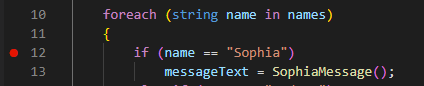
إزالة نقاط التوقف وتعطيلها وتمكينها
بعد تعيين نقاط التوقف في التطبيق الخاص بك واستخدامها لعزل مشكلة، قد تحتاج إلى إزالة نقاط التوقف أو تعطيلها.
لإزالة نقطة توقف، كرر الإجراء المستخدم لتعيين نقطة توقف. على سبيل المثال، انقر فوق الدائرة الحمراء إلى يسار رقم السطر أو استخدم خيار نقطة توقف التبديل في القائمة تشغيل .
ماذا لو كنت تريد الاحتفاظ بموقع نقطة توقف، ولكنك لا تريد تشغيله أثناء جلسة تصحيح الأخطاء التالية؟ يمكنك Visual Studio Code من "تعطيل" نقطة توقف بدلا من إزالتها تماما. لتعطيل نقطة توقف نشطة، انقر بزر الماوس الأيمن فوق النقطة الحمراء إلى يسار رقم الخط، ثم حدد تعطيل نقطة التوقف من قائمة السياق.
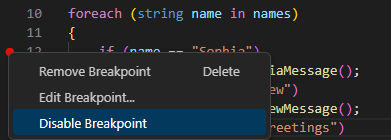
عند تعطيل نقطة توقف، يتم تغيير النقطة الحمراء إلى يسار رقم الخط إلى نقطة رمادية.
إشعار
تتضمن قائمة السياق التي تظهر عند النقر بزر الماوس الأيمن فوق نقطة توقف خيارات إزالة نقطة التوقف (حذف)وتحرير نقطة التوقف. يتم فحص خيار تحرير نقطة التوقف في قسم نقاط التوقف الشرطية ونقاط السجل لاحقا في هذه الوحدة.
بالإضافة إلى إدارة نقاط التوقف الفردية في المحرر، توفر قائمة Run خيارات لتنفيذ العمليات المجمعة التي تعمل على جميع نقاط التوقف:
- تمكين كافة نقاط التوقف: استخدم هذا الخيار لتمكين كافة نقاط التوقف المعطلة.
- تعطيل كافة نقاط التوقف: استخدم هذا الخيار لتعطيل كافة نقاط التوقف.
- إزالة كافة نقاط التوقف: استخدم هذا الخيار لإزالة جميع نقاط التوقف (تتم إزالة كل من نقاط التوقف الممكنة والمعطلة).
نقاط التوقف الشرطية
نقطة التوقف الشرطية هي نوع خاص من نقاط التوقف التي يتم تشغيلها فقط عند استيفاء شرط محدد. على سبيل المثال، يمكنك إنشاء نقطة توقف شرطية توقف التنفيذ مؤقتا عندما يكون المتغير المسمى numItems أكبر من 5.
لقد رأيت بالفعل أن النقر بزر الماوس الأيمن فوق نقطة توقف يؤدي إلى فتح قائمة سياق تتضمن الخيار تحرير نقطة التوقف . يتيح لك تحديد تحرير نقطة التوقف تغيير نقطة توقف قياسية إلى نقطة توقف شرطية.
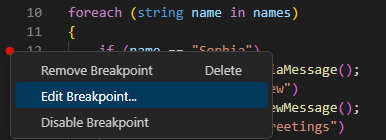
بالإضافة إلى تحرير نقطة توقف موجودة، يمكنك أيضا تعيين نقطة توقف شرطية مباشرة. إذا نقرت بزر الماوس الأيمن (بدلا من النقر بزر الماوس الأيمن) لتعيين نقطة توقف جديدة، يمكنك اختيار إنشاء نقطة توقف شرطية.
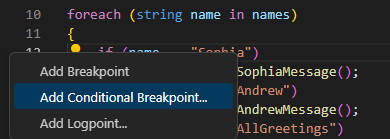
عند إنشاء نقطة توقف شرطية، تحتاج إلى تحديد تعبير يمثل الشرط.
في كل مرة يواجه فيها مصحح الأخطاء نقطة التوقف الشرطية، فإنه يقيم التعبير. إذا تم تقييم التعبير على أنه true، يتم تشغيل نقطة التوقف ويتوقف التنفيذ مؤقتا. إذا تم تقييم التعبير على أنه false، يستمر التنفيذ كما لو لم يكن هناك نقطة توقف.
على سبيل المثال، افترض أنك بحاجة إلى تصحيح بعض التعليمات البرمجية الموجودة داخل كتلة التعليمات البرمجية for لحلقة. لقد لاحظت أن المشكلة التي تقوم بتصحيح الأخطاء تحدث فقط بعد إكمال الحلقة عدة تكرارات. قررت أنك تريد تشغيل نقطة التوقف بمجرد أن يكون متغير التحكم في التكرار للحلقة، iأكبر من ثلاثة. يمكنك إنشاء نقطة توقف شرطية وتحديد التعبير i > 3.
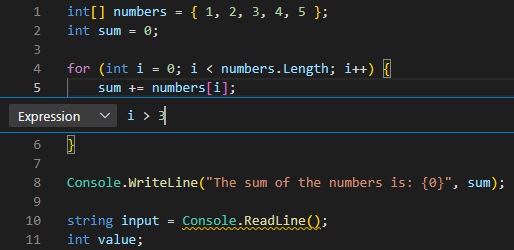
عند تشغيل التعليمات البرمجية في مصحح الأخطاء، فإنه يتخطى نقطة التوقف الخاصة بك حتى التكرار عند i > 3 تقييم ك true. عند i = 4، يتوقف التنفيذ مؤقتا على نقطة التوقف الشرطية.
Hit Count دعم نقاط التوقف وLogpoints
يدعم Hit Count مصحح أخطاء C# ل Visual Studio Code أيضا نقاط التوقف و Logpoints.
يمكن استخدام نقطة توقف "عدد مرات الوصول" لتحديد عدد المرات التي يجب مواجهة نقطة توقف قبل تنفيذها "فاصل". يمكنك تحديد قيمة عدد مرات الوصول عند إنشاء نقطة توقف جديدة (باستخدام إجراء إضافة نقطة توقف شرطية) أو عند تعديل قيمة موجودة (باستخدام إجراء تحرير الشرط). في كلتا الحالتين، يفتح مربع نص مضمن مع قائمة منسدلة حيث يمكنك إدخال قيمة عدد مرات الوصول.
"Logpoint" هو متغير من نقطة توقف لا "يقسم" إلى مصحح الأخطاء ولكنه يسجل رسالة إلى وحدة التحكم بدلا من ذلك. تعد نقاط السجل مفيدة بشكل خاص لإدخال التسجيل أثناء تصحيح أخطاء بيئات الإنتاج التي لا يمكن إيقافها مؤقتا أو إيقافها. يتم تمثيل Logpoint بواسطة أيقونة "معين" على شكل بدلا من دائرة مملوءة. رسائل السجل عبارة عن نص عادي ولكن يمكن أن تتضمن تعبيرات ليتم تقييمها ضمن أقواس متعرجة ('{}').
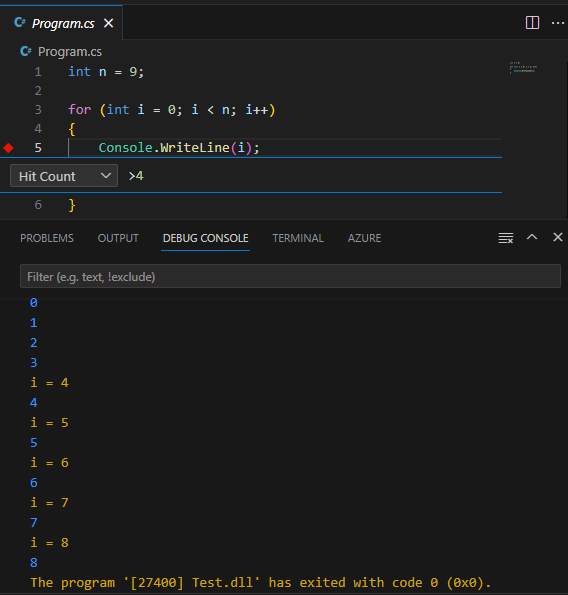
يمكن أن تتضمن نقاط السجل "تعبيرا" شرطيا و/أو "عدد مرات الدخول" لمزيد من التحكم عند إنشاء رسائل التسجيل. على سبيل المثال، يمكنك دمج رسالة Logpoint الخاصة i = {i} بشرط Hit Count >4لإنشاء رسائل السجل كما يلي:
خلاصة
فيما يلي بعض الأشياء المهمة التي يجب تذكرها من هذه الوحدة:
- يمكن Visual Studio Code تعيين نقاط التوقف في محرر التعليمات البرمجية أو من قائمة Run . يتم وضع علامة على خطوط التعليمات البرمجية لنقطة التوقف بنقطة حمراء إلى يسار رقم الخط.
- يمكن إزالة نقاط التوقف أو تعطيلها باستخدام نفس الخيارات المستخدمة لتعيينها. تتوفر العمليات المجمعة التي تؤثر على جميع نقاط التوقف في القائمة تشغيل .
- يمكن استخدام نقاط التوقف الشرطية لإيقاف التنفيذ مؤقتا عند استيفاء شرط محدد أو عند الوصول إلى "عدد مرات الوصول".
- يمكن استخدام نقاط السجل لتسجيل المعلومات إلى المحطة الطرفية دون إيقاف التنفيذ مؤقتا أو إدراج التعليمات البرمجية.
اختبر معلوماتك
الملاحظات
هل كانت هذه الصفحة مفيدة؟
لا
هل تحتاج إلى مساعدة مع هذا الموضوع؟
هل تريد محاولة استخدام Ask Learn لتوضيح هذا الموضوع أو إرشادك خلاله؟