استخدَام التدفق لإدَارَة البيَانَات الاتجَاهية
في بعض حَالات الأعمَال، قد تأتي البيَانَات مِن مصَادر خَارجية عبر مُوصِّلات وتدخل إلى الخدمَات التي تحتوي عَلى معلومَات عملك المهمة أيضًا. عَادة مَا تتوَاصل هذه المُوصِّلات مع بعضهَا. يتمثل التحدي المتعلق بنهج DLP (DLP) فِي التأكد مِن أن المُوصِّلات تتوَاصل فِي اتجَاه وَاحد فقط، ممَا يمنع إرسَال بيَانَات عملك المهمة إلى جهة أخرى عن طريق الخطأ. تُسمَّى إدَارَة تدفق البيَانَات للتأكد مِن انتقَالهَا إلى حيث يُفترض أن تكون بإدَارَة البيَانَات الاتجَاهية.
وحَاليًا، لا تتعَامل نهج DLP مع إدَارَة البيَانَات الاتجَاهية تلقَائيًا. ولكن يمكنك استخدَام Power Automate لاعترَاض أي تدفقَات ومنعهَا مِن إرسَال بيَانَات عملك إلى جهَات أخرى.
إليك مثَالاً: فلنفترض أن مؤسستك تريد استخدَام SharePoint لتعقب منشورَات شركة X (المعروفة سَابقًا باسم Twitter). دون وجود عنَاصر للتحكم فِي هَذَا، يمكن أن تتدفق معلومَات شركتك مِن SharePoint إلى شركة X.
لضمَان انتقَال البيَانَات فِي الاتجَاه الصَحِيح فقط (من X إلى حسَاب SharePoint الخَاص بك)، اتبع الخطوَات التَالِية:
إنشَاء نهج DLP مِن مركز مسؤولي Power Platform لتشمل مُوصِّلي SharePoint وX فِي مجموعة بيَانَات الأعمَال. يسمح هَذَا للمنشئين بإنشَاء التدفقَات باستِخدَام كل مِن هذين المُوصِّلين.
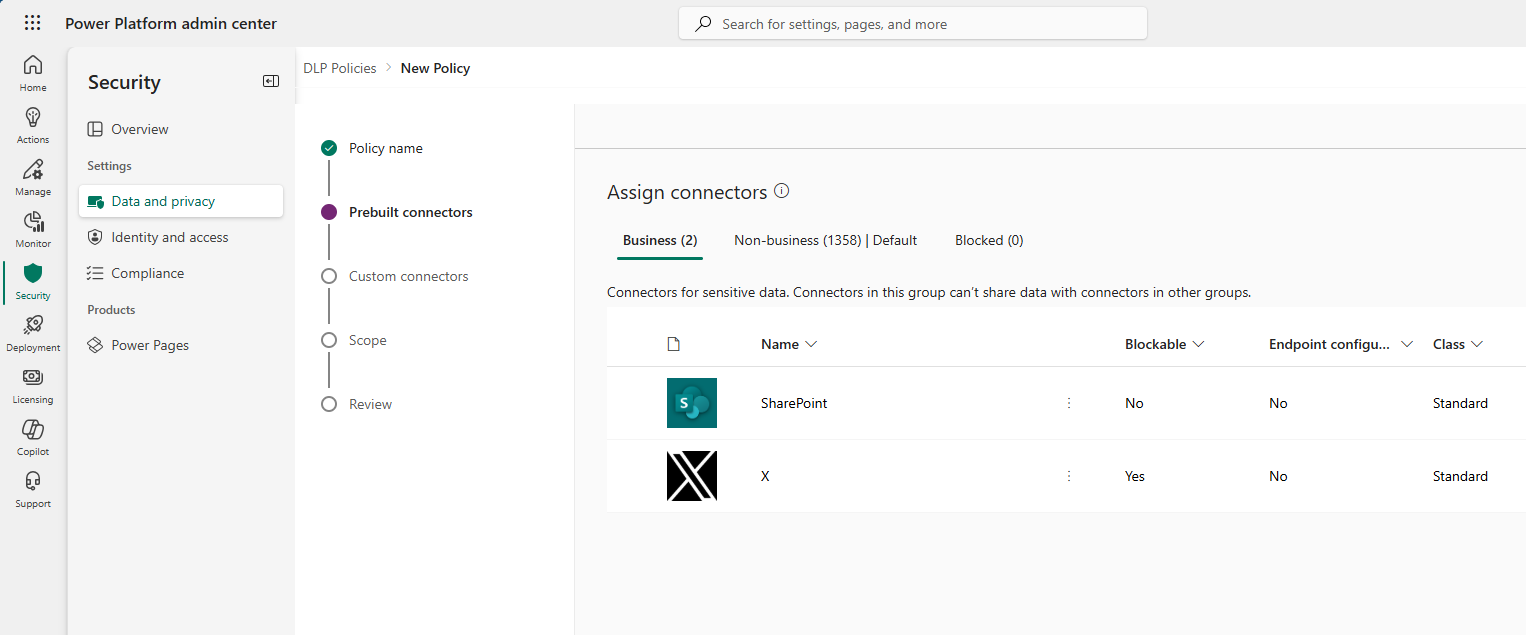
بَعد ذلك، قم بتسجيل الدخول إلى Power Automate Maker Portal باستِخدَام حسَاب المسؤول الخَاص بك لإنشَاء تدفق إدَارَة. يمكنك إنشَاء تدفق مجدول يعمل كل سَاعة.
من القَائمة الجَانبية اليسرى الموجودة فِي شَاشة الصفحة الرئيسية، حدد +إنشَاء، ثم حدد التدفق السحَابي المجدول. امنح التدفق الخَاص بك اسم تدفق ووقت وتَاريخ بدء وتكرَارًا كل سَاعة وَاحدة؛ ثم حدد إنشَاء.
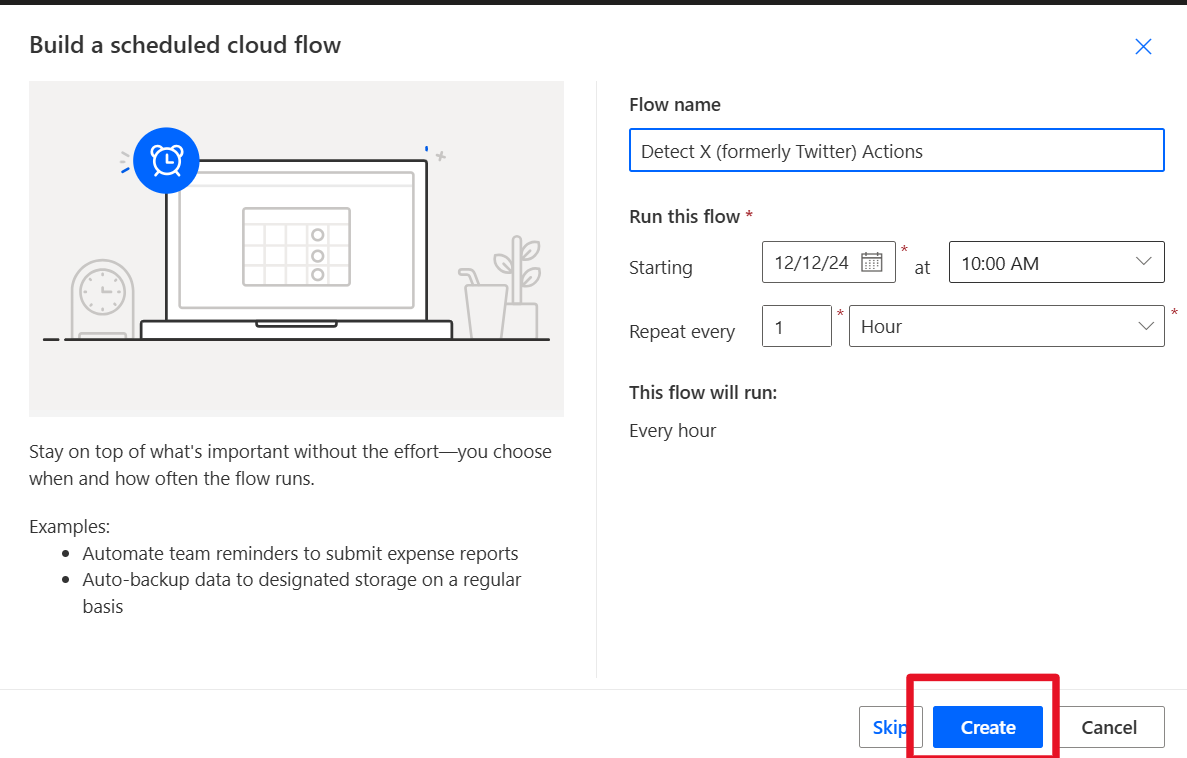
سيُضَاف مشغل التكرَار إلى التدفق الخَاص بك تلقَائيًا.
بَعد ذلك، تقوم بإنشَاء متغير يحسب عدد "التكَات" منذ 60 دقيقة حتى الآن. (التكة هي وحدة زمنية صغيرة.) يمكنك استخدَام المتغير مِن هذه الخطوة لاحقًا فِي التدفق، لبيَان مَا إذَا كَان قد تم إنشَاء أي تدفقَات أو تم تعديلهَا منذ آخر مرة تم تشغيل التدفق فيهَا منذ 60 دقيقة.
حدد علامة + الموجودة أسفل مشغّل التكرَار، وستظهر قَائمة إضَافَة إجرَاء. في البحث، أدخل Initialize variable وَانتقل لأسفل عبر النتَائج للعثور عَلى إجرَاء Initialize variable. (وهَذَا موجود فِي إجرَاءَات Variable.)
حدد العنوَان Initialize variable وأعد تسمية الإجرَاء Initialize Variable - Timestamp Hour Ago. في الاسم، قم بتسميته previousTimestamp. في النوع، حدد عدد صَحِيح. قف بالمؤشر الخَاص بك فِي حقل Value، وسترى خيَارًا لتَحديد رمز البرق (لإضَافَة محتوى دينَاميكي مِن خطوة سَابقة) أو رمز fx (لإضَافَة تعبير). ستقوم بإدخَال تعبير، ولهَذَا حدد fx.
أدخل هذه المعَادلة
ticks(addMinutes(utcNow(),-60))، ثم حدد إضَافَة.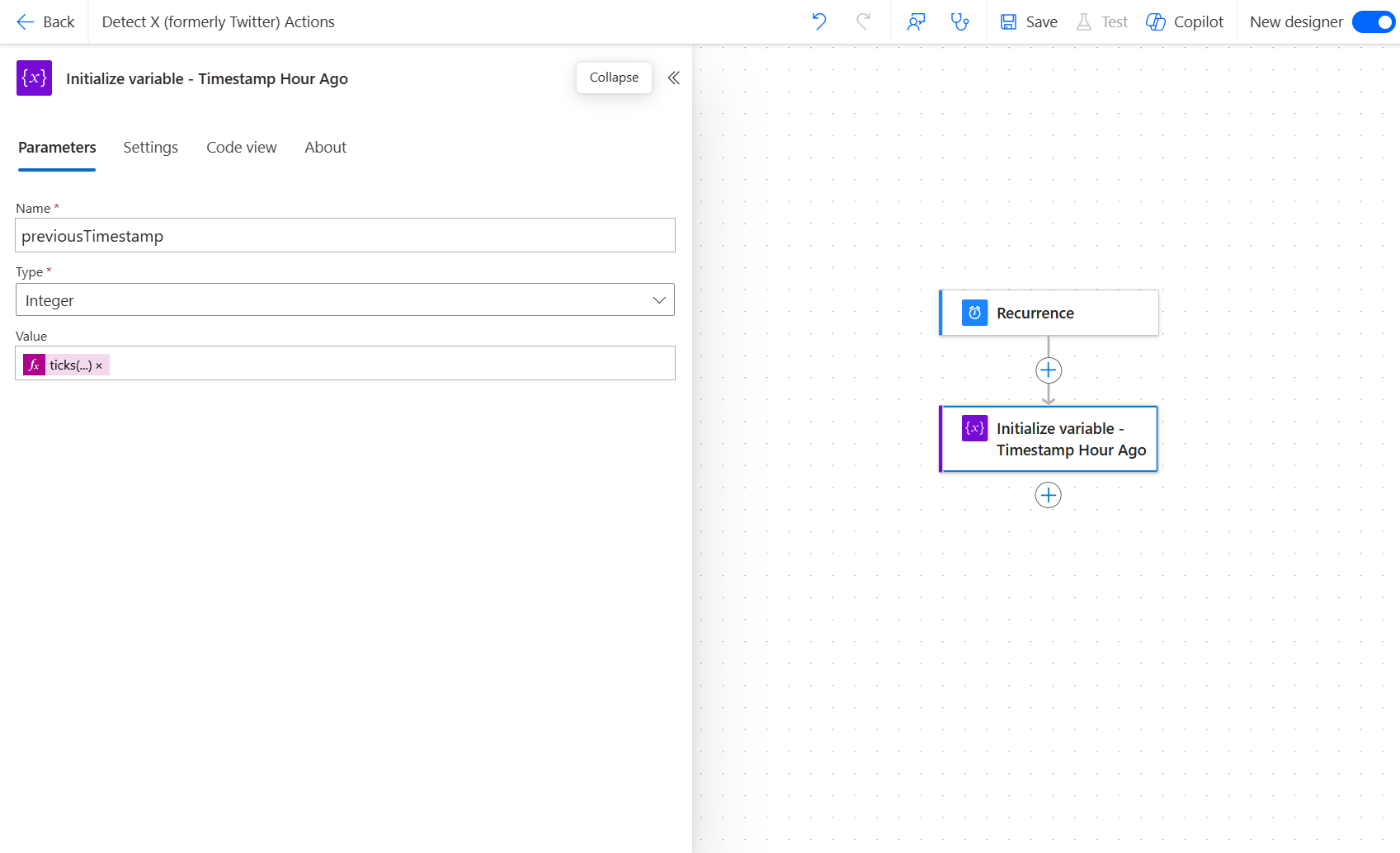
بَعد ذلك، تقوم بإنشَاء متغير آخر. تستخدم هَذَا المتغير لاحقًا فِي التدفق الخَاص بك لاكتشَاف مَا إذَا كَانت التدفقَات الأخرى تتضمن إجرَاء X.
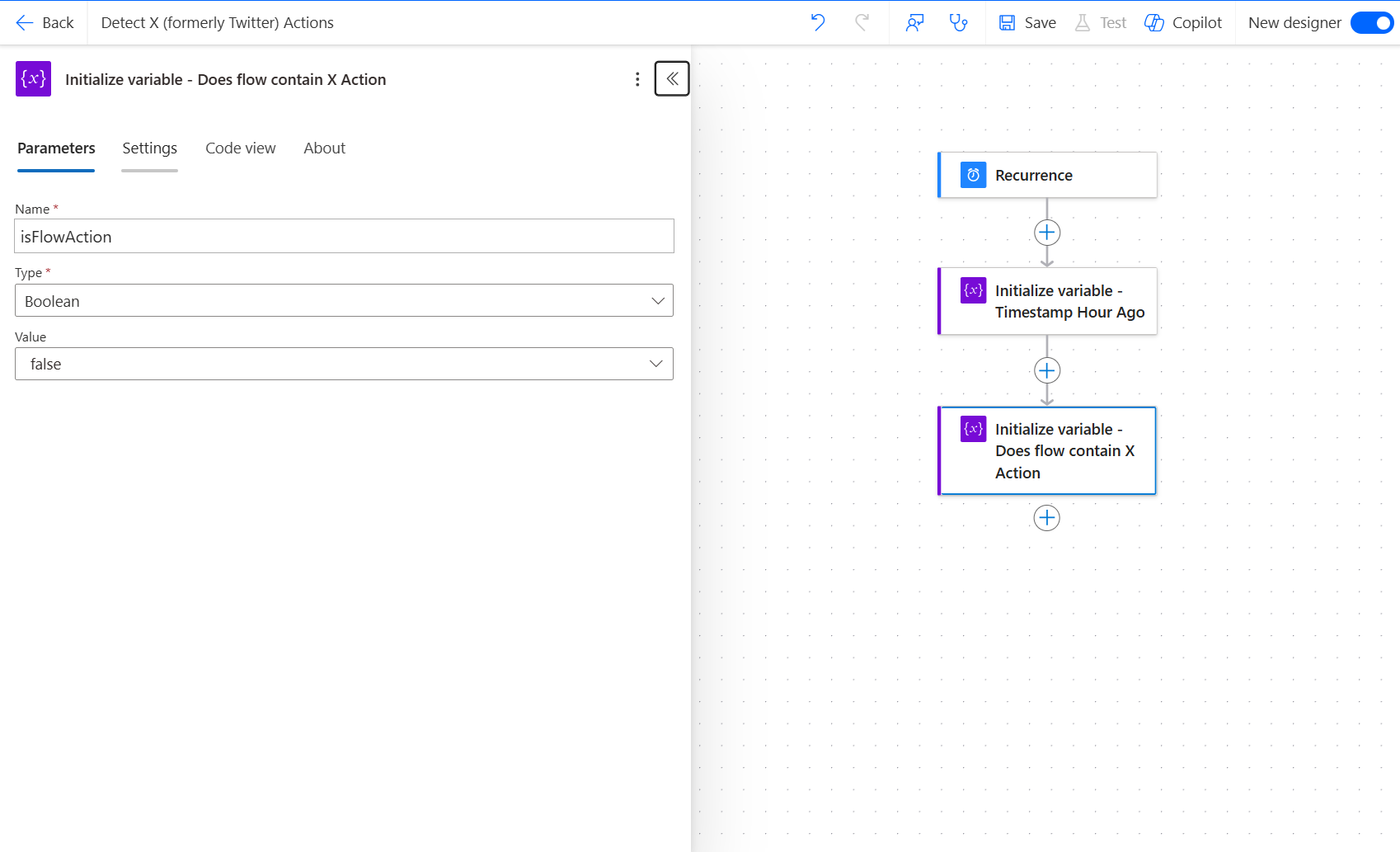
حدد علامة + أسفل الخطوة التي أنشأتهَا للتو لإضَافَة إجرَاء آخر. ابحث عن إجرَاء Initialize variable آخر وقم بإضَافته. حدد Initialize variable وقم بتغييره إلى Initialize variable - Does flow contain X Action. في الاسم، أضِف isFlowAction، وقم بتغيير النوع إلى منطقي. اجعل خطأ هي القيمة الافترَاضية عن طريق تَحديد خطأ مِن القَائمة المنسدلة الموجودة أسفل Value. يمكنك استخدَام هَذَا المتغير لاحقًا فِي التدفق الخَاص بك عندمَا تكتشف أن التدفق يشتمل عَلى إجرَاء X.
بَعد ذلك، تحصل عَلى قَائمة بالبيئَات. يمكنك استخدَام قَائمة البيئَات التي تم إنشَاؤهَا فِي هَذَا الخطوة لاحقًا فِي التدفق لفحص كل البيئَات بحثًا عن التدفقَات التي تتضمن إجرَاءَات X.
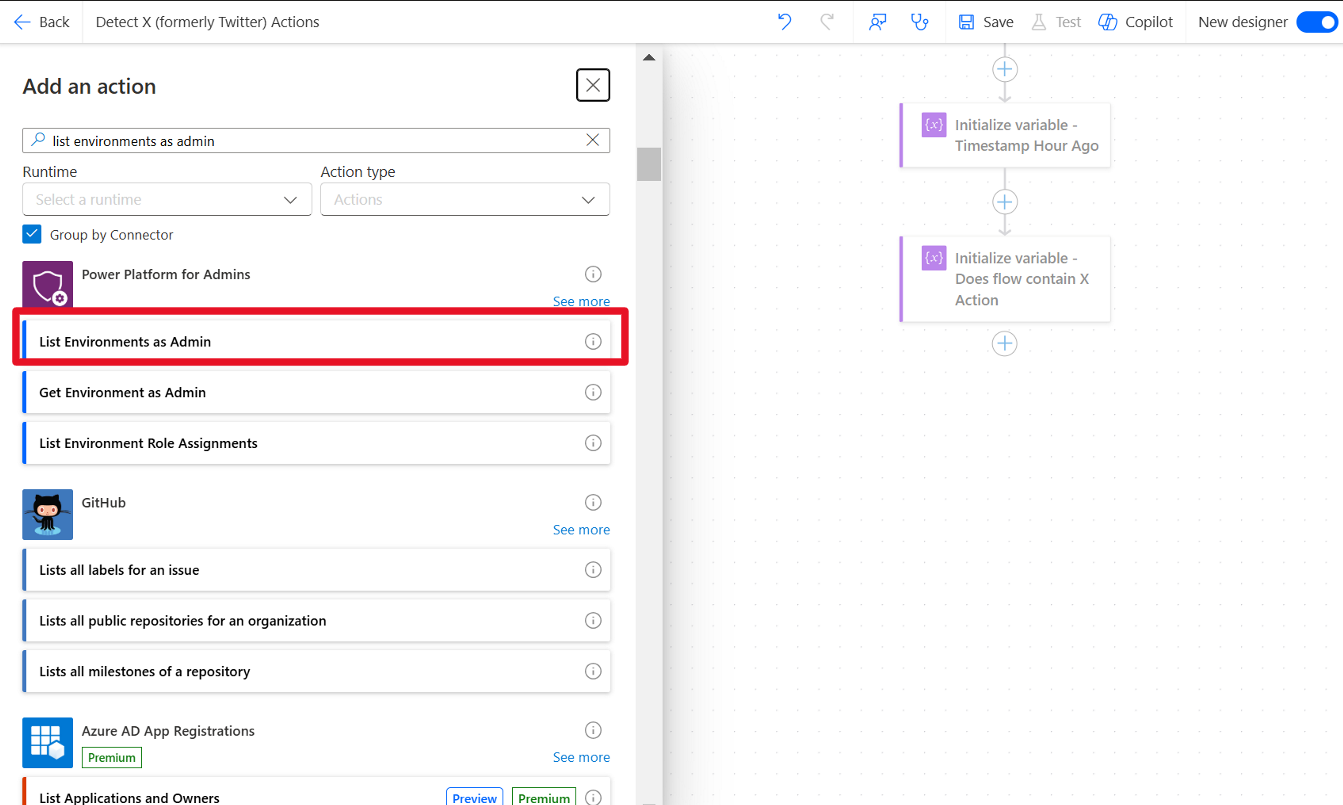
حدد + ضمن الخطوة التي أنشأتهَا وَابحث عن إدرَاج البيئَات كمسؤول؛ ستجد هَذَا الإجرَاء فِي مُوصِّل PowerPlatform for Admins. لا حَاجة لتغيير أي مِن المعلمَات فِي هذه الخطوة.
بَعد إدرَاج البيئَات، ستحصل الآن عَلى قَائمة بالتدفقَات فِي كل بيئة.
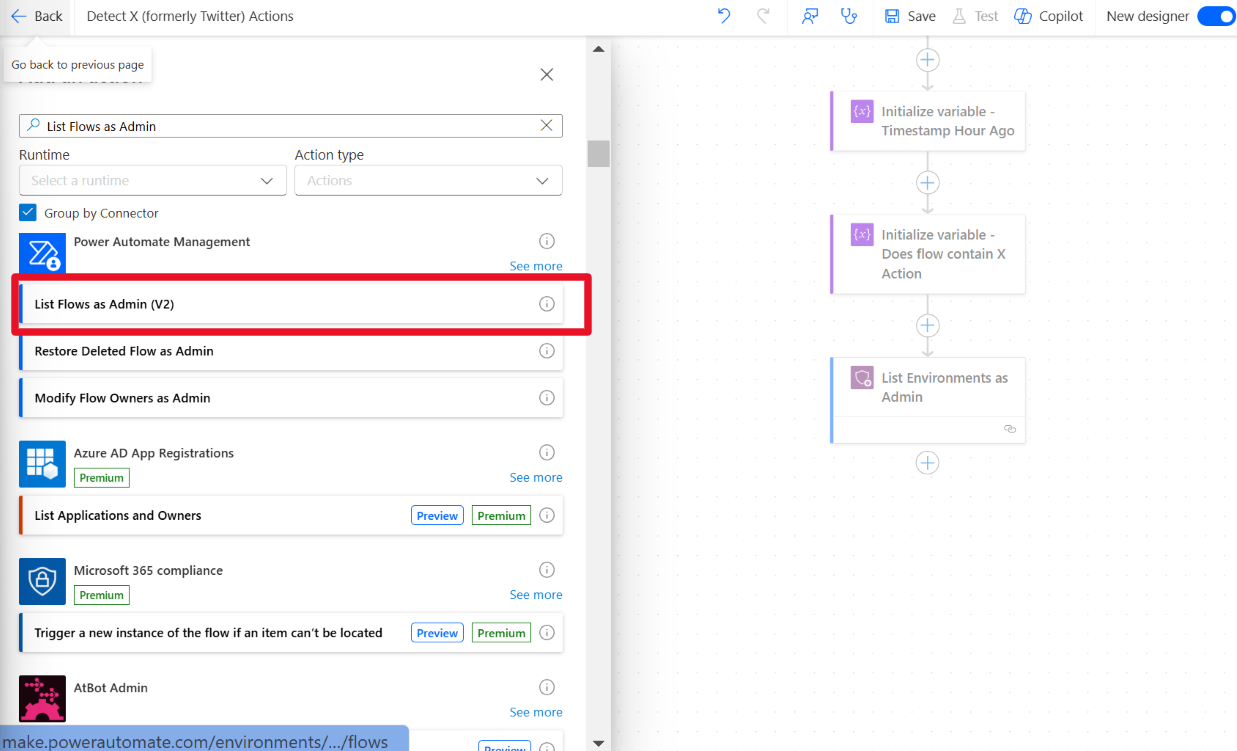
حدد + ضمن الخطوة التي أنشأتهَا ثم ابحث عن إدرَاج التدفقَات كمسؤول (V2). (إذَا كَان ثمة إصدَار أحدث مِن V2، فَاستخدم الإصدَار الأحدث.) وتجد هَذَا الإجرَاء ضمن مُوصِّل إدَارَة Power Automate.
يتطلب إجرَاء List Flows as Admin اسم البيئة فِي شكل معلمة إدخَال. قف بالمؤشر فِي حقل البيئة، وحدد القيم المخصصة مِن القَائمة المنسدلة. سيظهر رمز البرق ورمز fx مرة أخرى. هذه المرة، ينبغي عليك استخدَام المحتوى الدينَاميكي الذي تم إنشَاؤه فِي خطوة إدرَاج البيئَات كمسؤول الخَاصة بنَا، ثم حدد رمز البرق.
سترى قَائمة بالمخرجَات المتَاحة للاستخدَام مِن الخطوَات السَابقة التي قمت بإنشَائهَا فِي التدفق الخَاص بك. قم بالتمرير إلى أسفل وَابحث عن خطوة إدرَاج البيئَات كمسؤول، وضمن هذه الخطوة حدد عمود Name. عِند توفير هَذَا الإدخَال، ستتم إضَافَة إجرَاء Apply to each تلقَائيًا وَالذي سيتكرر فِي جميع البيئَات الخَاصة بك.
لا يهمك هنَا إلا استكشَاف التدفقَات التي تم تعديلهَا منذ آخر مرة تم فيهَا تشغيل هَذَا التدفق، لهَذَا ستضيف شرطًا إلى التدفق الخَاص بك لمقَارنة التكَات مِن آخر طَابع زمني معدل لكل تدفق بمتغير Timestamp Hour Ago الذي أنشأته سَابقًا فِي هَذَا التدفق.
للقيَام بهَذَا، ستقوم أولاً بحسَاب التكَات الخَاصة بآخر طَابع زمني تم تعديله. العبارة المكتملة هي
ticks(items('Apply_to_each_2')?['properties']?['lastModifiedTime']) is greater than previousTimestamp.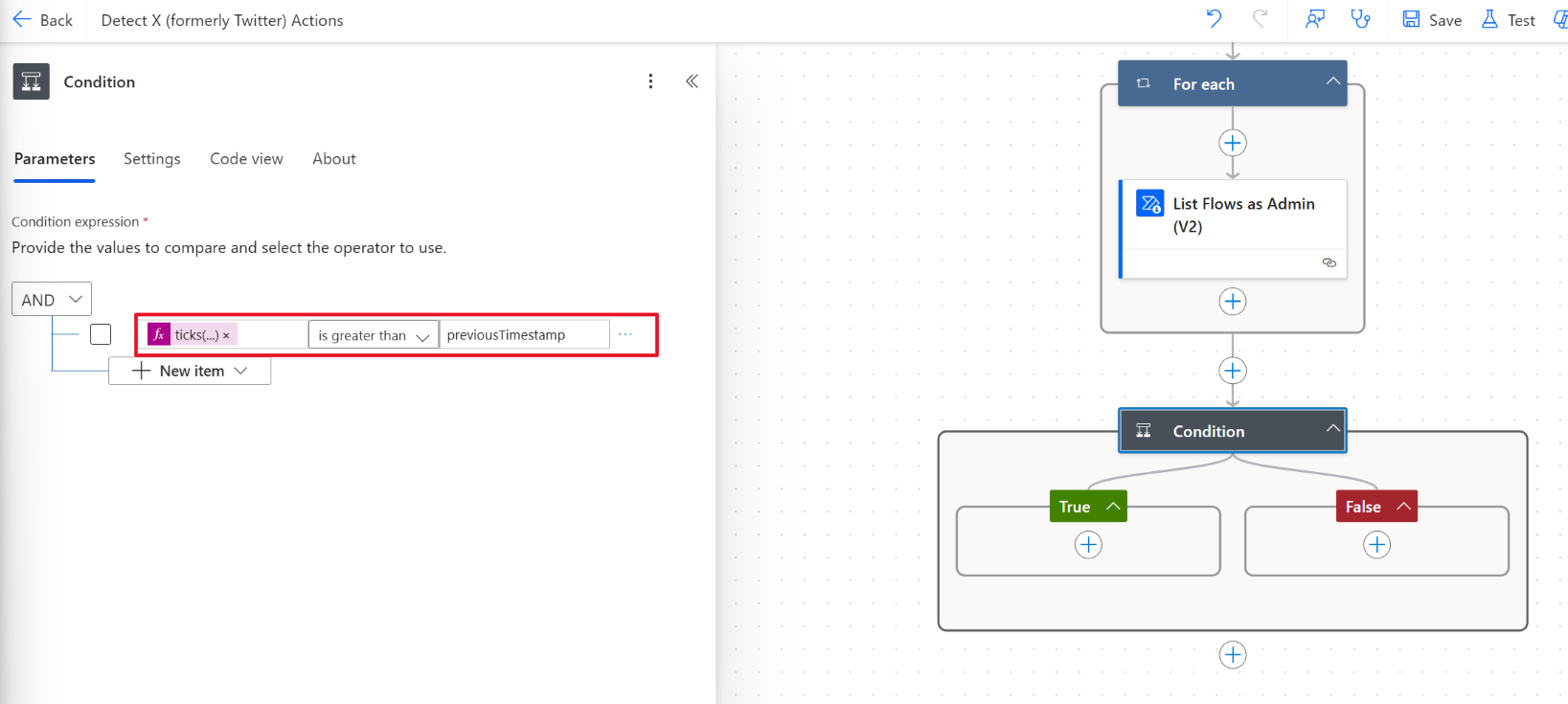
وعندمَا تكتشف أنه قد تم تعديل أحد التدفقَات خلال الـ 60 دقيقة المَاضية، عليك التأكد مِن أنه لا ينتمي إليك، بصفتك مسؤولاً. سيسَاعد هَذَا التحقق عَلى تجنب حدوث خطأ عِند محَاولة إضَافَة المسؤول بصفته مَالكًا مشَاركًا للتدفق فِي خطوة مستقبلية.
استخدم مُوصِّل مستخدمي Office 365 وإجرَاء Get my profile (v2) وأضِفه إلى فرع If yes. تعرض هذه الخطوة معلومَات عن المستخدم الذي أنشأ اتصَالاً بالمُوصِّل، وفي هذه الحَالة هو المسؤول.
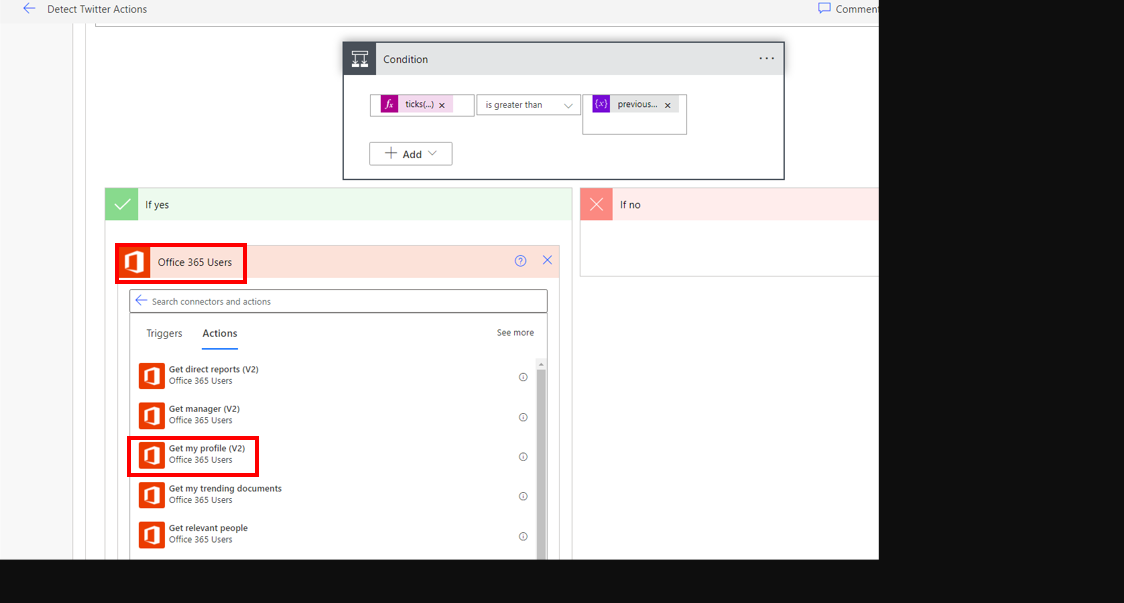
وَالآن، تقوم بإضَافَة شرط آخر للتحقق ممَا إذَا كَان معرف كَائن المنشئ (من إجرَاء List Flows as Admin) يسَاوي المعرف (من إجرَاء Get my profile (V2)).
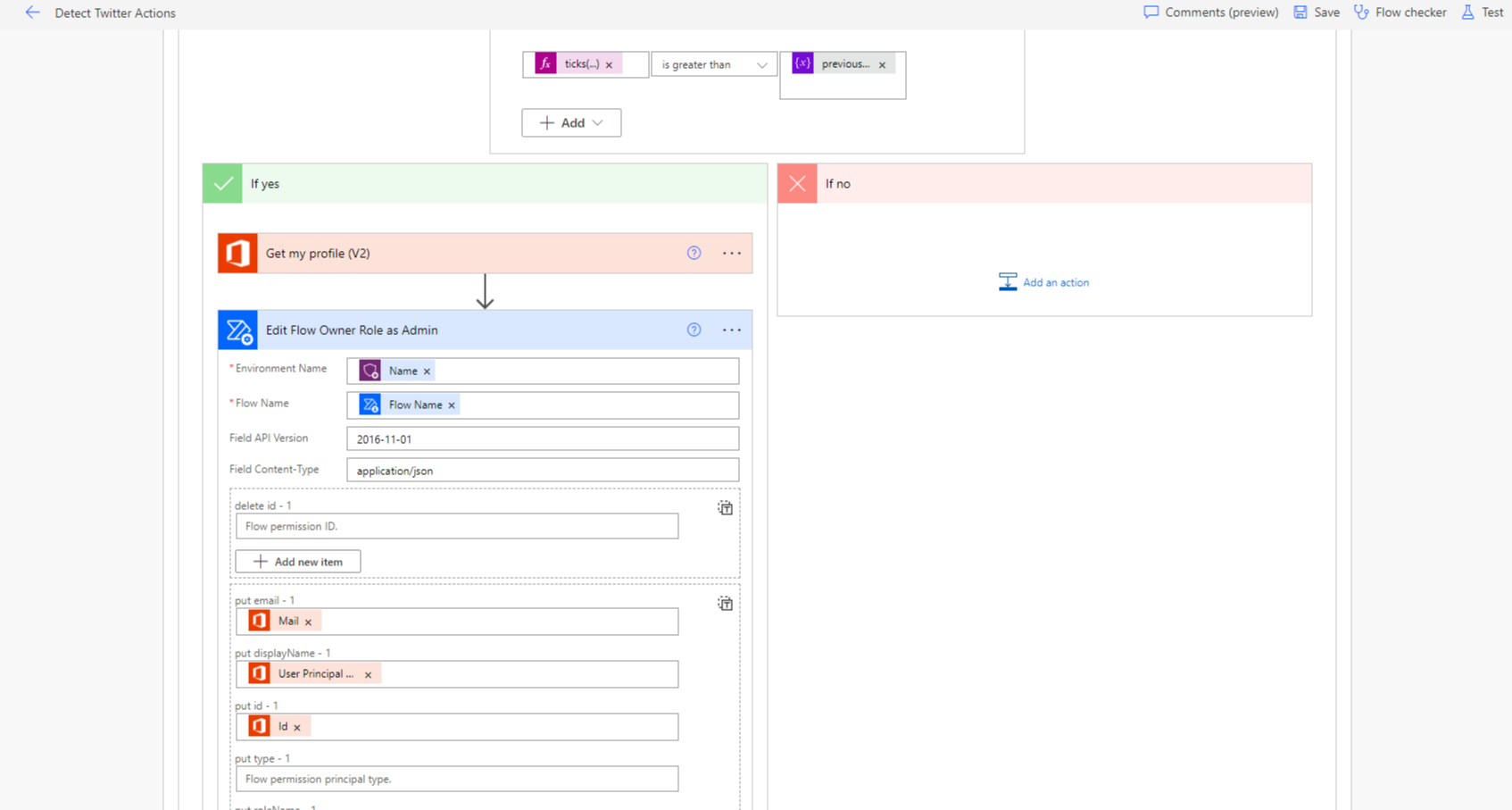
في الفرع If yes، أضِف إجرَاء Edit Flow Owner Role as Admin الذي ينتمي إلى مُوصِّل Power Automate للمسؤولين. ستضيف المسؤول باعتباره مَالكًا مشَاركًا للتدفق وسيسَاعد عَلى استخرَاج تعريف التدفق، وَالذي يتطلب منك أن تكون مَالكًا مشَاركًا للتدفق.
يمكنك استردَاد تعريف التدفق فِي خطوة قَادمة، ولكن فِي الوقت الحَالي، قم بتقديم اسم البيئة الحَالية واسم التدفق الحَالي. قم بتوسيع قسم Body/put وإضَافَة هذه التفَاصيل عن المستخدم المسؤول: عنوَان البريد الإلكتروني وَالاسم المعروض وَالمعرف. يمكن الوصول إلى هذه القيم فِي المحتوى الدينَاميكي مِن إجرَاء Get my profile (V2).
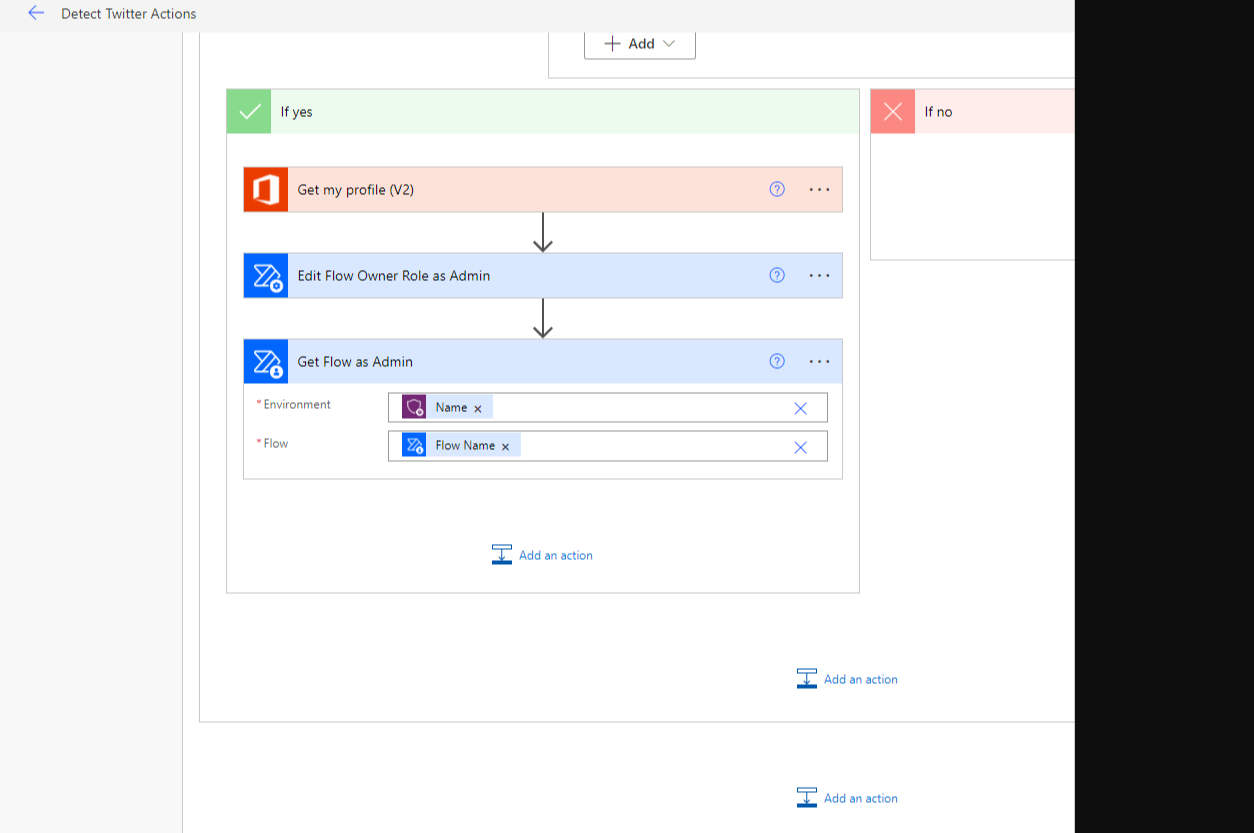
بَعد إضَافَة حسَاب المسؤول الخَاص بك كمَالك مشَارك للتدفق، يمكنك استدعَاء إجرَاء الحصول عَلى التدفق كمسؤول مِن مُوصِّل Flow management.
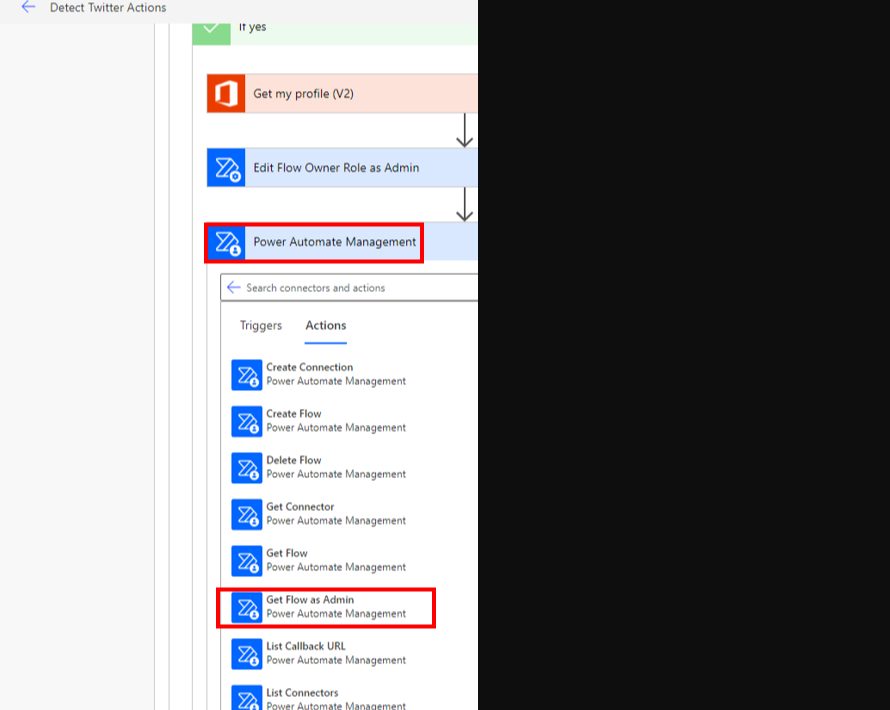
تتضمن الإدخَالات إلى إجرَاء الحصول عَلى التدفق كمسؤول كلاً مِن اسم البيئة واسم التدفق الحَاليين. يتضمن مخرج هَذَا الإجرَاء تعريف التدفق الذي سيسمح لك بتَحديد مَا إذَا كَان إجرَاء X موجودًا أم لا.
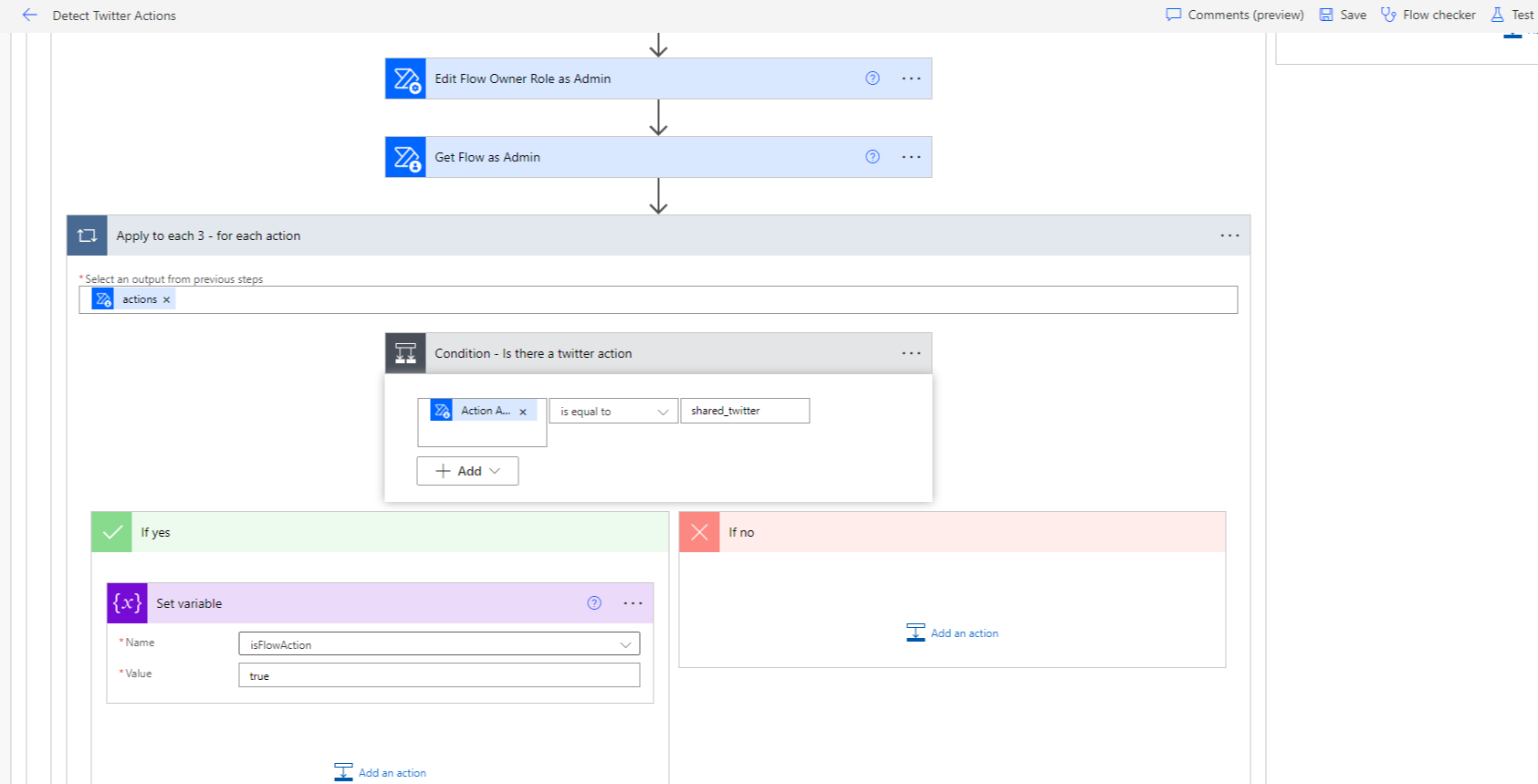
للتحقق ممَا إذَا كَان يتم استخدَام إجرَاء X، أضِف شرطًا إلى التدفق الخَاص بك وتحقق ممَا إذَا كَان اسم Action Api (من إجرَاء Get Flow as Admin) مسَاويًا لـ shared_twitter. بَعد أن قمت بإضَافَة هَذَا الشرط، سيتم تطبيق التكرَار الحلقي التطبيق عَلى الكل. يحدث هَذَا لأن سمة اسم Action Api هي جزء مِن صفيف لأن كل تدفق قد يشمل العديد مِن الإجرَاءَات.
في الفرع If yes، قم بتحديث المتغير isFlowAction ليتم تعيينه إلى صوَاب لأنك وجدت الآن تدفقًا يشتمل عَلى إجرَاء Twitter. يمكنك استخدَام هَذَا المتغير لاحقًا فِي التدفق الخَاص بك لتَحديد مَا إذَا كنت بحَاجة إلى تعطيل تدفق وإرسَال رسَالة عبر البريد الإلكتروني إلى مَالك التدفق.
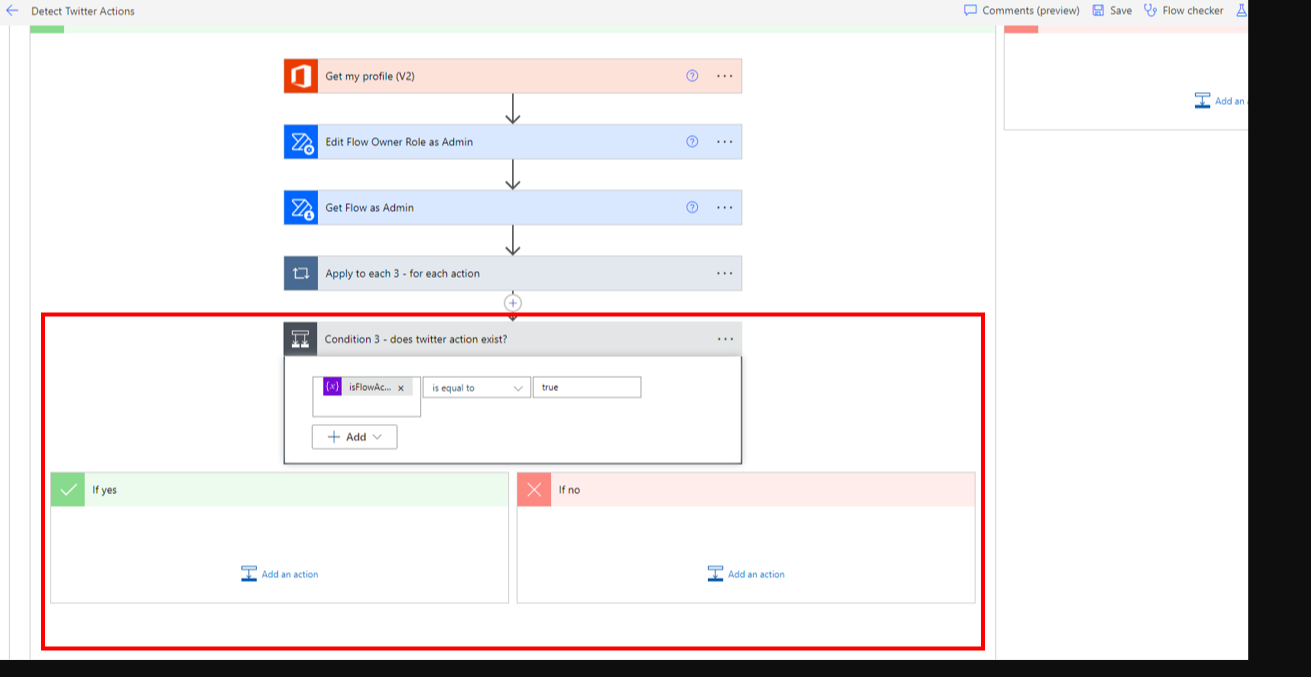
خَارج المتغير Apply to each الذي يسمح لك بالتكرَار خلال جميع الإجرَاءَات فِي التدفق الخَاص بك، أضِف شرطًا آخر. يتحقق هَذَا الشرط ممَا إذَا كَانت قيمة متغير isFlowAction هي صوَاب.
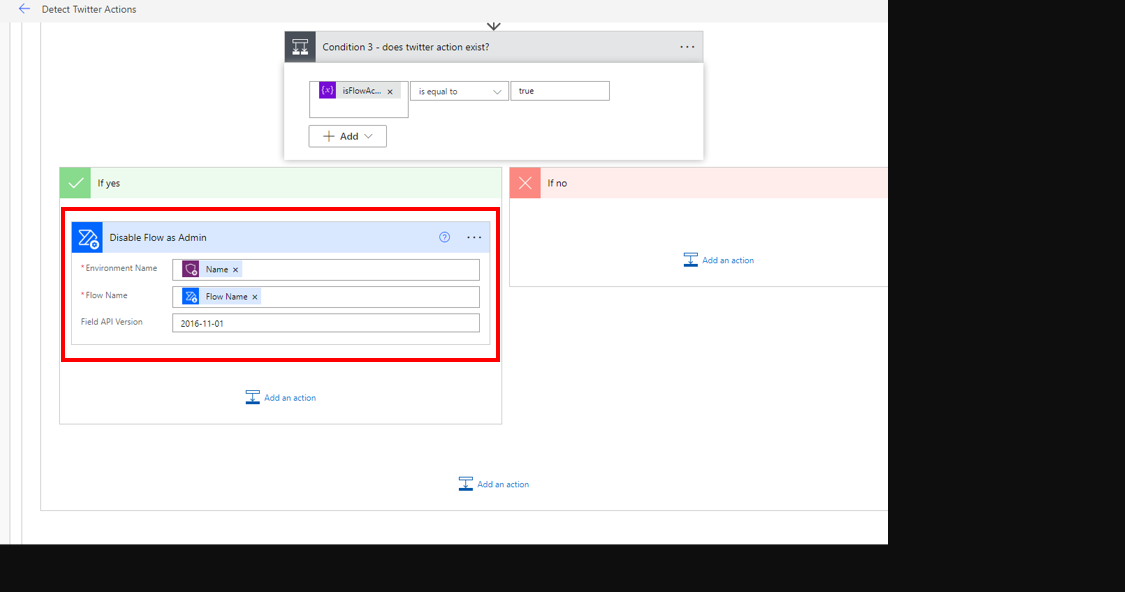
في الفرع If yes، أضِف المُوصِّل Microsoft Flow for Admins ثم حدد إجرَاء Disable Flow as Admin. يسمح لك هَذَا بتعطيل التدفق بحيث لا يمكن إرسَال المعلومَات إلى شركة X. لاستدعَاء هَذَا الإجرَاء، قم بتضمين اسم البيئة واسم التدفق الحَاليين.
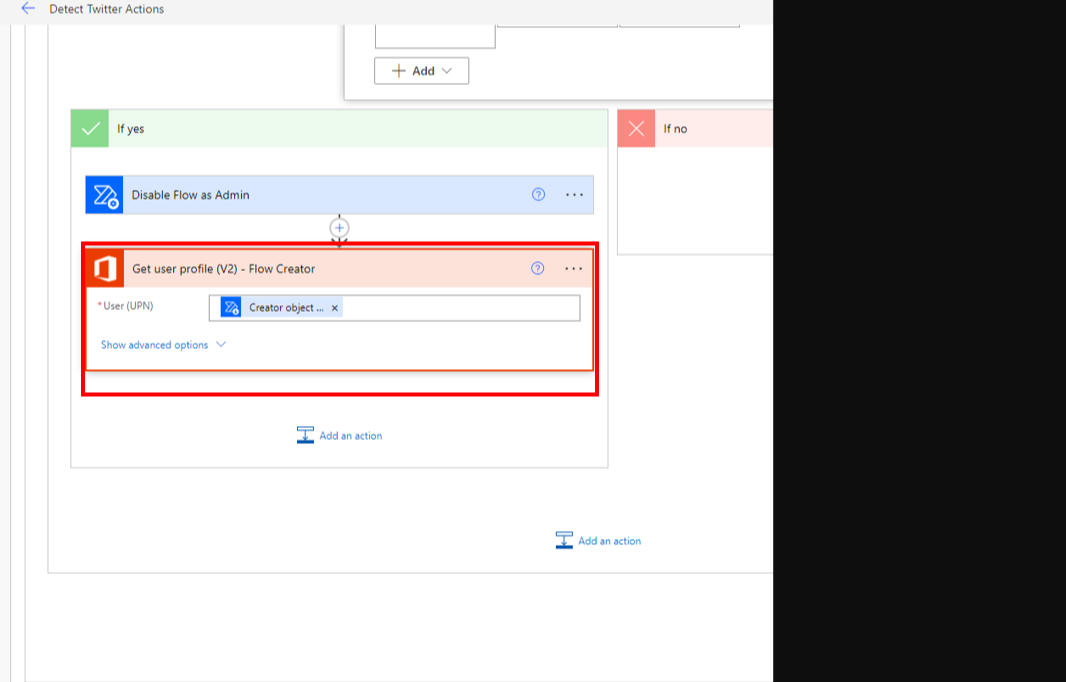
عِند تعطيل التدفق الخَاص بشخص مَا، تحتَاج إلى إرسَال رسَالة عبر البريد الإلكتروني إليه حتى يدرك أن التدفق الخَاص به لم يعُد يعمل. للحصول عَلى عنوَان البريد الإلكتروني لمَالك التدفق، استخدم مُوصِّل مستخدمي Office 365 وَاستخدم إجرَاء Get user profile (V2) لإرجَاع عنوَان البريد الإلكتروني للمَالك. للحصول عَلى عنوَان بريده الإلكتروني، ستحتَاج إلى إضَافَة معرف كَائن المنشئ الذي يمكن استردَاده مِن إجرَاء List Flows as Admin.
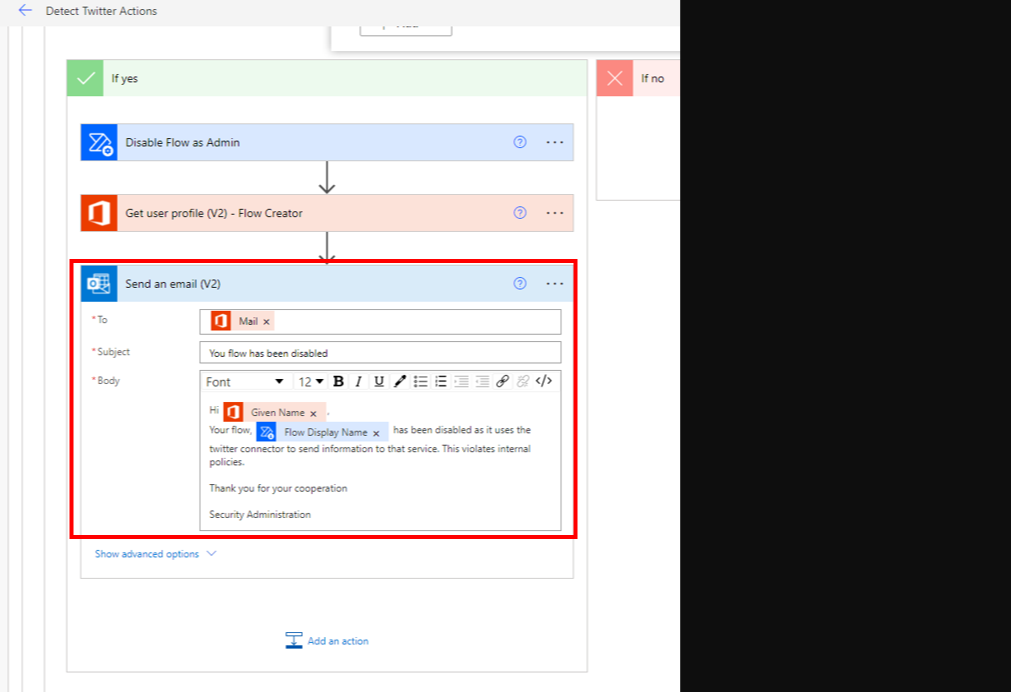
أرسل رسَالة عبر البريد الإلكتروني إلى مَالك التدفق باستِخدَام مُوصِّل Office 365 Outlook وإجرَاء إرسَال رسَالة بريد إلكتروني (V2). استخدم المعلومَات التي يتم إرجَاعهَا مِن إجرَاء الحصول عَلى ملف تعريف المستخدم (V2) لإرسَال رسَالة البريد الإلكتروني هذه، وَالتي تشمل سمتي البريد والاسم المحدد. بالإضَافَة إلى ذلك، يمكنك تضمين اسم التدفق عن طريق إضَافَة سمة اسم عرض التدفق الموجودة فِي إخرَاج إدرَاج التدفقَات كمسؤول.
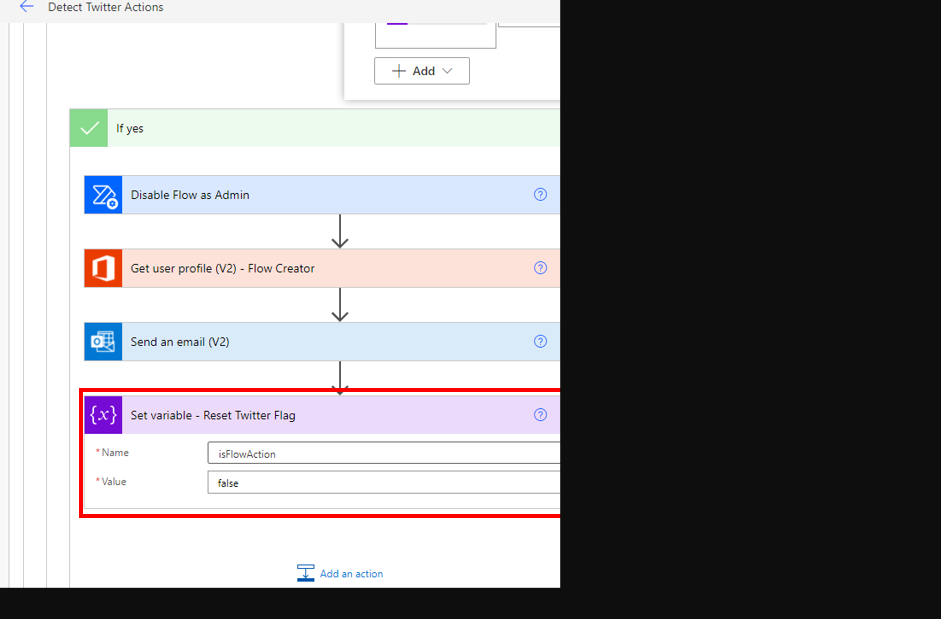
نظرًا لأنك تقوم بالتكرَار خلال جميع التدفقَات فِي المستأجر الخَاص بك، فستحتَاج إلى تعيين متغير isFlowAction مرة أخرى إلى خطأ حتى تتمكن مِن البحث عن التدفقَات الأخرى التي قد يكون لهَا إجرَاء Twitter. يمكنك الآن حفظ التدفق الإدَاري الخَاص بك.
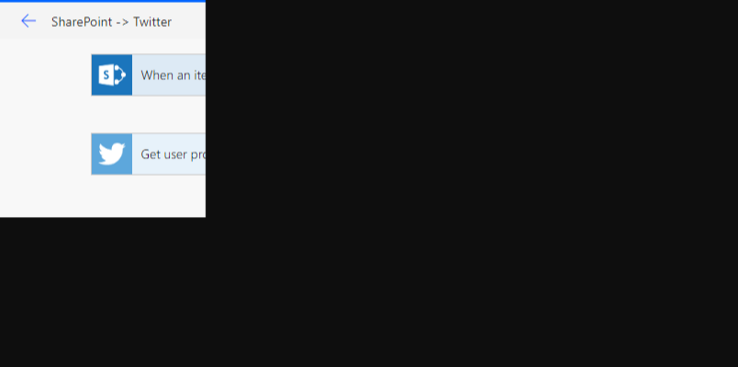
ولاختبار التدفق الخَاص بك، قم بتسجيل الدخول إلى Power Automate Maker Portal باستِخدَام حسَاب مختلف. قم بإنشَاء تدفق يشتمل عَلى مشغل SharePoint وإجرَاء X. لن يتم حظر هَذَا السينَاريو بوَاسطة نهج DLP الخَاصة بك، ولكن يجب اكتشَافه مِن خلال التدفق الإدَاري الذي قمت بإنشَائه.
الآن، يمكنك تشغيل الكشف عن تدفقَات X (المعروفة سَابقًا باسم Twitter) الذي قمت بإنشَائه سَابقًا كمسؤول. عِند تشغيل هَذَا التدفق، يجب أن يكتشف أنه تم تعديل التدفق مؤخرًا وأنه يشتمل عَلى إجرَاء Twitter. نتيجة لذلك، يتم إرسَال رسَالة بريد إلكتروني إلى مَالك التدفق.
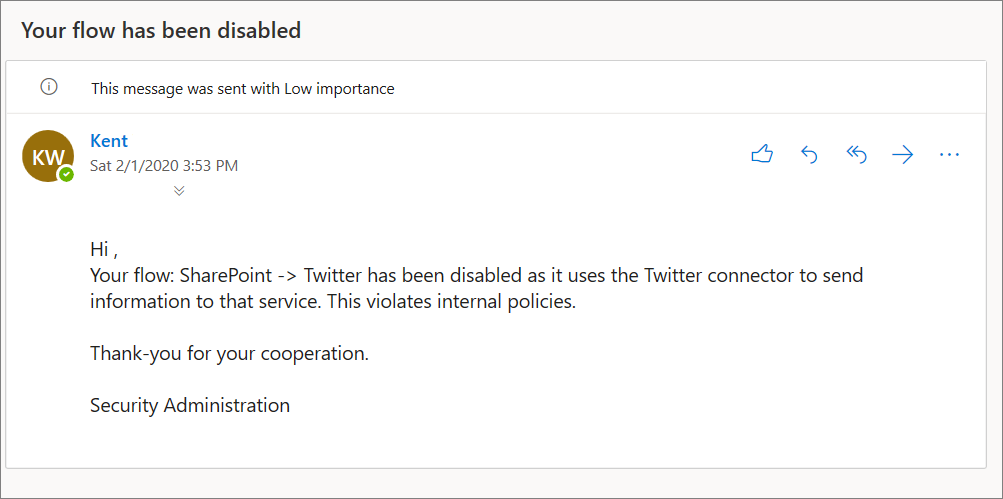
إذَا فحصت تدفق SharePoint إلى X، فستكتشف أنه تم تعطيله نتيجة قيَام المسؤول بذلك.
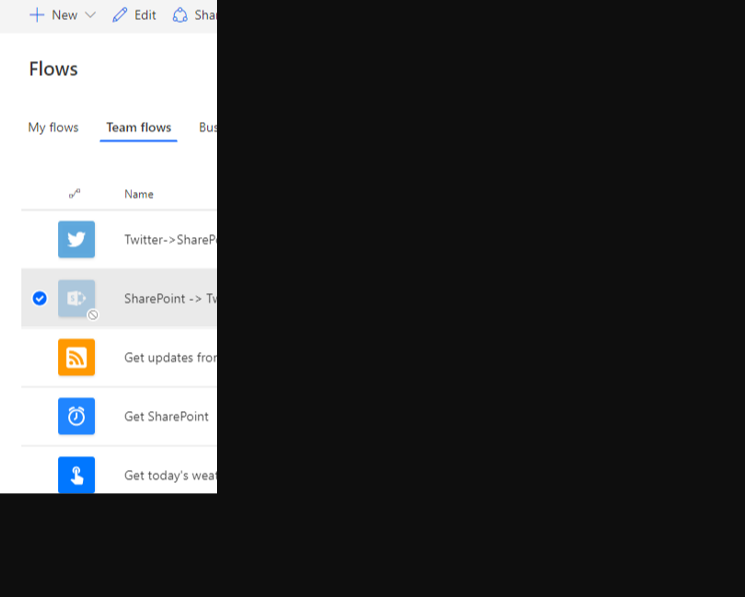
ومع ذلك، فإن استردَاد المعلومَات مِن X وإرسَالهَا إلى SharePoint لا يخَالف قوَاعد الإدَارَة الخَاصة بك. ونتيجة لذلك، يمكنك إنشَاء تدفق آخر باستِخدَام حسَاب منشئ التدفق الخَاص بك، وَالذي يتضمن مشغل X وإجرَاء SharePoint. عِند تشغيل تدفق إدَارَة الكشف عن إجرَاءَات X، فإنه يظل فعَالاً ولا يتم تعطيله لأن هذه حَالة استخدَام مسموح بهَا.