تمرين - إدارة موصل مخصص باستخدام سياسة DLP
في هذا التمرين، ستقوم بإدارة موصل مخصص فِي إطار سياسة DLP. سيعمل الجزء الأول مِن هذا التمرين عَلى نشر موصل مخصص مِن GitHub. بعد نشر الموصل المخصص، ستضيفه إلَى سياسة DLP باستخدام أوامر cmdlet عَلى PowerShell التي توفرها Microsoft.
نشر موصل مخصص
الموصل المخصص الذي ستنشره هو نموذج لموصل "مجموعات Office365" مِن مستودع GitHub الخاص بـ Microsoft.
اتبع الخطوات التالية لتثبيت الموصل المخصص:
انتقل إلَى مستودع GitHub فِي Microsoft Power Platform فِي متصفح ويب.
حدّد زر الرمز ثم حدّد رابط تنزيل ملف ZIP. دوِّن ملاحظة بمكان حفظ ملف zip هذا.
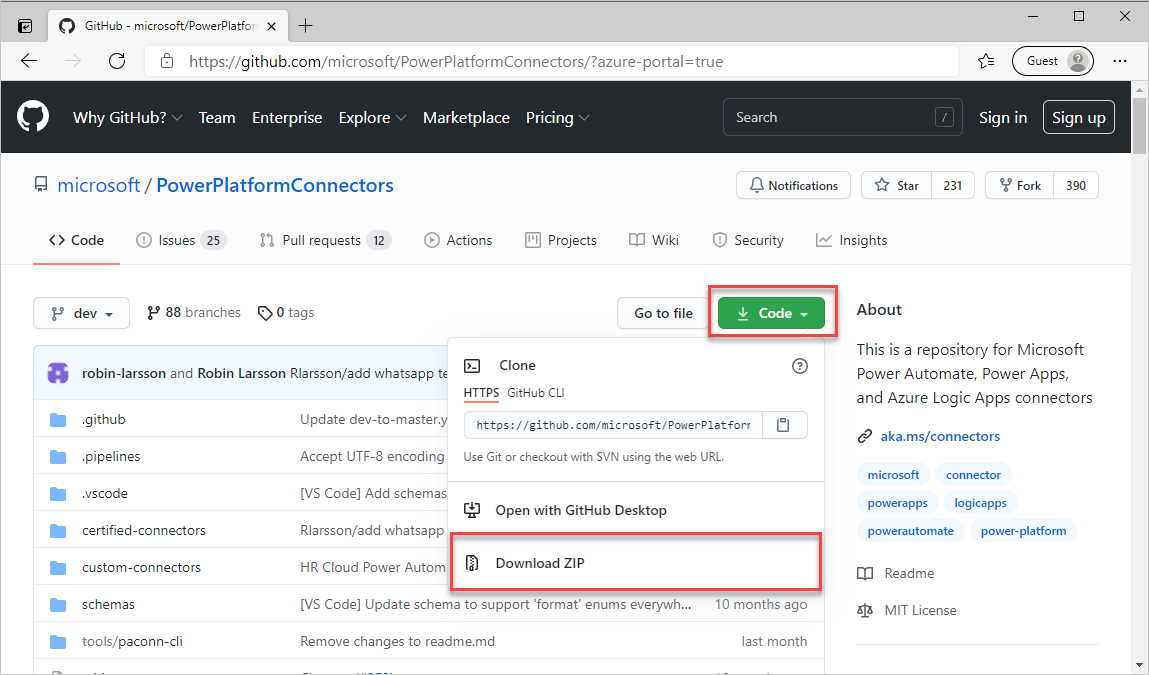
حدّد موقع ملف zip الذي قمت بتنزيله. انقر بزر الماوس الأيمن عَلى الملف فِي "مستكشف Windows" وحدّد استخراج الكل...
انتقل إلَى المجلد المُستخرَج وافتح مجلد PowerPlatformConnectors-dev.
افتح مجلد custom-connectors.
افتح مجلد Office365Groups.
دوِّن ملاحظة بموقع ملف apiDefinition.swagger.json. ستحتاج إلَى هذا الملف عند إنشاء الموصل المخصص لديك فِي الخطوات اللاحقة.
انتقل إلَى بوابة منشئ Power Automate فِي مستعرض ويب وسجِّل الدخول.
من منتقي البيئات، حدّد البيئة التي أنشأتها فِي الوحدة الأولى مِن مسار التعليم هذا. إذا كنت تتذكر، فقد تم إنشاء بيئة باسم Development. بتحديد هذه البيئة، سيتم نشر الموصل المخصص لديك فِي هذه البيئة فقط ولن يكون متاحًا فِي بيئتك الافتراضية.
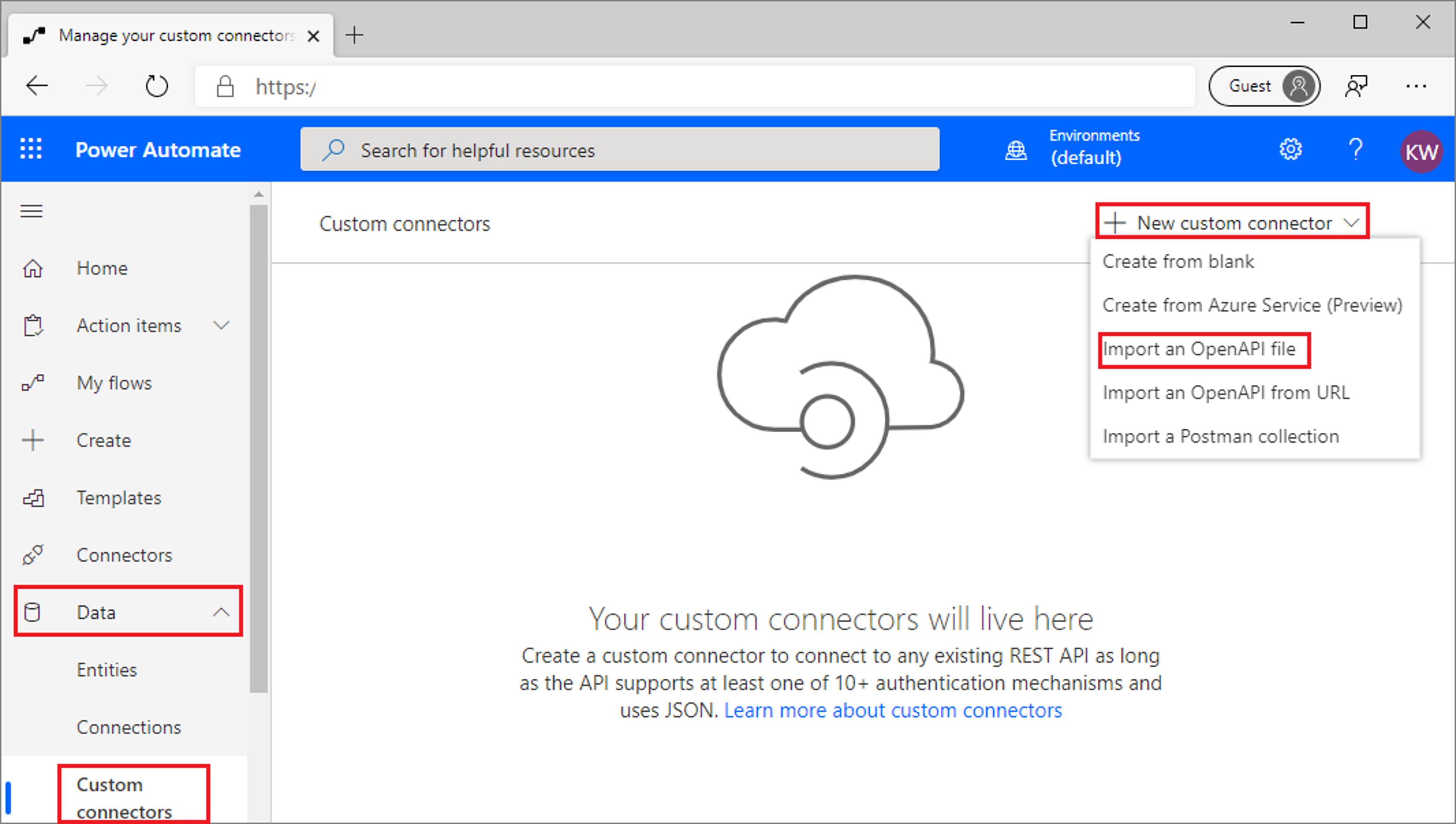
في جزء التنقل الأيسر، وسّع بيانات ثم حدّد موصلات مخصصة.
حدّد + موصل مخصص جديد ثم استيراد ملف OpenAPI.
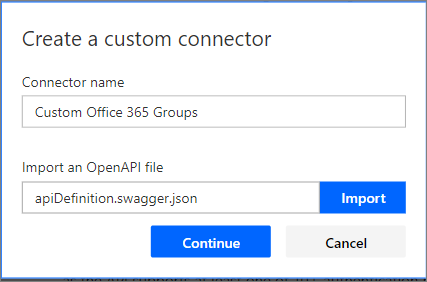
أدخل مجموعات Office 365 المخصصة فِي عمود اسم الموصل. في عمود استيراد ملف OpenAPI، أدخل apiDefinition.swagger.json، وحدّد الزر استيراد ثم حدّد متابعة. إذا كنت تتذكر، فهذا هو الملف الذي حددت موقعه فِي الخطوة 7 مِن هذا التمرين.
سيتم الآن عرض معالج ناشر الموصل المخصص. لست بحاجة إلَى إكمال الإجراءات فِي علامة التبويب عام.
حدّد علامة التبويب الأمان ثم حدّد نوع مصادقة بلا مصادقة.
لا توجد إجراءات أخرى ضرورية فِي علامتي التبويب تعريف أو اختبار، لذا حدّد ارتباط إنشاء موصل لنشر الموصل الخاص بك.
في الزاوية العلوية اليمنى، ستظهر رسالة لفترة وجيزة تشير إلَى أنه قد تم نشر الموصل المخصص الخاص بك. حدّد تسمية إغلاق لاستكمال نشر الموصل المخصص.
يجب أن ترى الآن الموصل المخصص الخاص بك متاحًا ضمن تجربة الموصلات المخصصة.

لقد قمت الآن بنشر الموصل المخصص الخاص بك. في الموضوع التالي، ستدير هذا الموصل المخصص فِي إطار سياسة DLP.
إدارة موصل مخصص فِي إطار سياسة DLP
حاليًا، لا يمكن إدارة موصل مخصص مِن خلال تجربة DLP خاصة بمركز "إدارة Power Automate" مِن دون بعض الإجراءات الإدارية. في هذا القسم، ستستخدم Microsoft Power Apps وأوامر cmdlet فِي Power Automate PowerShell للمسؤولين.
لإضافة موصل مخصص إلَى سياسة DLP، سيتعين عليك استرداد بعض المعرفات الفريدة للموصل المخصص وسياسة DLP لديك لتوفيرها كمدخلات عند إضافة الموصل المخصص الخاص بك. يتم تناول هذه الخطوات أيضاً فِي القسم التالي.
ملاحظة
قبل محاولة تنفيذ الإجراءات التالية، تأكد مِن استيفاء المتطلبات الأساسية التي تم توضيحها مسبقاً فِي هذه الوحدة.
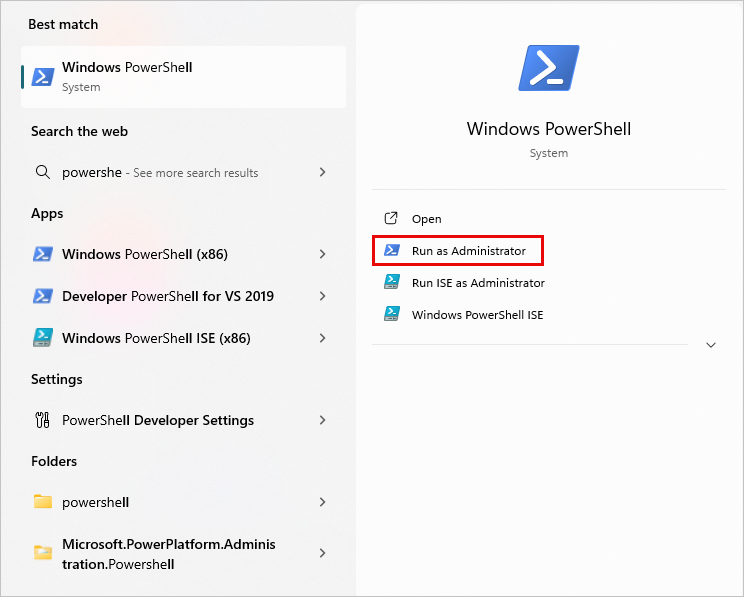
ابدأ تشغيل Windows PowerShell وحدّد تشغيل كمسؤول.
قم باستيراد الوحدات المطلوبة باستخدام الأوامر التالية:
Install-Module -Name Microsoft.PowerApps.Administration.PowerShell
Install-Module -Name Microsoft.PowerApps.PowerShell -AllowClobber
في حال مطالبتك بقبول التغيير الحاصل فِي قيمة InstallationPolicy بالمستودع، اقبل الخيار [A] موافق لكل الوحدات مِن خلال إدخال A ثم تحديد إدخال لكل وحدة.
اسرد جميع سياسات DLP لديك عن طريق تشغيل الأمر التالي فِي أداة سطر الأوامر Windows PowerShell: Get-AdminDlpPolicy.

ملاحظة
سيُطلب منك بيانات الاعتماد فِي هذه المرحلة. تأكد مِن أن بيانات الاعتماد التي تستخدمها تتوفر لها أذون مسؤول المستأجر أو البيئة.
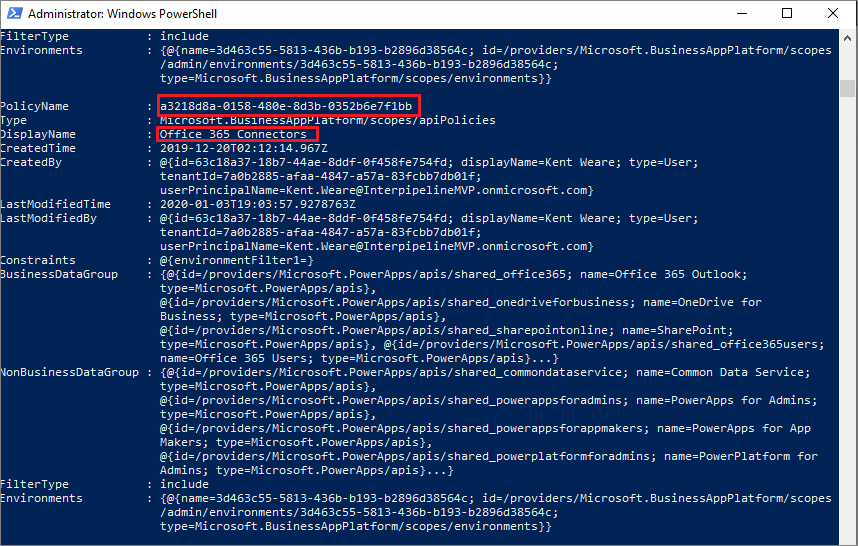
سيتم عرض قائمة بسياسات DLP. ابحث عن سياسة DLP التي أنشأتها فِي الوحدة السابقة. عندما تعثر عَلى السياسة، انسخ PolicyName، التي يتم تمثيلها عَلى أنها GUID، إلَى محرر نصوص مثل Notepad.
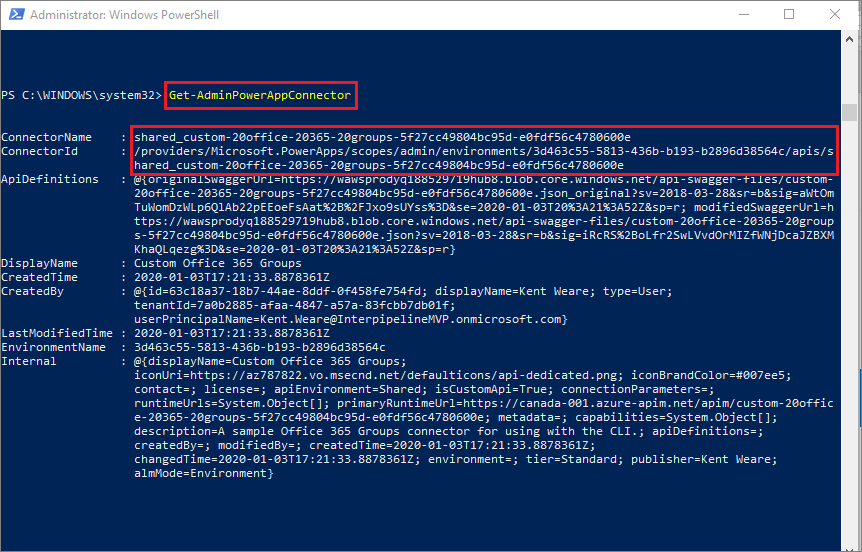
أنت الآن بحاجة إلَى استرداد المزيد مِن التفاصيل حول الموصل المخصص لديك. للقيام بذلك، أدخِل Get-AdminPowerAppConnector فِي أداة سطر الأوامر Windows PowerShell. عند العودة بالنتائج، انسخ قيمتي ConnectorName وConnectorId إلَى محرر نصوص.
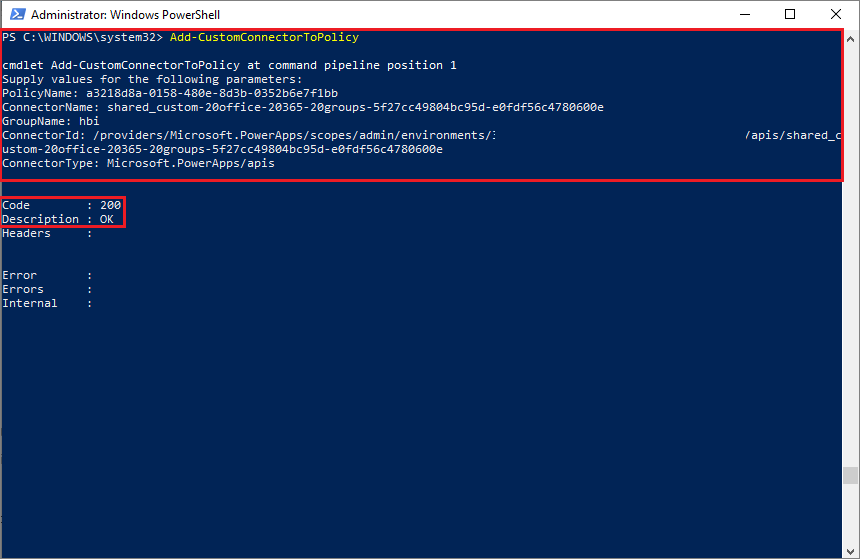
أدخِل Add-CustomConnectorToPolicy فِي أداة سطر أوامر Windows PowerShell.
عند المطالبة، أدخِل PolicyName الذي نسخته فِي الخطوة 5.
أدخل قيمة ConnectorName التي نسختها فِي الخطوة 6.
أدخِل GroupName الخاص بـ hbi لوضعه فِي مجموعة بيانات بيانات النشاط التجاري فقط. استخدم lbi إذا كنت تفضل وضع الموصل المخصص فِي مجموعة بيانات غير مسموح ببيانات النشاط التجاري.
أدخِل ConnectorId الذي نسخته فِي الخطوة 6.
سيُطلب منك الآن إدخال ConnectorType. أدخِل قيمةً لـ Microsoft.PowerApps/apis.
يجب أن يتم تشغيل الأمر الخاص بك الآن ويجب أن يتم تقديم رمزحالة 200 ووصف موافق.
تحقق مِن أن الموصل المخصص الخاص بك يمكن إدارته مِن خلال سياسات DLP بالانتقال إلَى مركز مسؤولي Power Automate، ثم استكشف سياسة DLP التي تخصّ موصلات Office 365 للتأكد مِن ظهور الموصل المخصص الخاص بك فِي مجموعة بيانات بيانات النشاط التجاري فقط. يمكنك الآن إدارة هذا الموصل المخصص، تماماً كأي موصل آخر.
ملاحظة
حالياً، لن تتمكن مِن إعادة تسمية الموصل المخصص مِن هذه التجربة.