الإعدَاد فِي Power Automate
يتطلب إنشَاء وتشغيل أنظمة التشغيل التلقَائي فِي Microsoft Power Automate أن يكون لديك حق الوصول لإجرَاء تغييرَات عَلى البيئَات فِي المستأجر والحصول عَلى الترَاخيص والأذونَات المنَاسبة. إذَا لم يكن لديك بالفعل حق وصول المسؤول إلى مستأجر صَالح، فقد ترغب فِي بدء إصدَار تجريبي مجَاني. أيضًا، ستحتَاج إلى خطة مستخدم Power Automate مع ترخيص التشغيل التلقَائي للعمليَات (RPA) الخَاضع للمرَاقبة لإكمَال هذه الوحدة. يمكنك التسجيل للحصول عَلى إصدَار تجريبي مجَاني إذَا لم يكن لديك هَذَا الترخيص بالفعل.
في هذه الوحدة، ستقوم بإكمَال مهمتين:
- إعدَاد بيئة Power Automate التجريبية. البيئة عبارة عن مسَاحة لتخزين بيَانَات الأعمَال الخَاصة بمؤسستك وتطبيقَاتهَا وعمليَات التدفق فيهَا وإدَارتهَا ومشَاركتهَا.
- قم بإعدَاد تطبيق Contoso Invoicing، الذي ستستخدمه خلال عمليَات الأتمتة باستِخدَام التشغيل التلقَائي للعمليَات ومسَار تعليم Power Automate لسطح المكتب لمسَاعدتك عَلى استكشَاف وتعلم المفاهيم والإجرَاءَات المتوفرة فِي تدفقَات سطح المكتب.
إذَا كنت قد أكملت الوحدة النمَطية إنشَاء سير عملك الأول فِي Power Automate لسطح المكتب، فيمكنك الانتقَال إلى الوحدة النمَطية التَالِية.
إنشَاء بيئة تجريبية مع قَاعدة البيَانَات
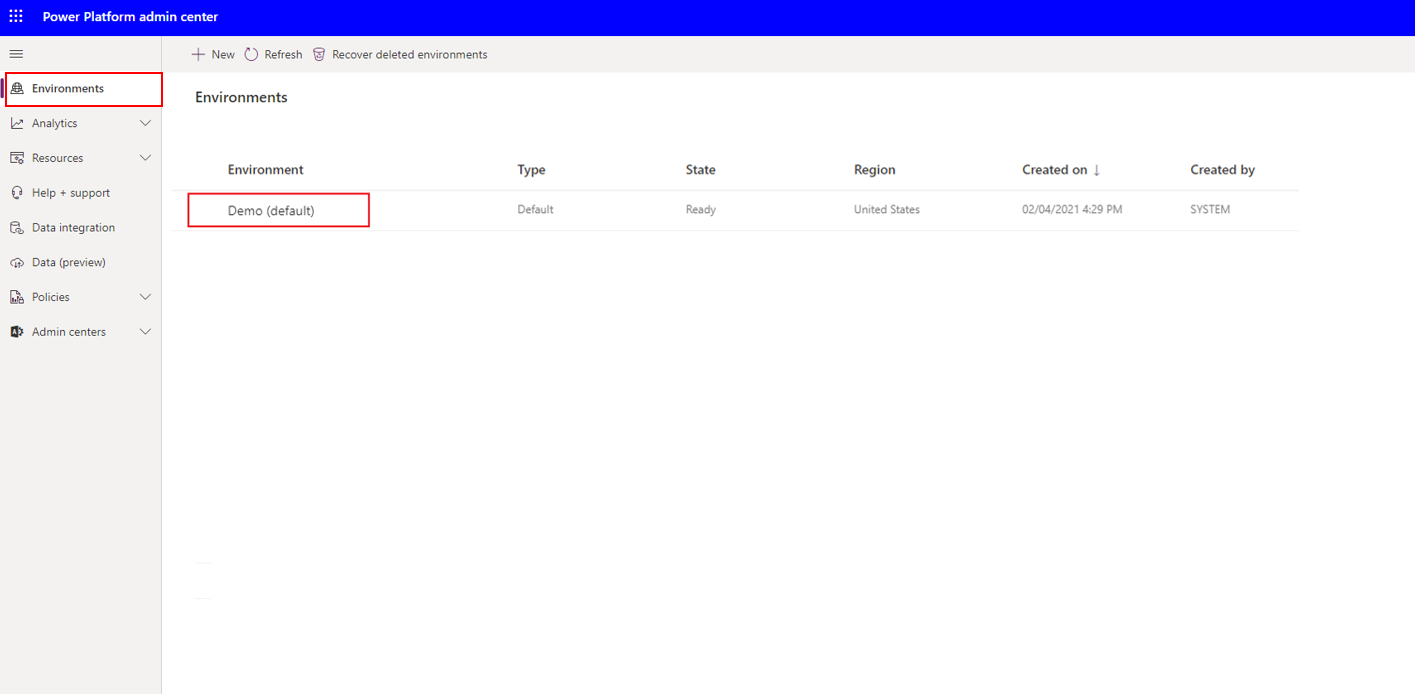
بعد تسجيل الدخول بنجَاح إلى مستأجر صَالح، انتقل إلى مركز مسؤولي Microsoft Power Platform. ستحتَاج إلى إنشَاء بيئة تجريبية مع قَاعدة بيَانَات. حدد البيئَات ثم حدد البيئة التي تم إنشَاؤهَا تلقَائيًا: العرض التوضيحي (الافترَاضي).
يمكنك استِخدَام البيئة الافترَاضية أو إنشَاء بيئة جديدة لإبقَائهَا منفصلة عن الحلول الموجودة، إذَا كنت تستخدم مستأجرًا موجودًا بدلاً مِن إنشَاء إصدَار تجريبي لهَذَا التمرين.
والآن بعد أن أصبحت فِي البيئة التي اخترتهَا، أضف قَاعدة بيَانَات عن طريق تحديد إضَافة قَاعدة بيَانَات. في الحوار التَالي، يمكنك تحديد القيم المطلوبة ولكن يمكنك الاحتفاظ بالقيم الافترَاضية. حدد إضَافة. قد يُطلب منك تسجيل الدخول مرة أخرى قبلَ إنشَاء قَاعدة البيَانَات الخَاصة بك، وبعد ذلك يجب أن يتم إعدَاد قَاعدة البيَانَات الخَاصة بك بشكل منَاسب.
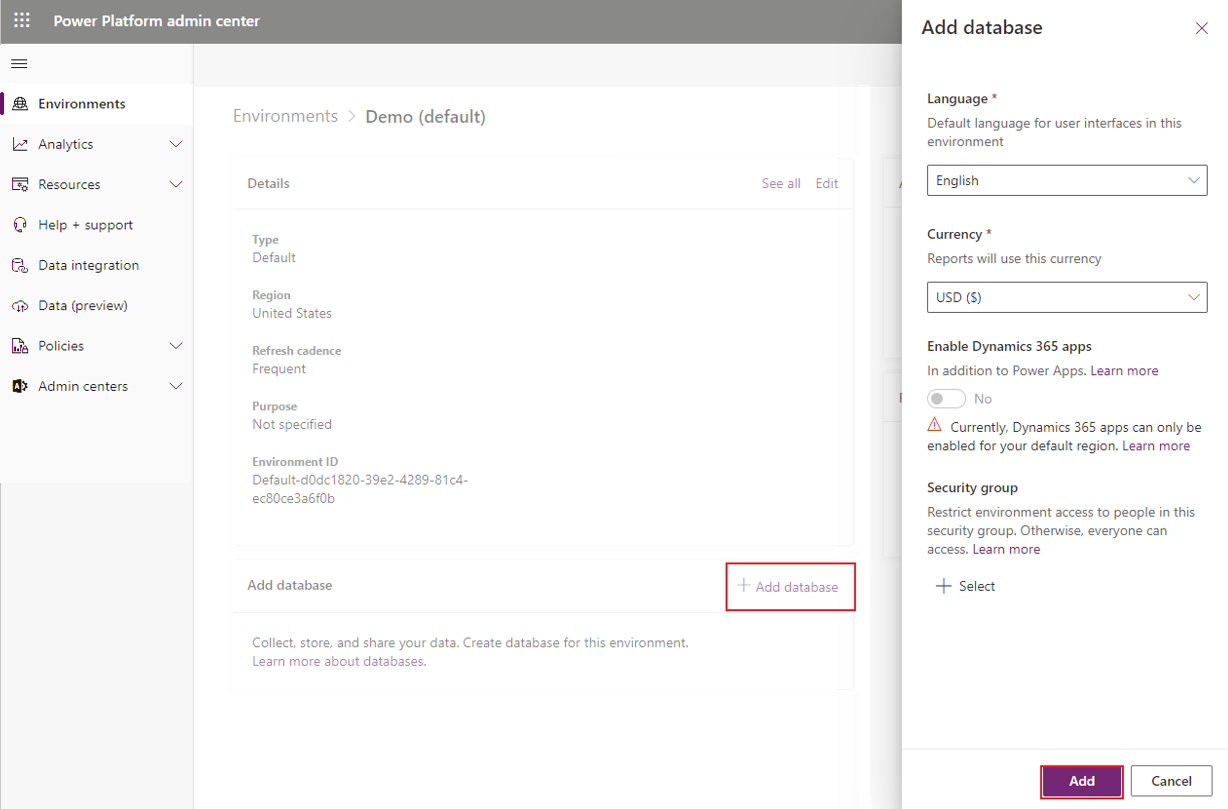
قد يتطلب إنشَاء قَاعدة البيَانَات الخَاصة بك مَا يصل إلى دقيقة واحدة؛ بعد ذلك يمكنك المتَابعة إلى الخطوات التَالِية.
إذَا كنت تستخدم بيئة تجريبية، فيجب إعدَاد ملف تعريف فِي المستعرض الخَاص بك لمنع تسجيل الخروج مِن حسَاب Microsoft الحَالي.
تثبيت البرَامج
ستتطلب التمَارين التَالِية تثبيت برَامج مختلفة عَلى جهَاز الكمبيوتر الخَاص بك. ستوجهك الخطوات التَالِية فِي أثنَاء تنزيل Power Automate لسطح المكتب وتثبيته وملحقَات البرَامج المطلوبة وتطبيق Contoso Invoicing.
إذَا كنت قد قمت بالفعل بتثبيت Power Automate لسطح المكتب، فتأكد مِن تشغيل أحدث إصدَار متوفر.
Power Automate لسطح المكتب
انتقل إلى Power Automate وقم بتسجيل الدخول باستِخدَام الحسَاب الذي استخدمته لإنشَاء البيئة وقَاعدة البيَانَات. بعد أن قمت بتسجيل الدخول، حدد التدفقَات الخَاصة بي > تثبيت > Power Automate لسطح المكتب.

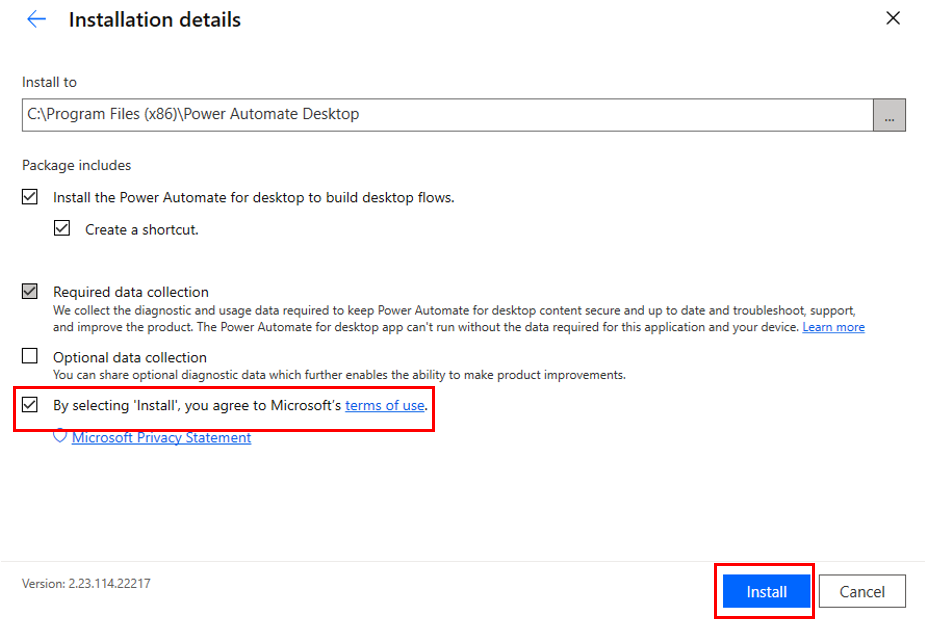
عند اكتمَال التنزيل، حدد الملف لفتح المثبت وتشغيله. حدد التَالي، وفي الشَاشة التَالِية، حدد خَانة الاختيَار النهَائية، ثم حدد تثبيت. سيقوم هَذَا الاجرَاء بتثبيت Power Automate لسطح المكتب وملحقَات المستعرض اللازمة كي تتمكن مِن استِخدَامه مع المستعرض الخَاص بك.

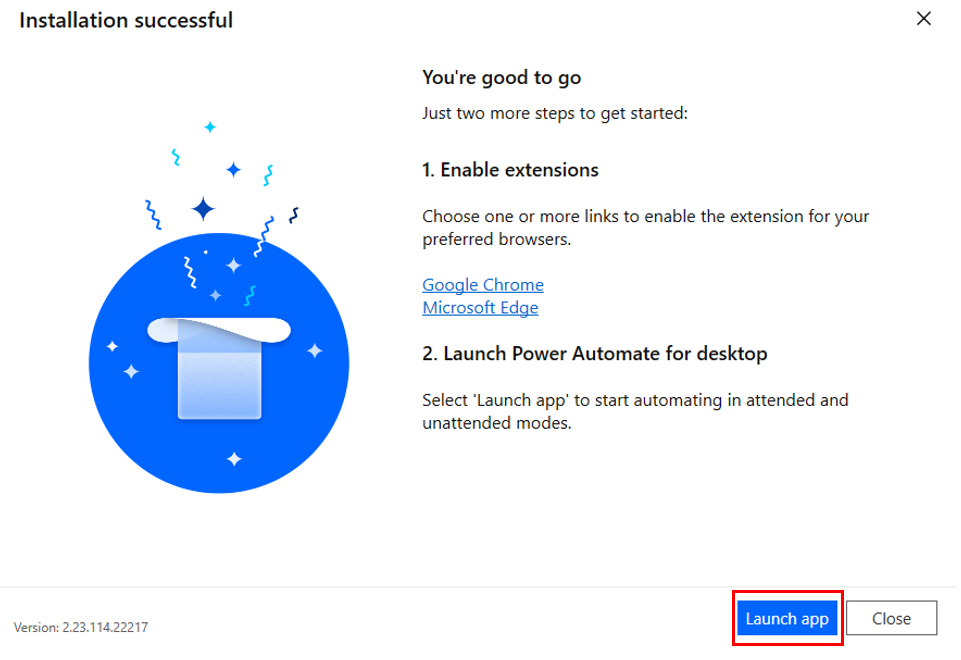
عند اكتمَال التثبيت، حدد ارتباط المتصفح المفضل لديك، ثم اتبع الإرشَادَات لتمكين الملحق. بعد تمكين الملحق، يمكنك تشغيل تطبيق Power Automate لسطح المكتب.
بعد تشغيل التطبيق، قم بتسجيل الدخول باستِخدَام الحسَاب المُستخدَم لإعدَاد البيئة وقَاعدة البيَانَات.
تطبيق Contoso Invoicing
إن إحدى الفوائد الرئيسية لاستِخدَام تدفقَات سطح المكتب هي القدرة عَلى استِخدَامهَا مع تطبيقَات سطح المكتب الخَاصة بك. بالنسبة للتدفق الذي ستقوم بإنشَائه، ستستخدم تطبيق فوترة لاستكشَاف المفاهيم والإجرَاءَات المتوفرة لك فِي تدفقَات سطح المكتب. بعد إكمَال الوحدة، يمكنك استِخدَام مَا تعلمتَه لتشغيل تدفقَات سطح المكتب عَلى التطبيقَات الخَاصة بك وتشغيل العَمليَات الحَالية تلقَائيًا.
قم بتنزيل تطبيق Contoso Invoicing واستخرَاج المحتويَات ثم تثبيت التطبيق واستكشَاف العنَاصر.
إذَا لم يكن لديك تطبيق سطح مكتب تم إنشَاؤه لتحديد الإدخَالات والإخرَاجَات، فقم بذلك الآن إمَا بنفسك أو باتباع هذه الوحدة النمَطية.