إضَافة عنَاصر واجهة المستخدم والاختبار
يمكنك تعيين متغير الإخرَاج باستِخدَام عنصر واجهة المستخدم. يمنحُك عُنصر وَاجهَة المُستخدم قيمةً، لكنك تحتَاجُ إلى تخزينِه لاستِخدَامِه لاحقًا. هَذَا هُو الغرضُ مِن مُتغيِّر الإخرَاج.
ترتبطُ مُتغيِّرَات الإدخَال بالخُطوَات. لا ترتبطُ مُتغيِّرَات الإخرَاج بخُطوات الإجرَاء لأنَّ الهَدف يتمثلُ فِي الحُصُول عَلى المعلومَات بدلاً مِن إكمَال إجرَاء مِثل التَحدِيد. ثمة إجرَاء جديد مطلوب دَاخل العَملية لتعيين متغير الإخرَاج.
يوضحَ الفيديو التوضيحي التَالي للخطوات التي ستكملهَا فِي هذه الوحدة.
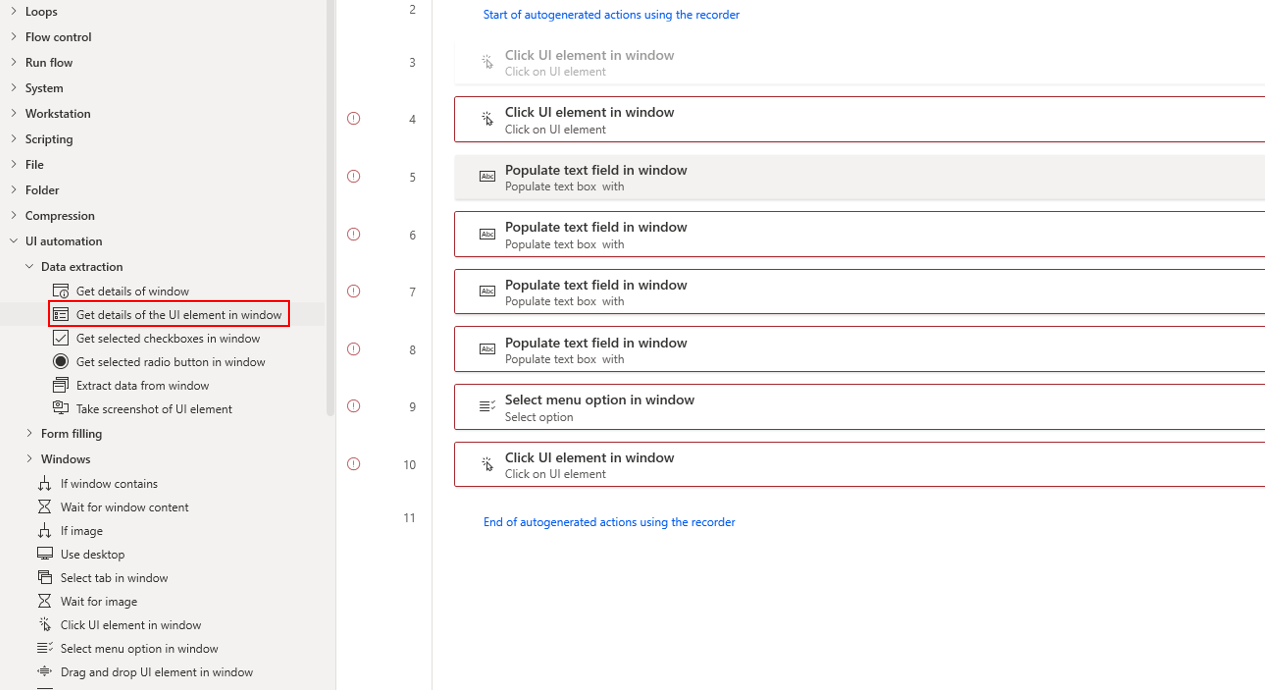
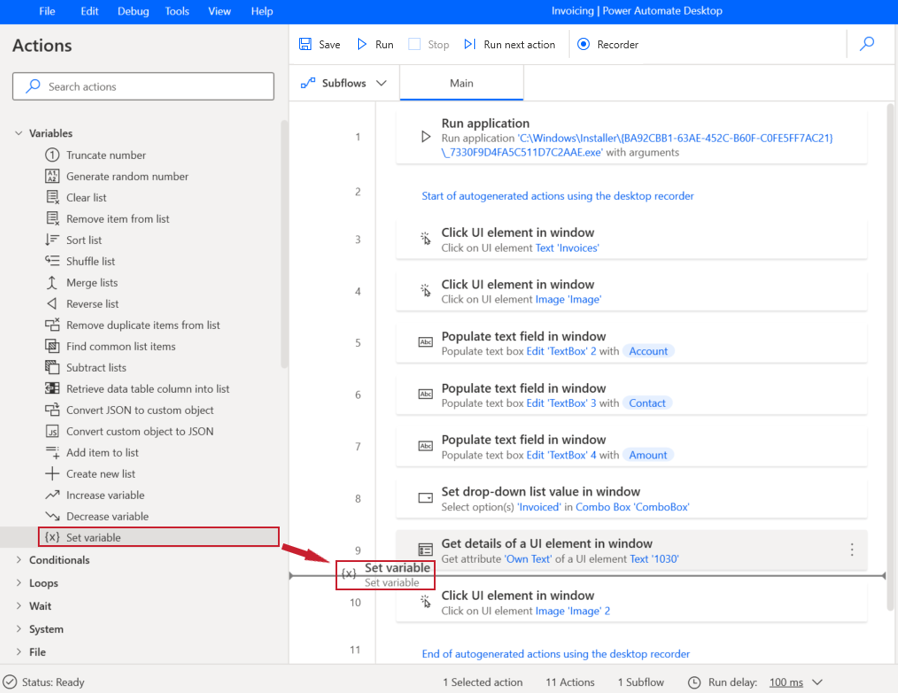
تأكد مِن تشغيل تطبيق سطح المكتب ذي الصلة بالتدفق الخَاص بك أثنَاء هذه العَملية. فِي جُزء الإجرَاءَات، ابحَث عن دوال استِخرَاج البيَانَات، أو قم بتَوسِيع أتمَتة واجهة المُستَخدم واستخرَاج البيَانَات. حَدد واسحَب الحُصُول عَلى تفَاصِيل عُنصر وَاجهَة المُستخدم فِي النَافِذَة إلى الخُطوة المُنَاسِبة فِي التدفُّق الخَاص بك. بالنِسبَة لتَدفُّق Contoso Invoicing، ضَع الإجرَاء مباشرةً بعد خطوات ملءِ حَقل النصِّ فِي النَافذة الخَاصة بك.
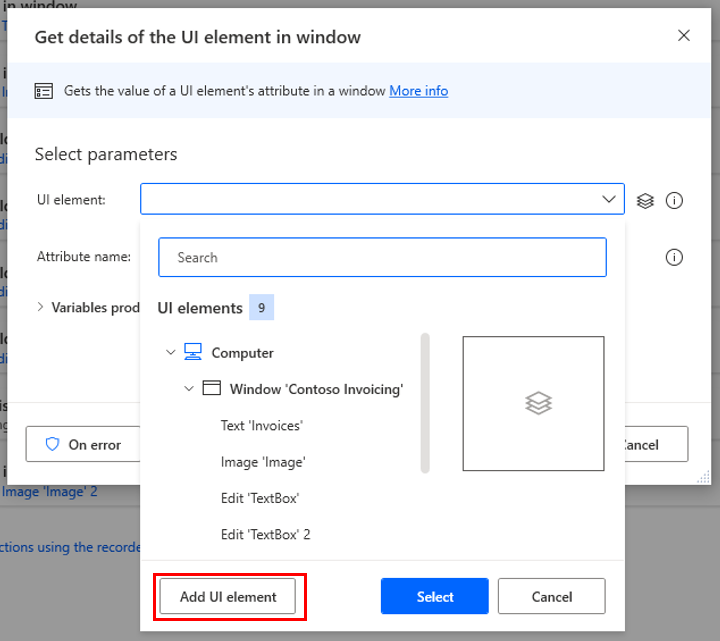
في مربع الحوار التَالي، حدد توسيع القَائمة المنسدلة عنصر واجهة المستخدم، ثم حدد إضَافة عنصر واجهة المستخدم.
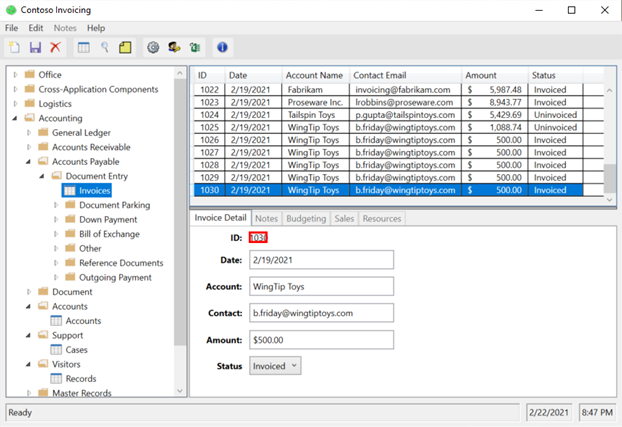
يقوم مصمم Power Automate بالتصغير، والكشف عن تطبيق سطح المكتب الخَاص بك ونَافذة صغيرة تحتوي عَلى جلسة عمل التعقب. على عكس مَا يحدث عند تسجيل الإجرَاءَات، تقوم جلسة التعقب بالبحث عنك لتحديد عنصر لتسجيله. يمكنك تنفيذ الإجرَاءَات دون التأثير عَلى جلسة التعقب. لاختيَار العنصر، قم بتمرير مؤشر المَاوس فوقه حتى ترى حدًا باللون الأحمر، واضغط باستمرَار عَلى المفتَاح Ctrl، ثم انقر بالزر الأيسر عَلى العنصر المطلوب (في هذه الحَالة معرف الفاتورة) لتسجيله فِي جلسة عمل التعقب.
بمجرد إجرَاء التحديد، يعيدك Power Automate إلى التدفق. يجب أن تبدو صورتك مشَابهة للآتي:
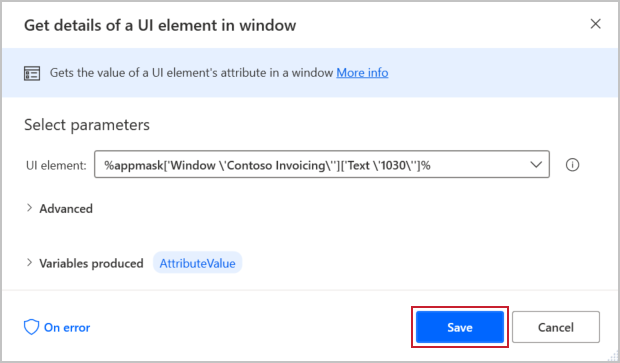
يقوم هَذَا الإجرَاء تلقَائيًا بإنشَاء متغير يسمى AttributeValue فِي صورة إخرَاج يمكنك الرجوع إليه فِي الإجرَاءَات اللاحقة دَاخل Power Automate لسطح المكتب.
عند استردَاد العنصر (معرف الفاتورة) مِن التطبيق، يتم إرجَاع قيمة معرف بنَاءً عَلى فاتورة جديدة تم إنشَاؤهَا. للتأكد مِن أن قيمتك دينَاميكية، تحتَاج إلى تنفيذ بعض الخطوات الإضَافية.
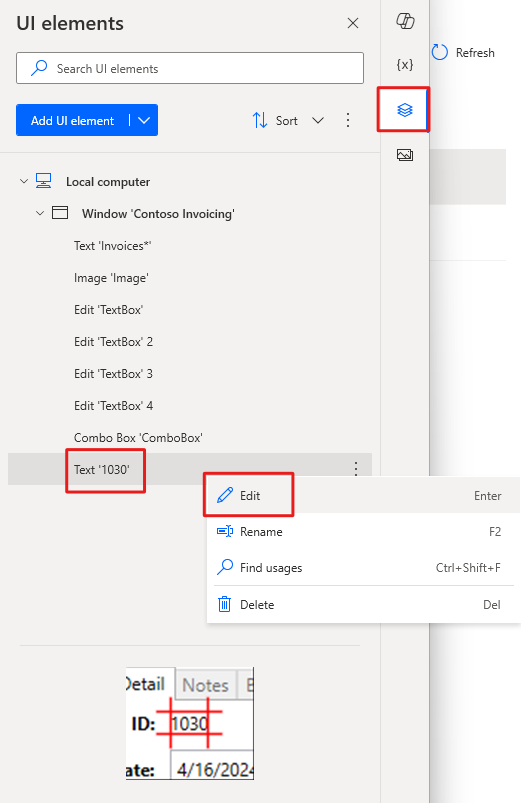
حدد رمز الورق المكدس عَلى الجَانب الأيسر مِن شَاشتك. ابحث عن العنصر الذي حددته. يجب أن يبدأ العنصر بـ النص، ويجب إحَاطة النص الذي أضفته بعلامَات اقتباس مفردة، عَلى النحو الموضح فِي لقطة الشَاشة التَالِية. حدد علامة الحذف (...)، وفي القَائمة، حدد تحرير.
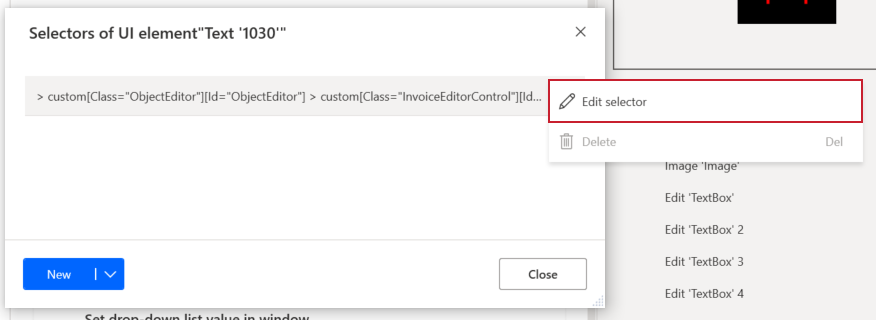
في مربع الحوار التَالي، إذَا قمت بتمرير المؤشر فوق النص، فستظهر علامة الحذف (...). حدد علامة الحذف، ثم حدد تحرير المحدد.
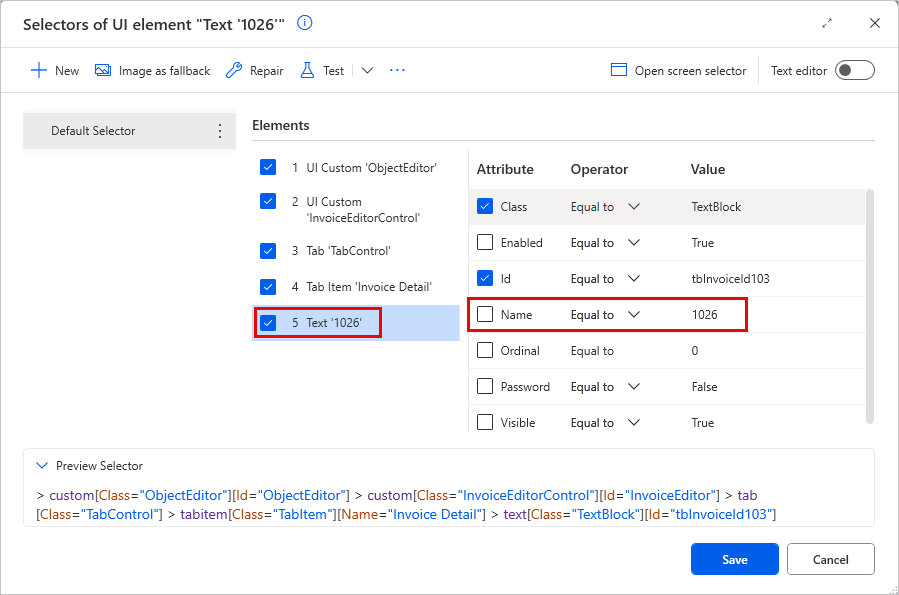
حدد العنصر الذي ترغب فِي تحريره، ثم تأكد مِن أن الاسم يسَاوي [قيمة نص الخَاص بك]غير محدد. يتيح هَذَا أن تكون القيمة دينَاميكية وليست ثَابتة. حدد تحديث، ثم أغلق مربع حوار تحرير المحدد.
الآن بعد أن قمتَ بتجميع عنصر واجهة مستخدم دينَاميكي، يمكنك تعيين متغير الإخرَاج. فِي الخُطوَة التي أدخلتهَا للتَو، قُم بتَوسِيع المُتغيِّرَات التي تمَّ إنتَاجهَا، وتأكَّد مِن تَحدِيدِ مفتَاح التَبدِيل، وحدد متغير إخرَاج InvoiceID الخَاص بك.
إذَا نسيت أسمَاء المتغيرَات الخَاصة بك، فيمكنك دَائمًا عرضهَا بتحديد {x} فِي الزَاوية العلوية اليسرى مِن مصمم Power Automate.
أنت تعرف الآن كيفية تحديد متغيرَات الإدخَال والإخرَاج وتعيينهَا. تسمح لك هذه المتغيرَات بجعل تدفقَات سطح المكتب أكثر قوة ودينَاميكية.
احفظ التدفق الخَاص بك وقم بتشغيله لرؤية عملك أثنَاء التنفيذ.
من المفترض أن يفتحَ التدفق الخَاص بكَ تَطبيق Contoso Invoicing، وحدد الفواتير وقم بإنشَاء إدخَال جديد وحفظ الإدخَال وإعَادة رقم الفاتورة الجديد إلى تدفق سطح المكتب كقيمة متغير إخرَاج InvoiceID الخَاص بك.
الآن، هيَّا نتحقق ممَا تعلمتَه فِي هذه الوحدة النمَطية.