تمرين - تنزيل Visual Studio Code وتثبيته
Visual Studio Code هو محرر تعليمات برمجية مصدر خفيف الوزن ولكنه قوي يعمل على سطح المكتب الخاص بك ومتاح ل Windows وmacOS وLinux. يأتي مع دعم مضمن ل JavaScript وTypeScript Node.js ويحتوي على نظام بيئي غني من الملحقات للغات وأوقات التشغيل الأخرى (مثل C++، C#، Java، Python، PHP، Go، .NET).
تنزيل Visual Studio Code
يعد بدء استخدام Visual Studio Code وتشغيله أمرا سريعا وسهلا. إنه تنزيل صغير، حتى تتمكن من تثبيته في غضون دقائق.
افتح نافذة مستعرض جديدة، ثم انتقل إلى: https://code.visualstudio.com.
يمكنك استخدام أي مستعرض، مثل مستعرض Microsoft Edge أو مستعرض Chrome.
في نافذة المستعرض، حدد Download for Windows.
إشعار
تكشف صفحة التنزيل ل Visual Studio Code تلقائيا عن نظام التشغيل الخاص بك. يعرض الإصدار المراد تنزيله لنظام التشغيل الخاص بك، مثل Linux أو macOS أو Windows.
انتظر حتى ينتهي ملف المثبت من التنزيل.
سيكون اسم ملف المثبت مشابها لما يلي (لجهاز كمبيوتر Windows): VSCodeUserSetup-x64-1.81.0.exe.
إشعار
يعتمد اسم الملف على الإصدار الحالي من Visual Studio Code ونظام تشغيل الكمبيوتر الخاص بك.
أغلق نافذة المستعرض.
تثبيت التعليمات البرمجية لتطبيق Visual Studio
Visual Studio Code خفيف الوزن ويجب تشغيله على معظم إصدارات الأجهزة والنظام الأساسي المتوفرة. يمكنك مراجعة متطلبات النظام للتحقق مما إذا كان تكوين الكمبيوتر مدعوما أم لا.
على جهاز الكمبيوتر الخاص بك، افتح تطبيق مستكشف الملفات، ثم انتقل إلى مجلد التنزيلات بالكمبيوتر.
في تطبيق مستكشف الملفات، حدد ملف مثبت Visual Studio Code وقم بتشغيله.
على كمبيوتر Windows، يمكنك النقر نقرا مزدوجا فوق ملف المثبت لبدء عملية التثبيت. على سبيل المثال، انقر نقرا مزدوجا فوق VSCodeUserSetup-x64-1.81.0
إشعار
يمكنك تثبيت Visual Studio Code باستخدام مثبت المستخدم أو مثبت النظام. يقوم مثبت المستخدم بتثبيت Visual Studio Code للمستخدم الحالي فقط، بينما يقوم مثبت النظام بتثبيت Visual Studio Code لجميع المستخدمين. مثبت المستخدم هو الخيار الموصى به لمعظم المستخدمين.
بعد لحظة، ستظهر نافذة الحوار Setup - Microsoft Visual Studio Code .
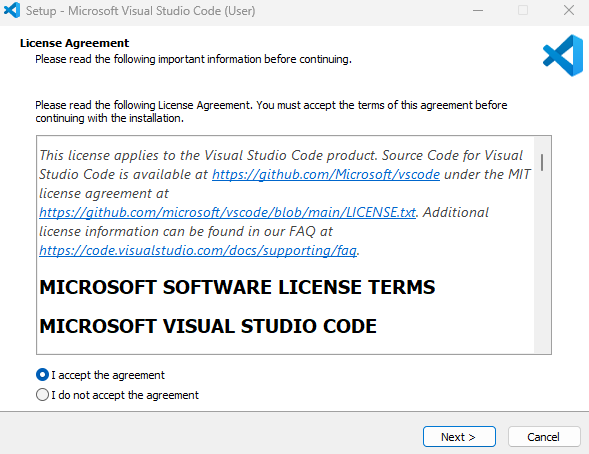
حدد أوافق على اتفاقية الترخيص، ثم تابع اتباع الإرشادات عبر الإنترنت لإكمال التثبيت.
اقبل الخيارات الافتراضية أثناء الجزء المتبقي من التثبيت.
للحصول على إرشادات التثبيت التفصيلية، راجع صفحة وثائق Visual Studio Code التالية: https://code.visualstudio.com/docs/setup/windows.
إذا تم فتح Visual Studio Code في نهاية التثبيت، فقم بإغلاقه الآن.
ستقوم بفحص Visual Studio Code لاحقا في هذه الوحدة النمطية.
تهانينا، لقد قمت بتثبيت Visual Studio Code، بيئة التطوير المتكاملة التي ستستخدمها لكتابة تطبيقات C#. خطوتك التالية هي تثبيت وقت تشغيل .NET، مكتبة التعليمات البرمجية المطلوبة لتشغيل تطبيقات C#.