تثبيت تطبيق فاتورة Coffee Shop Contoso (لاستخدَام سيناريو التدريب العملي)
يستخدم هذا التدريب العملي سيناريو أعمال شركة مقهى لتوضيح كيفِية تطبيق خطوات معالجة الفواتير اليدوية تلقائياً باستخدَام تدفق Power Automate لسطح المكتب والتَدفُّقات السحابية. تستخدم شركة المقاهي هذه تطبيق Win32 لإدارة نظام الفواتير يدوياً. وظيفتك الأولى هي تنزيل هذا التطبيق وتثبيته للتحضير للتدريب العملي.
لإكمال التمارين، ستحتاج إلى استخدَام بعض الملفات. نزِّل ملفات Automation in a Day وإعداد Contoso Invoicing لاستخدَامها فِي هَذه الوحدَة. استخرج محتويات هذا التنزيل إلى جهاز الكمبيوتر المحلي الخَاص بك.
ملاحظة
ستحتاج إلى تحديد مزيد مِن المعلومات وتشغيله عَلى أي حال أثناء تثبيت تطبيق Contoso Invoicing إذا طالبك Windows Defender بأن التطبيق قادم مِن مصدر غير موثوق به.
بعد اكتمال التثبيت بالكامل، قم بتشغيل تطبيق Contoso Invoicing مِن القائمة ابدأ باستخدَام شريط البحث الموجود فِي الجزء السفلي مِن سطح مكتب Windows لديك. فِي شريط البحث، اكتب Contoso Invoicing.
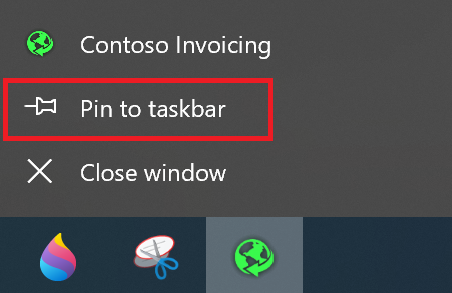
انقر بزر الماوس الأيمِن فوق رمز التطبيق الموجود فِي شريط المهام السفلي عَلى سطح المكتب، ثم حدد خيار تثبيت رمز التطبيق عَلى شريط المهام للتشغيل السريع. يمكنك استخدَام هذا التطبيق فِي التَمرين عمليات اللاحقة لمستشار العمليات وتسجيلات أتمتة المعالجة الآلية.
بعد ذلك، اقضِ بعض الوقت فِي التعرف عَلى تطبيق Contoso Invoicing. تستكشف هذه الخطوات كيفِية قيام موظف Contoso Coffee Shop بإدخال سجل فاتورة جَديد يدويًا فِي نظام تطبيقات الشركة عند استلام فاتورة جَديدة. يساعدك هذا التَمرين عَلى الاستعداد بشكل أفضل للتمارين المعملية التالية.
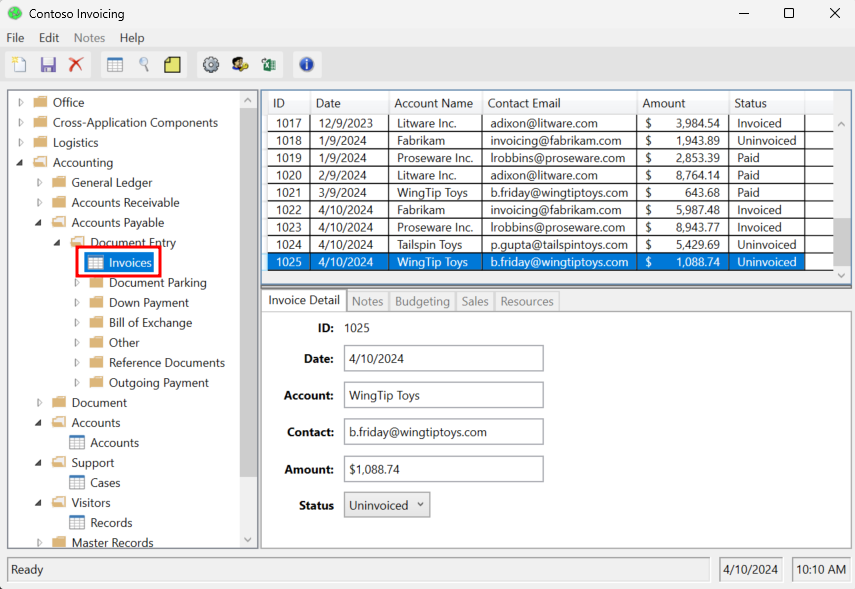
مع فتح تطبيق Contoso Invoicing، حدد Invoices مِن الجزء الأيمِن.
حدد الأيقونة سجل جَديد مِن الشريط الموجود فِي الزاوية العلوية اليسرى مِن الشاشة لإنشَاء فاتورة جَديدة.
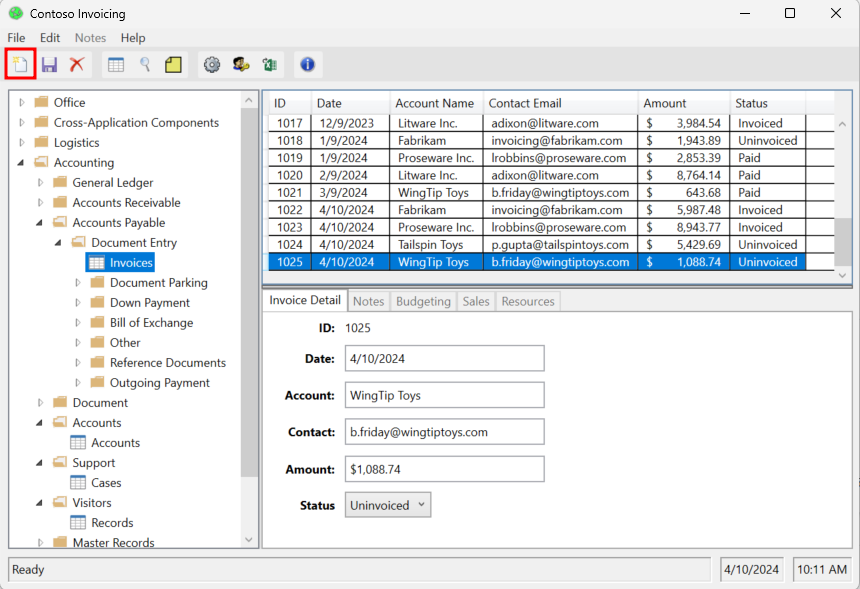
يمكنك ملء أي معلومات للفاتورة الجَديدة فِي مربعات النص التي تظهر فِي وسط الشاشة. فِي هذا المِثَال، أدخل المعلومات التالية:
التاريخ - (التاريخ الحالي)
الحساب - حساب المسؤول
جهة الاتصال - (البريد الإلكتروني الذي استخدمته لتسجيل الدخول إلى الحسابات)
المبلغ - 100.00 دولار أمريكي
الحالة - مدفوعة
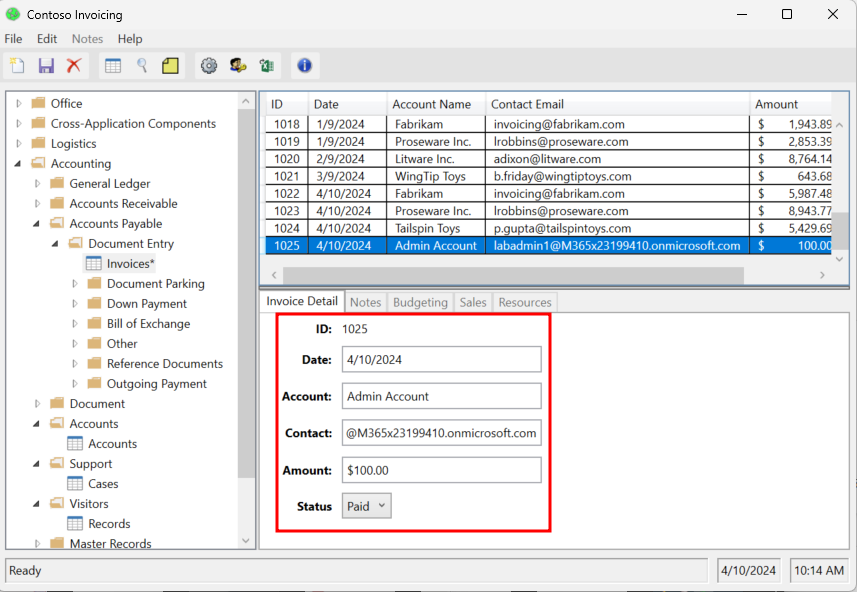
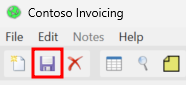
حدد أيقونة حفظ مِن الشريط الموجود فِي الزاوية العلوية اليسرى مِن الشاشة لحفظ فاتورتك الجَديدة.