التَمرِين - إعدَاد بيئة التطوير
فِي هذا التَمرِين، ستقوم بالتسجيل فِي خطة مطور Power Apps وستتعلم كيفية إنشَاء بيئَات Power Platform وتكوين إعدَادَاتهَا.
مهمة 1: قم بالتسجيل فِي خطة المطور
انتقل إلى خطة مطور Power Apps وحدد التَجربَة مجَّانًا.
أدخِل عُنوان بَريدِك الإلكتُروني، وحدد المُربع للمُوَافقة عَلى اتفَاقِية الاشتِرَاك وبَيَان الخُصُوصِية. انقر فوق البدء مجَانًا.
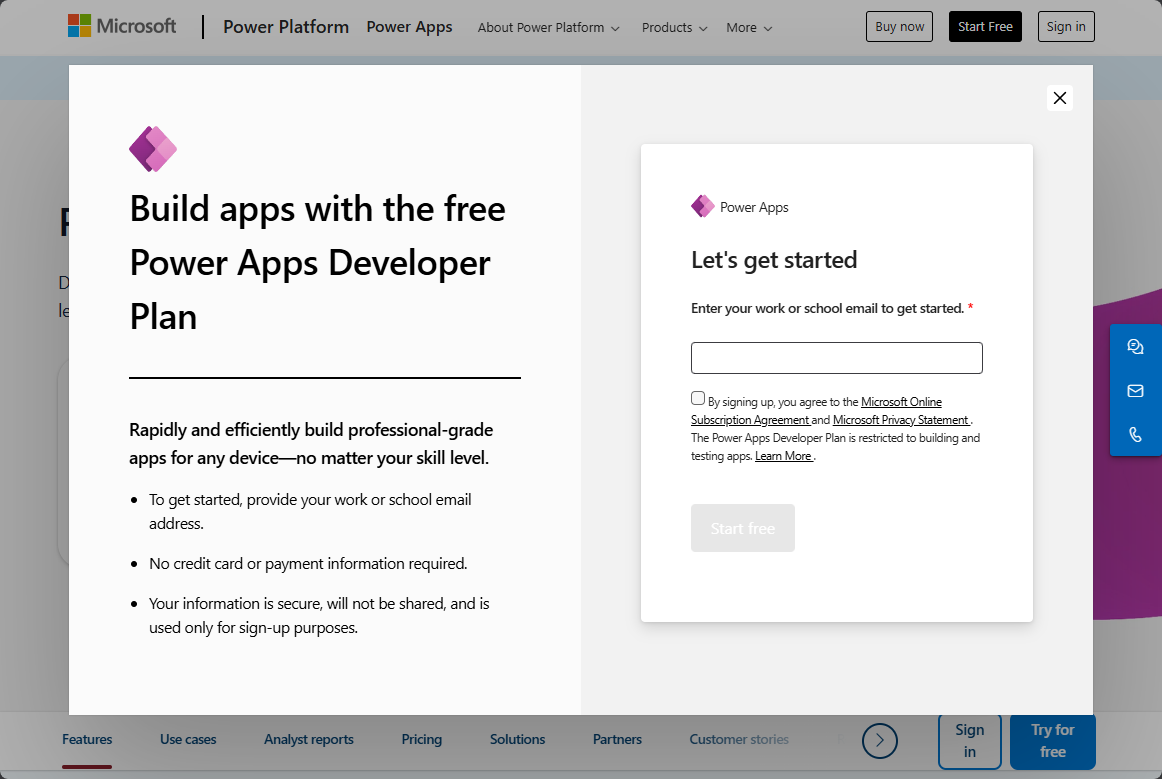
حدد منطقتك ثم قبول.
انتقل إلى مركز مسؤولي Power Platform وحدد البيئَات.
يجب أن تشَاهد البيئة التي تم إنشَاؤهَا حديثًا.
ستقوم الآن بإنشَاء بيئة مطور جديدة. حدد + زر بيئة جديدة.
أدخل Dev للاسم، وحدد منطقتك، وحدد Developer للنوع، ثم حدد التَالي.
حدد لغة، وحدد عملة، وحدد نعم لنشر نمَاذج التطبيقَات والبيَانَات، ثم حدد الزر هنَا أسفل عنوان URL.
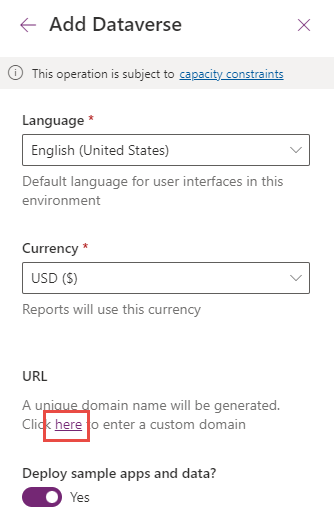
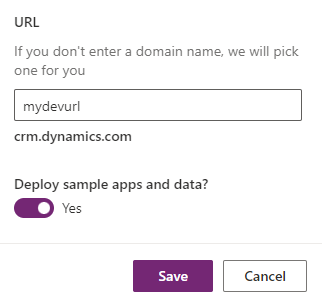
يمكنك تقديم عنوان URL الفريد الخَاص بك هنَا. إن توفير عنوان URL الخَاص بك سيجعل مِن السهل تذكره. حدد حفظ
يجب أن تشَاهد الآن بيئتك الجديدة مدرجة فِي قَائمة البيئَات.
لا تغَادر هذه الصَفحَة.
المهمة 2: مرَاجعة وتكوين إعدَادَات البيئة
انتظر حتى تتغير حَالة البيئة إلى جَاهز. من المفترض أن ترى إشعَارًا عندمَا تكون بيئتك الجديدة جَاهزة.
حدد بيئة التطوير التي قمت بإنشَائهَا، ثم حدد زر إعدَادَات البيئة.
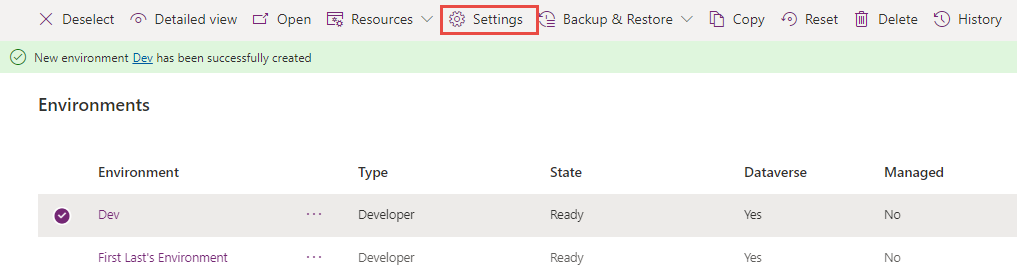
خذ دقيقة أو دقيقتين لمرَاجعة جميع إعدَادَات البيئة المختلفة المتَاحة لك.
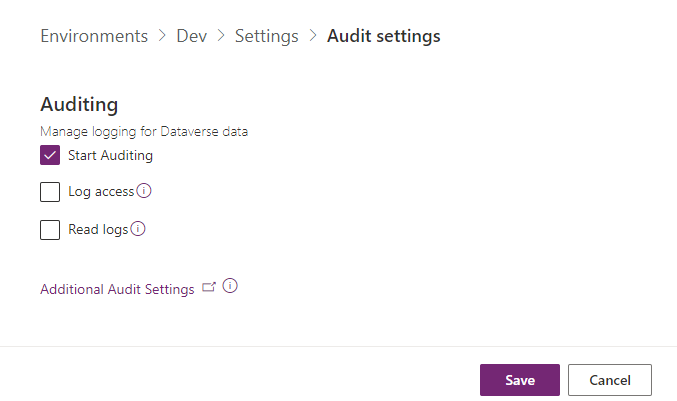
قم بتوسيع قسم التدقيق والسجلات وحدد إعدَادَات التدقيق.
حدد خَانة الاختيَار بدء التدقيق وحدد حفظ.
ارجع إلى إعدَادَات البيئة.
قم بتوسيع قسم المنتج وحدد الميزَات.
قم بالتمرير لأسفل إلى قسم Power Apps Component Framework لتطبيقَات اللوحة.
قم بتَشغيل السمَاح بنشر تطبيقَات اللوحة مع مكونَات التعليمَات البرمجية.
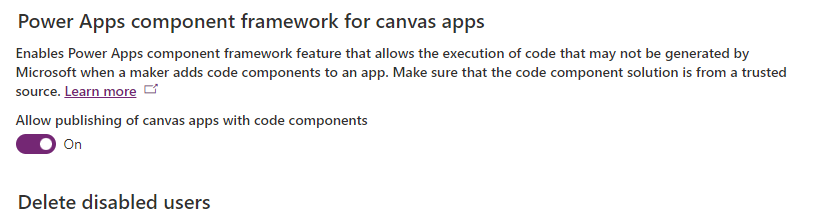
قم بالتمرير لأسفل وحدد حفظ.
المهمة 3: تَشغيل عينة Power Apps مِن maker portal
انتقل إلى Power Apps maker portal وحدد بيئة التطوير التي قمت بإنشَائهَا.
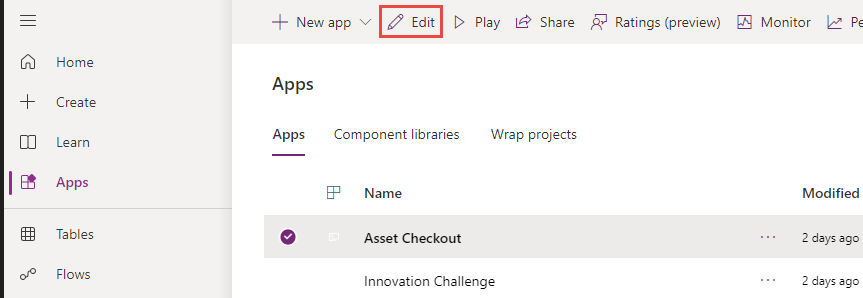
حدد التطبيقَات، وحدد التطبيق المستند إلى نموذج Asset Checkout، ثم حدد تحرير.
خذ بضع دقَائق لمرَاجعة المنَاطق المختلفة لمصمم التطبيق الذي يستند إلى النموذج.
بعد الانتهَاء، حدد الزر <- الرجوع.
يجب أن تعود الآن إلى قَائمة التطبيقَات. حدد تطبيق Asset Checkout، ثم حدد Play لتَشغيل التطبيق.
خذ بعض الوقت للتعرف عَلى تجربة المستخدم للتطبيق الذي يستند إلى النموذج إذا كنت جديدًا فِي مجَال التطبيقَات المستندة إلى النموذج.
قم بإغلاق التطبيق الذي يستند إلى النموذج.
المهمة 4: قم باستيرَاد ومرَاجعة مجموعة منشئي المحتوى
قم بتنزيل حل Creator Kit Core مِن هنَا واحفظه عَلى جهَازك.
قم بتنزيل Creator Kit Reference (MDA) مِن هنَا واحفظه عَلى جهَازك.
انتقل إلى Power Apps maker portal وحدد بيئة التطوير التي قمت بإنشَائهَا.
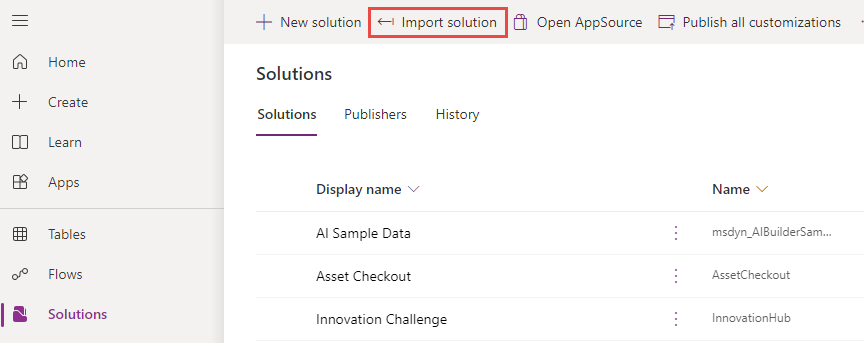
حدد الحلول ثم حدد زر استيرَاد الحل.
حدد زر التصفح.
حدد حل CreatorKitCore الذي قمت بتنزيله، ثم حدد فتح.
حدد التَالي.
حدد استيرَاد وانتظر حتى يكتمل استيرَاد الحل. من المفترض أن ترى إشعَارًا عند اكتمَال عملية الاستيرَاد.
بعد اكتمَال استيرَاد الحل، حدد الحلول ثم حدد زر استيرَاد الحل مرة أخرى.
حدد زر التصفح.
حدد حل CreatorKitReferencesMDA الذي قمت بتنزيله ثم حدد فتح.
حدد التَالي.
حدد استيرَاد وانتظر حتى يكتمل استيرَاد الحل. من المفترض أن ترى إشعَارًا عند اكتمَال عملية الاستيرَاد.
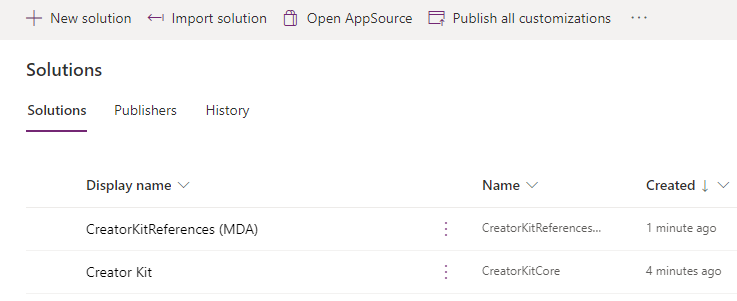
يجب أن يكون لديك الآن كلا الحلين اللذين قمت باستيرَادهمَا مُدرجين فِي عرض الحلول.
حدد التطبيقَات وقم بتَشغيل تطبيق Creator Kit Reference.
حدد السمَاح إذا طُلب منك الحصول عَلى إذن.
يعرض التطبيق العديد مِن مكونَات PCF. انتقل إلى الفئة الأسَاسية وحدد أيقونة.
اقرأ الوَصف وأفضل الممَارسَات.
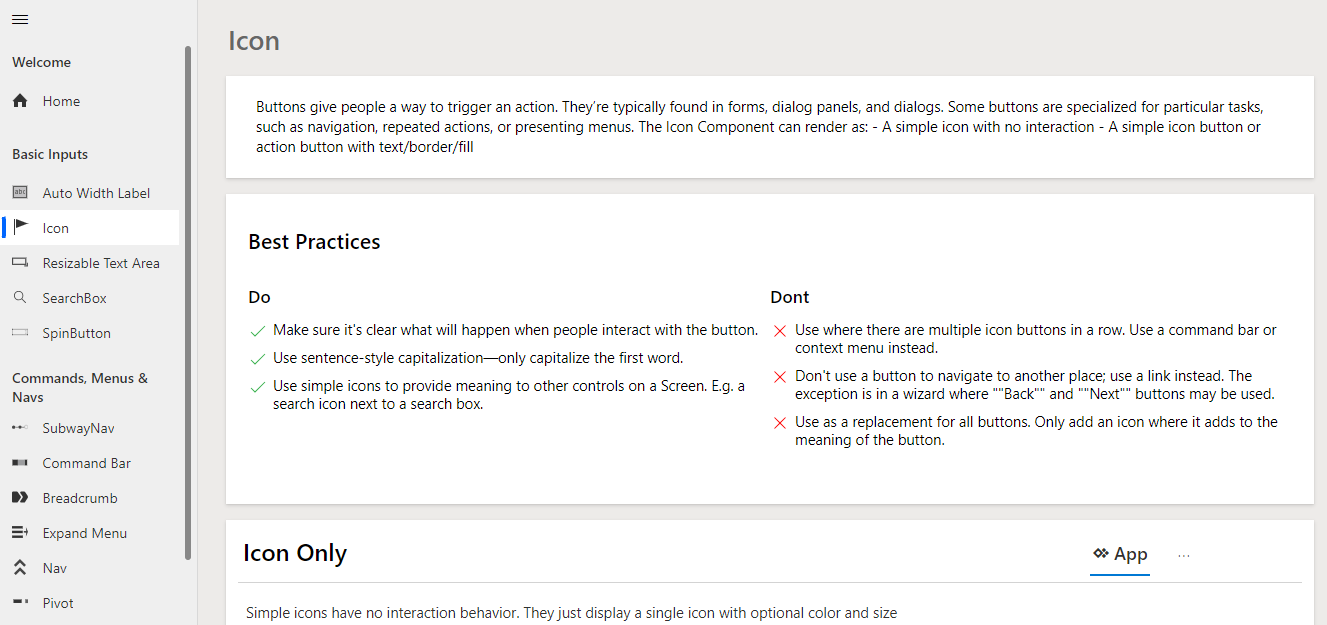
رَاجع حَالات الاستخدَام المختلفة لمكونَات الأيقونة.
خذ بضع دقَائق لمرَاجعة بعض المكونَات الأخرى.
يمكنك مرَاجعة الكود الخَاص بالمكونَات المختلفة عَلى GitHub.
