تمرين - إضافة نصوص تفاعل اليد إلى عنصر
يدعم البرنامج النصي ObjectManipulator أسلوب "المعالجة المباشرة" لنموذج إدخال "وحدات التحكم في اليدين والحركة". عند إرفاق البرنامج النصي بعنصر، يمكن للمستخدم نقل الكائن أو تغيير حجمه أو تدويره بأيديه. في هذا التمرين، ستقوم بإنشاء مكعبين، وإرفاق البرامج النصية اللازمة بهما، ثم تحريك المكعبين.
إضافة المكعب الأول وضبطه
في شريط القائمة، حدد GameObject>3D Object>Cube.
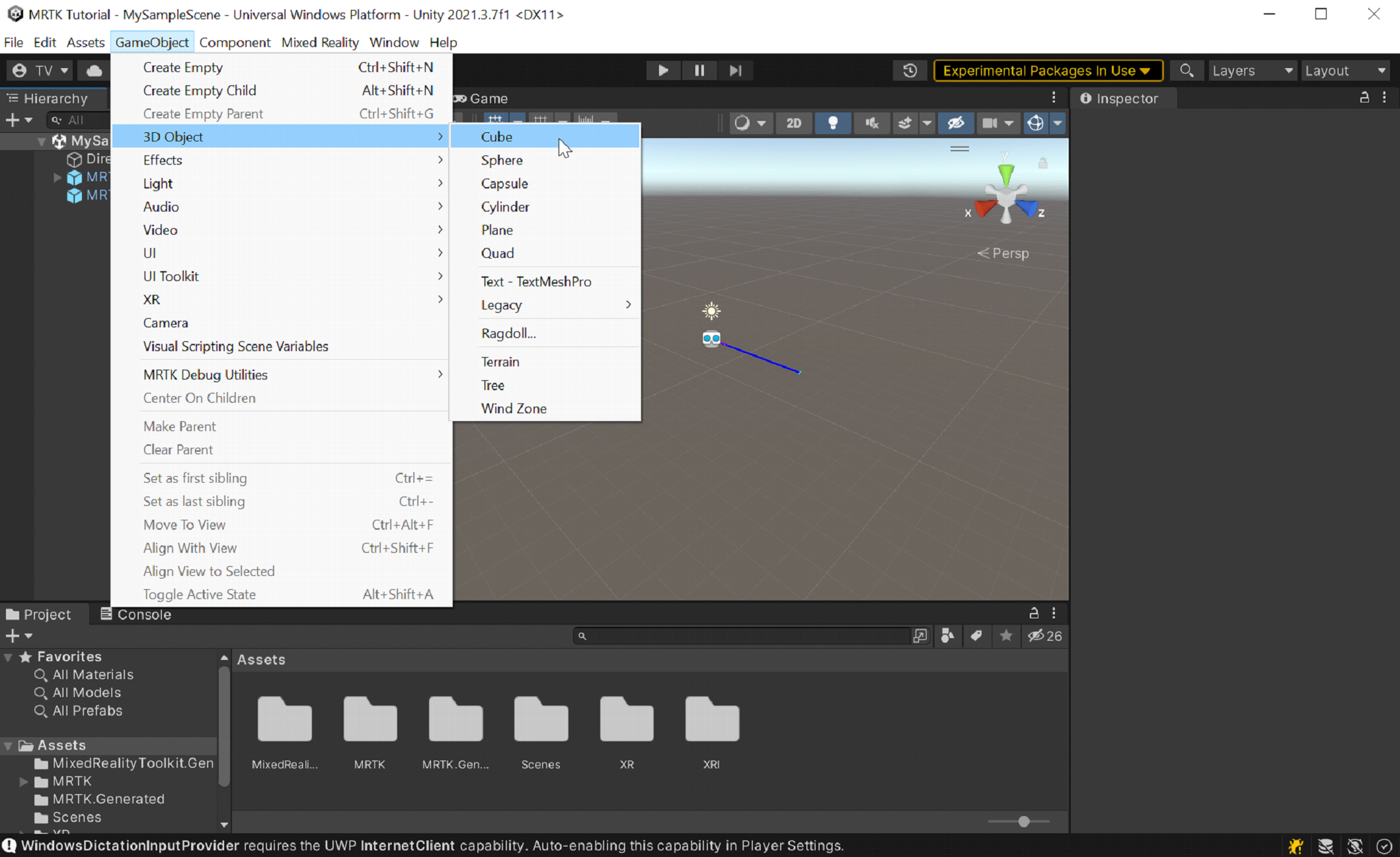
الحجم الافتراضي للمكعب هو متر مربع واحد، وهو كبير جدا لأغراضنا. سنقوم بتقليص الحجم إلى 20x20x20 سنتيمتر.
حدد المكعب، ثم في Inspector، غير قيم Transform/Scale الخاصة بالمكعب إلى ما يلي:
X = 0.2، Y = 0.2، Z = 0.2
تم وضع المكعب في المشهد في الموضع الافتراضي (0,0,0). وهذا يعني أن المكعب في نفس موضع سماعة رأس المستخدم، ولن يتمكن المستخدم من رؤية المكعب حتى يتحرك للخلف. سنغير قيم موضع المكعب بحيث يكون في موقع أفضل للعرض.
في Inspector، قم بتغيير قيم Transform/Position الخاصة بالمكعب إلى ما يلي:
X = -0.2، Y = 1.6، Z = 0.5
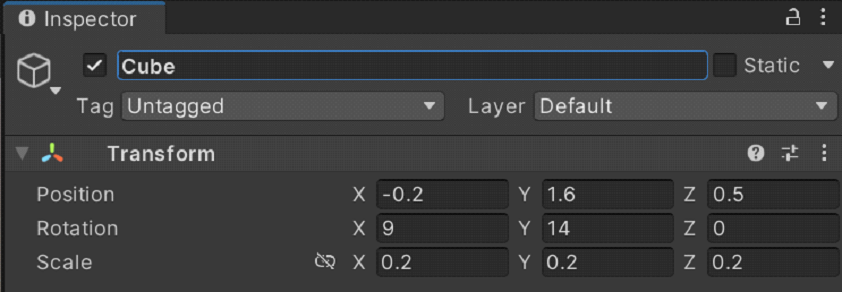
نريد أن نكون قادرين على رؤية ثلاثة جوانب من المكعب، لذا سنغير دوران المكعب أيضًا.
إشعار
يتم تعيين ارتفاع المكعب إلى 1.6 لمطابقة ارتفاع إزاحة الكاميرا على MRTK XR Rig، ووضعه تقريبا على مستوى العين.
في Inspector، قم بتغيير قيم Tranform/Rotation إلى ما يلي:
X = 9، Y = 14، Z = 0 f
تلميح
لتكبير المكعب، حدده، وتأكد من أن المؤشر يحوم فوق نافذة المشهد ، ثم اضغط على المفتاح F . يمكنك تكبير أي عنصر بهذه الطريقة.
إضافة البرامج النصية إلى المكعب
لكي يكون الكائن "قابلا للاستيلاء" بيدين متعقبتين، يجب أن يحتوي على مكونين مرفقين:
- مكون مصادم (لست بحاجة إلى القيام بأي شيء هنا؛ يحتوي مكعب Unity بالفعل على Box Collider مرفق بشكل افتراضي)
- مكون (البرنامج النصي) Object Manipulator
مع استمرار تحديد المكعب، في نافذة Inspector، حدد الزر Add Component، ثم ابحث عن البرنامج النصي Object Manipulator وحدده.
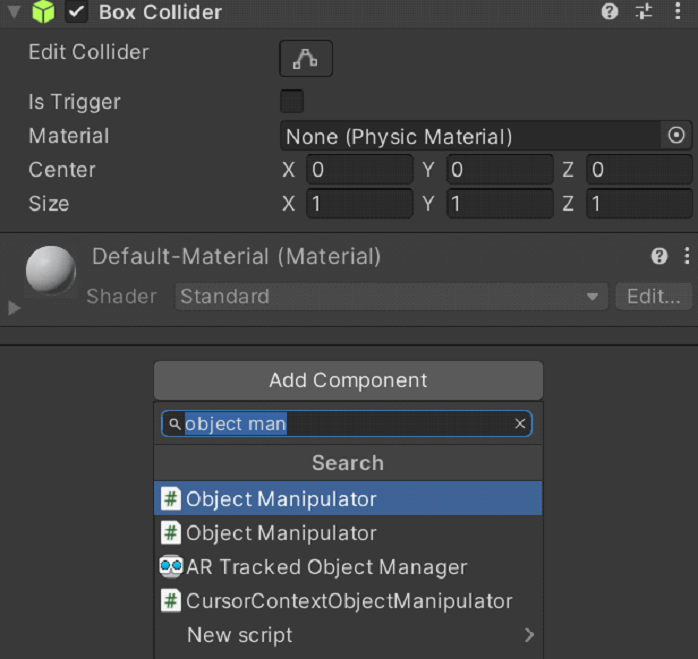
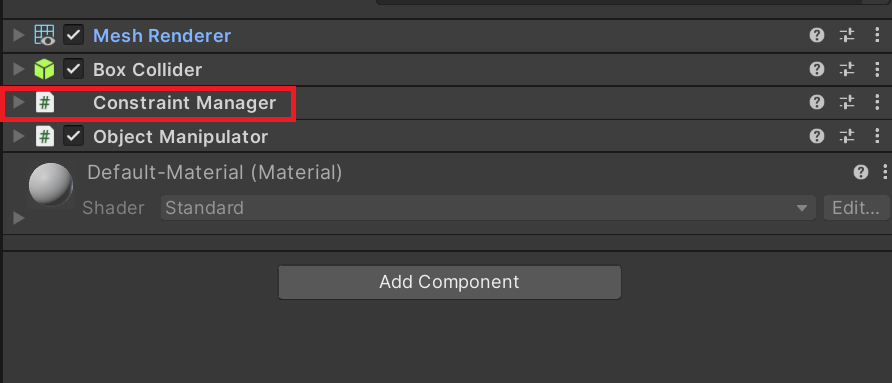
يجعل البرنامج النصي ObjectManipulator الكائن قابلاً للنقل وتغيير الحجم والتدوير باستخدام يد أو اثنتين. عند إضافة البرنامج النصي Object Manipulator، تتم إضافة البرنامج النصي Constraint Manager تلقائيًا أيضًا لأن البرنامج النصي Object Manipulator يعتمد عليه.
تحديث مادة المكعب
لأغراض الأداء، نوصي باستخدام مواد MRTK بدلا من مواد Unity الافتراضية.
- مع استمرار تحديد المكعب، ابحث عن قسم Materials في مكون Mesh Renderer.
- استبدل المادة الافتراضية بمواد MRTK_Standard_White، الموجودة ضمن MRTK Standard Assets Materials.> يمكنك سحب المواد وإفلاتها من جزء Project في قسم المواد .
إضافة مكعب ثانٍ
في التسلسل الهرمي، انقر بزر الماوس الأيمن فوق المكعب وحدد تكرار. يظهر المكعب المكرر باسم Cube (1).
انقر بزر الماوس الأيمن فوق المكعب الأصلي، وحدد إعادة تسمية، وقم بتسمية المكعب بالقرب من المكعب.
انقر بزر الماوس الأيمن فوق المكعب المكرر، وحدد Rename، وقم بتسمية cube Far Cube.
في الوقت الحالي، يبدو أن هناك مكعبًا واحدًا فقط في طريقة عرض Scene. ذلك لأن Near Cube وFar Cube في نفس المكان بالضبط. دعونا نغير موضع Far Cube ودورانه.
مع استمرار تحديد Far Cube، قم بتغيير قيمه في مكون Transform الخاص به إلى ما يلي:
الموضع: X = 0.6، Y = 1.6، Z = 1.1
الدوران: X = 27، Y = 0، Z = 0
الآن يجب أن ترى الكاميرا المكعب القريب على اليسار والمكعب البعيد قليلا بعيدا على اليمين. لتأكيد ذلك، في التسلسل الهرمي، حدد الكاميرا الرئيسية (ضمن MRTK XR Rig>Camera Offset) ثم انظر إلى نافذة الكاميرا الرئيسية في نافذة المشهد.
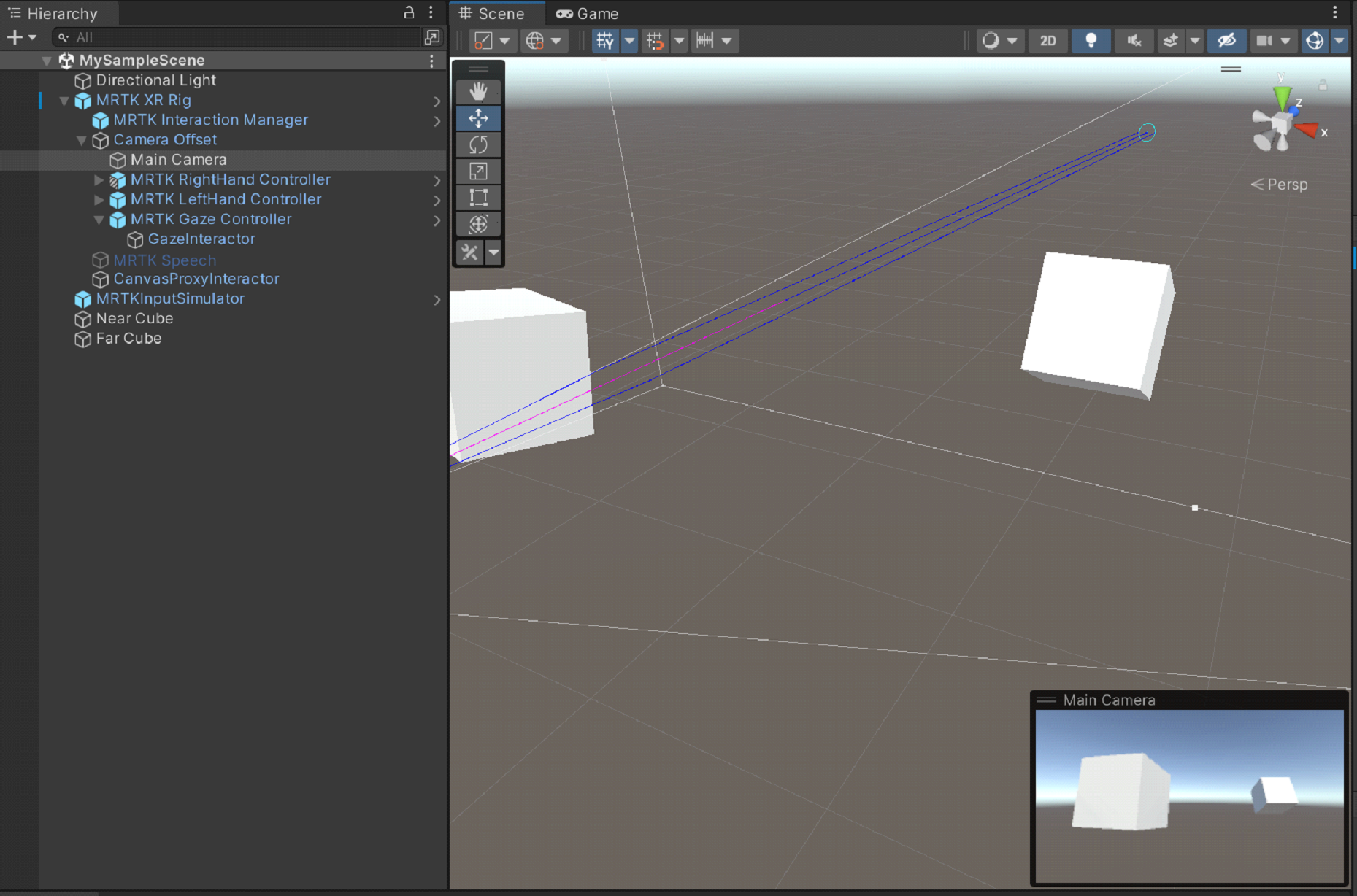
تلميح
إذا كنت تريد أن تبدو طريقة العرض في نافذة Scene أشبه بما تراه الكاميرا، فقم بالتمرير في نافذة Scene. قد تضطر إلى تعيين Clear Flags للكاميرا إلى Skybox إذا لم يكن ذلك افتراضيا.
أمسك بالمكعبات وحركها في وضع التشغيل "Play"
حدد الزر تشغيل. عند بدء تشغيل المشروع، تنتقل طريقة العرض إلى نافذة Game.
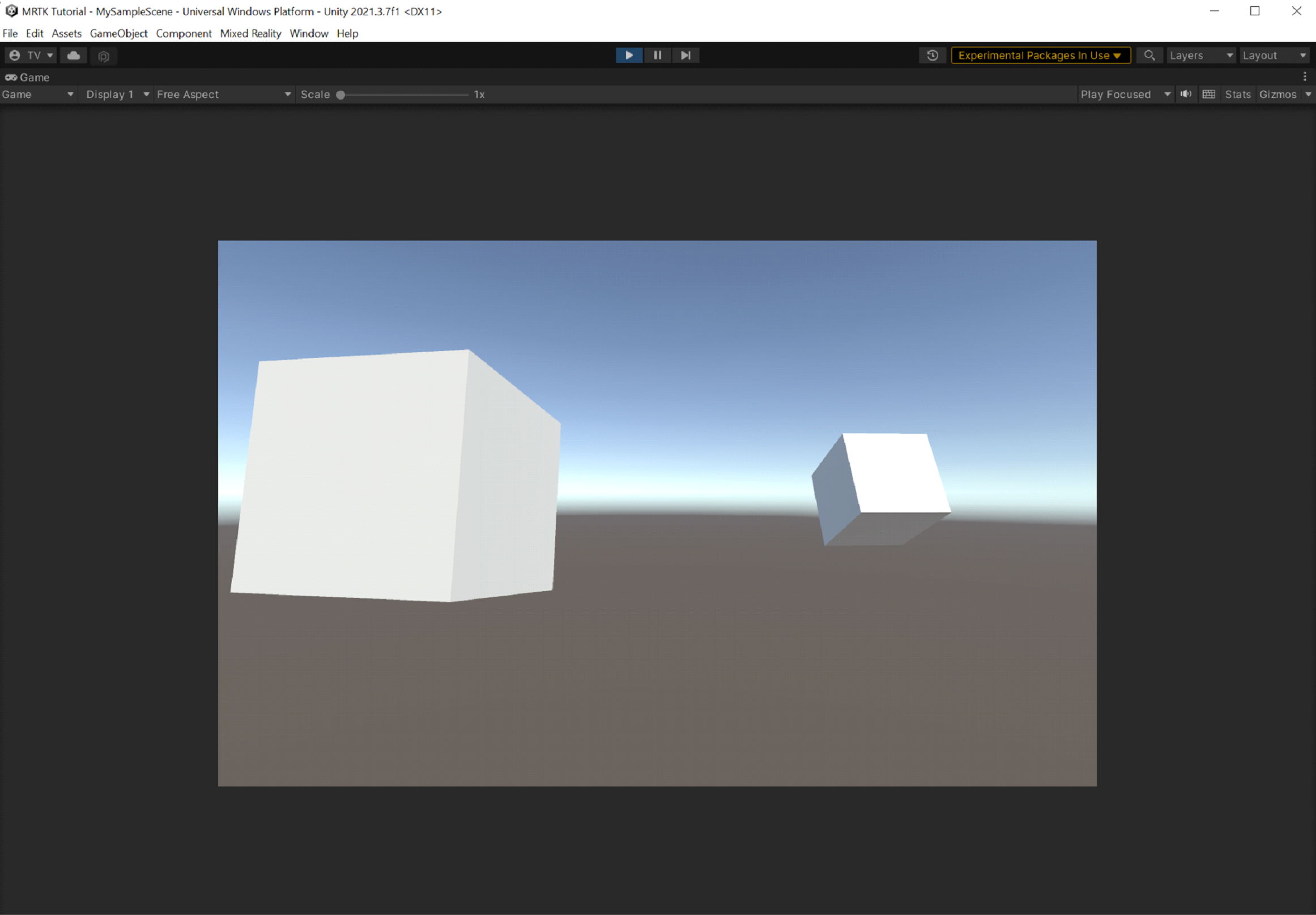
إشعار
قبل التشغيل، تأكد من وجود مجموعة ملفات تعريف صالحة ضمن إعدادات المشروع>MRTK3.
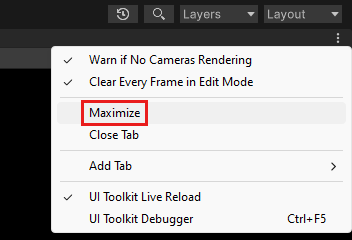
حدد زر النقاط الثلاث في الزاوية العلوية اليسرى من نافذة اللعبة وحدد تكبير.
اضغط على شريط المسافة لإظهار اليد اليمنى التي تمت محاكاتها في طريقة العرض.
حرك اليد المحاكية بالقرب من Near Cube حتى تلمس المكعب على الجانب أو الأسفل.
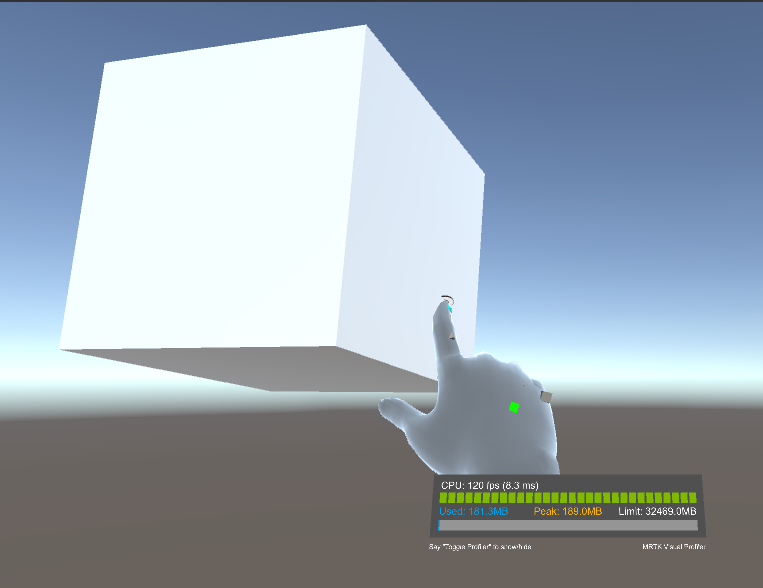
اضغط على زر الماوس الأيسر (مما يجعل اليد "تلتقط" المكعب) واسحب المكعب حول المشهد.
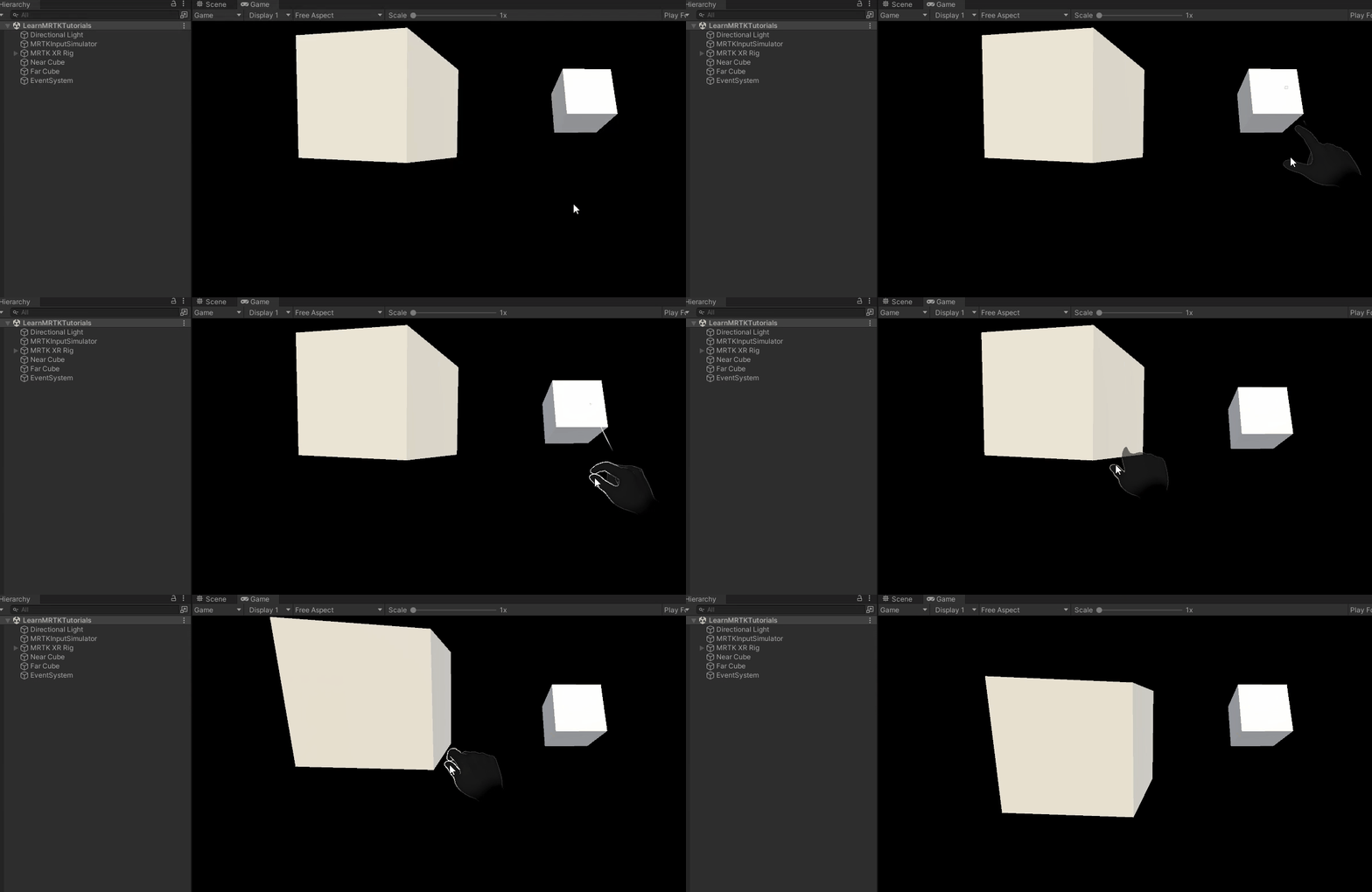
للإمساك بـ Far Cube وتحريكه، سنستخدم المؤشر البعيد المتصل باليد المحاكية.
إذا كنت بحاجة إلى ذلك، فاضغط على شريط المسافة مرة أخرى لإظهار اليد اليمنى المحاكية. لاحظ المؤشر البعيد الذي يمتد من نهاية السبابة في اليد.
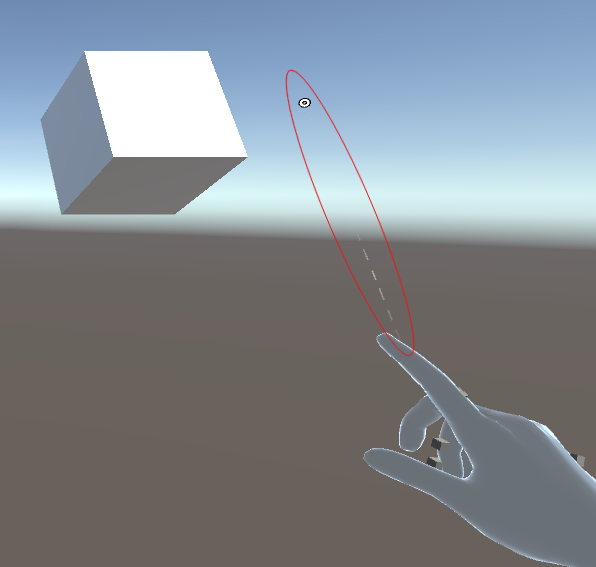
حرك اليد بالقرب من Far Cube حتى تتمكن من رؤية طرف المؤشر على المكعب. قد تضطر إلى تحريك اليد في حركة دائرية عدة مرات لجعل طرف المؤشر يظهر على المكعب.
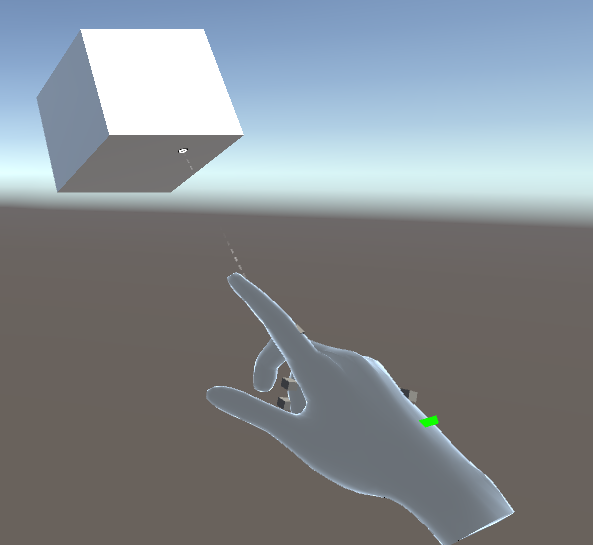
اضغط على زر الماوس الأيسر (هذا يجعل اليد قريبة، مع أخذ ما نسميه إيماءة التصغير) واسحب المكعب حول المشهد.
محاكاة الإدخال في محرر Unity
يمكنك اختبار سلوك العنصر المجسم باستخدام ميزات محاكاة إدخال Unity داخل المحرر.
تغيير طريقة العرض في المشهد
- لتحريك الكاميرا للأمام/اليسار/الخلف/اليمين، اضغط على مفاتيح W/A/S/D .
- لتحريك الكاميرا عموديا، اضغط على مفتاحي Q وE.
- لتدوير الكاميرا، اضغط على زر الماوس الأيمن ثم اسحب.
محاكاة إدخال اليد
- لتمكين اليد اليمنى التي تمت محاكاتها، اضغط باستمرار على شريط المسافة. لإزالة اليد، حرر شريط المسافة.
- لتمكين اليد المحاكية اليسرى، اضغط باستمرار على مفتاح shift الأيسر. لإزالة اليد، حرر المفتاح.
- لتحريك أي من اليدين حول المشهد، حرك الماوس.
- لتحريك اليد إلى الأمام أو الخلف، قم بتدوير عجلة تمرير الماوس.
- لمحاكاة إيماءة التصغير، اضغط على زر الماوس الأيسر.
- لتدوير اليد، اضغط باستمرار على + (اليد اليمنى) أو مفتاح shift الأيسر + مفتاح CTRL (اليد اليسرى) ثم حرك الماوس.
الأيدي المستمرة
لتمكين يد وإبقائها على الشاشة دون الاستمرار في الضغط باستمرار على مفتاح، اضغط على T (اليد اليسرى) أو Y (اليد اليمنى). لإزالة اليدين، اضغط على هذه المفاتيح مرة أخرى.
إنشاء التطبيق الخاص في Unity
تصغير نافذة التشغيل عن طريق تحديد زر النقاط الثلاث، ثم إلغاء تحديد تكبير.
في شريط القوائم، حدد File>Build Settings....
في نافذة Build Settings ، حدد الزر Add Open Scenes لإضافة المشهد الحالي إلى قائمة Scenes In Build .
حدد الزر إنشاء.
في نافذة build النظام الأساسي العام لـ Windows، انتقل إلى المجلد حيث تريد تخزين البنية الخاصة بك، أو أنشئ مجلدا جديدا وانتقل إليه، ثم حدد الزر Select Folder لبدء عملية الإنشاء.
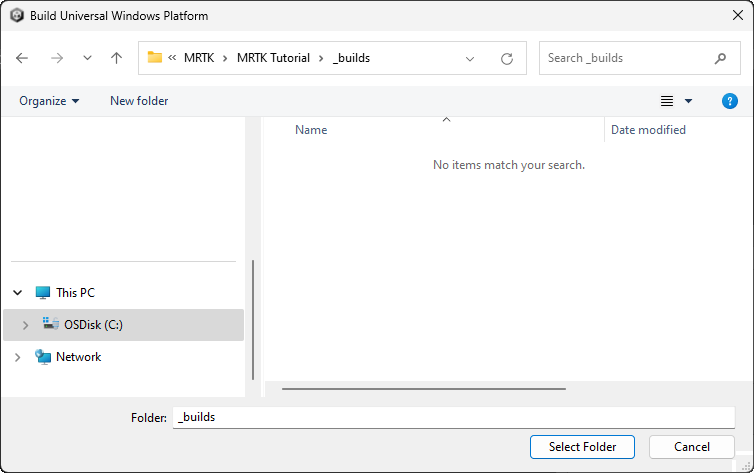
يظهر شريط التقدم لإعلامك بكيفية سير عملية الإنشاء.
(اختياري) إنشاء التطبيق وتوزيعه
إشعار
إن البناء والاختبار على 2 HoloLens ليس إلزاميًا. بدلاً من ذلك، يمكنك إجراء الاختبار باستخدام HoloLens 2 Emulator إذا لم يكن لديك جهاز. يمكنك شراء الأجهزة في HoloLens.com.
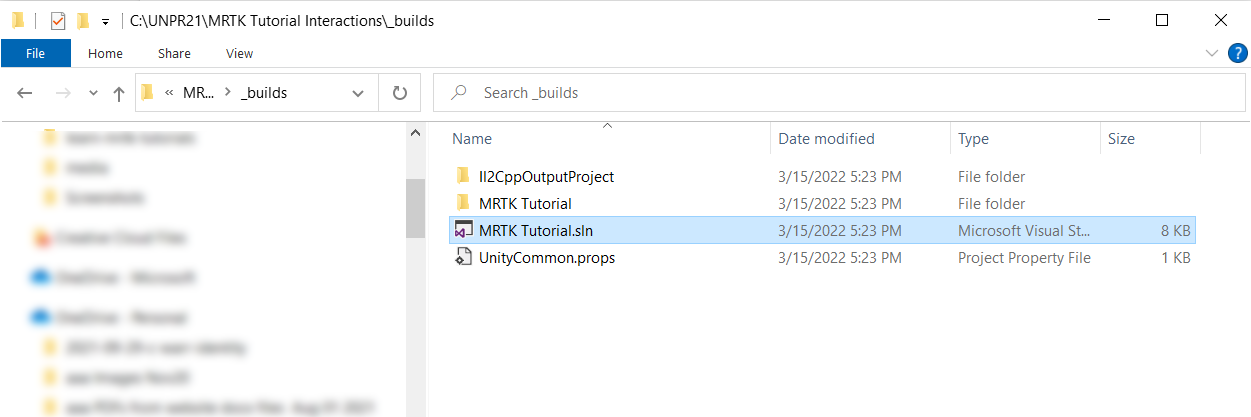
عند اكتمال عملية الإنشاء، يفتح مستكشف الملفات في Windows ويعرض مجلد الإنشاء. انتقل داخل المجلد وانقر نقرا مزدوجا فوق ملف الحل لفتحه في Visual Studio.
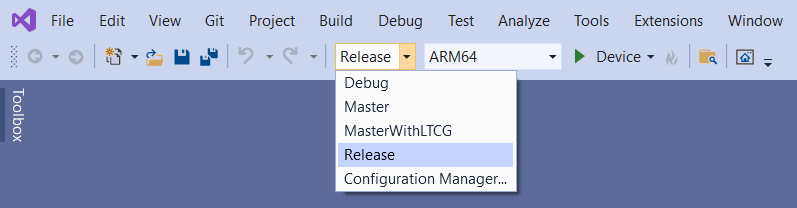
تكوين Visual Studio لـ HoloLens عن طريق تحديد تكوين Master أو Release، وبنية ARM64:
تلميح
إذا كنت تقوم بالنشر إلى HoloLens (الجيل الأول)، فحدد بنية x86.
إشعار
إذا كنت لا ترى الجهاز كخيار هدف في Visual Studio، فقد تحتاج إلى تغيير مشروع بدء التشغيل للحل من مشروع IL2CPP إلى مشروع UWP . في مستكشف الحلول، انقر بزر الماوس الأيمن فوق [اسم المشروع الخاص بك](Universal Windows) وحدد Set as StartUp Project.
هام
قبل الإنشاء إلى جهازك، يجب أن يكون الجهاز في وضع المطور وأن يكون مقترنا بكمبيوتر التطوير الخاص بك. راجع تمكين وضع المطور.
حدد القائمة المنسدلة هدف التوزيع ثم قم بأحد الإجراءات التالية:
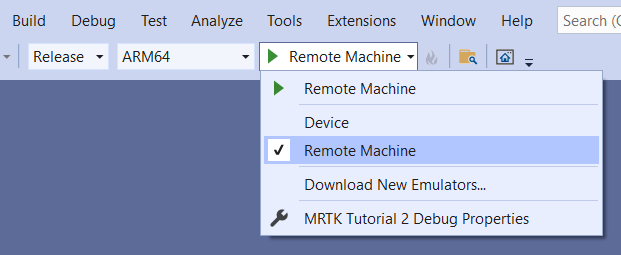
- إذا كنت تقوم بالإنشاء والتوزيع عبر Wi-Fi، فحدد Remote Machine.
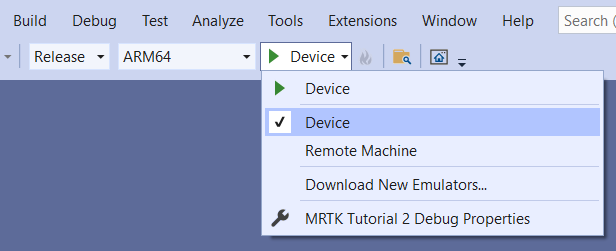
- إذا كنت تقوم بالإنشاء والتوزيع عبر USB، فحدد Device.
قم بتعيين الاتصال عن بعد: على شريط القوائم، حدد Project > Properties.
في نافذة Property Pages الخاصة بالمشروع، حدد Configuration Properties > Debugging.
حدد مصحح الأخطاء لتشغيل القائمة المنسدلة ثم حدد Remote Machine إذا لم يكن محددا بالفعل.
هام
نوصي بإدخال عنوان IP الخاص بك يدويًا بدلاً من الاعتماد على ميزة "Auto Detected". للعثور على عنوان IP الخاص بك، على HoloLens، انتقل إلى الإعدادات التحديثات > والأمان > للمطورين. يتم سرد عنوان IP في أسفل النافذة أسفل Ethernet.
في حقل اسم الجهاز، أدخل عنوان IP لجهازك.
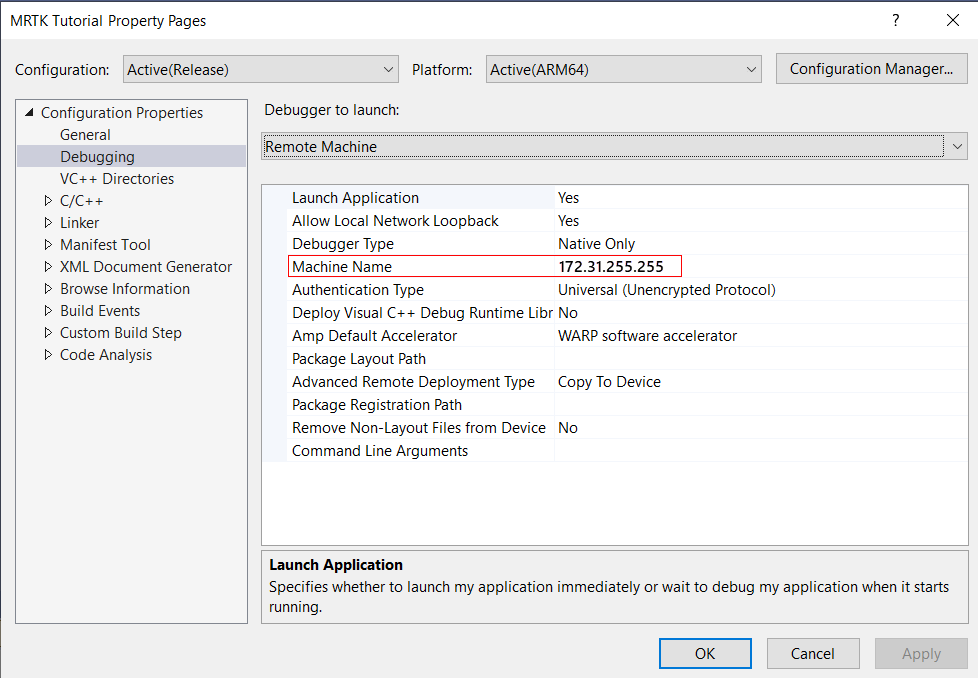
عيّن Authentication Mode على Universal (Unencrypted protocol).
قم بتوصيل HoloLens بجهاز الكمبيوتر الخاص بك، ثم قم بأحد الإجراءات التالية في Visual Studio:
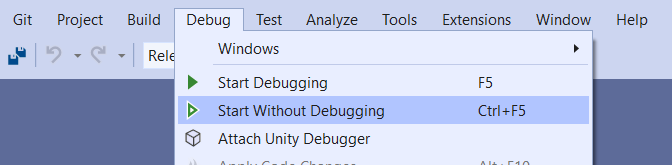
- للتوزيع إلى HoloLens وبدء تشغيل التطبيق تلقائيًا بدون إرفاق مصحح أخطاء Visual Studio، حدد Debug>Start Without Debugging.
- للتوزيع في HoloLens لديك دون أن يبدأ التطبيق تلقائيًا، حدد Build>Deploy Solution.
إقران جهازك
في المرة الأولى التي تقوم فيها بتوزيع تطبيق على HoloLens من الكمبيوتر، ستتم مطالبتك برمز PIN. لإنشاء رقم تعريف شخصي:
- في HoloLens، انتقل إلى الإعدادات التحديثات > والأمان > للمطورين.
- حدد Pair. يؤدي ذلك إلى عرض رقم التعريف الشخصي (PIN) في HoloLens.
- أدخل رقم التعريف الشخصي في مربع الحوار في Visual Studio.
- بعد اكتمال الاقتران، حدد تم في HoloLens.
يتم الآن إقران جهاز الكمبيوتر الخاص بك مع HoloLens، ويمكنك نشر التطبيقات تلقائيا. كرر هذه الخطوات لكل كمبيوتر يستخدم لتوزيع التطبيقات على HoloLens.
تشغيل التطبيق على HoloLens
بعد انتهاء التطبيق من الإنشاء، في قائمة البدء HoloLens، ابحث عن لوحة التطبيق لتطبيقك، ثم حدده.
بعد بدء تشغيل التطبيق، تواصل مع المكعب القريب، ثم أمسكه واسحبه حوله.
استخدم المؤشر البعيد للاستيلاء على المكعب البعيد، ثم اسحبه حوله.
تلميح
يمنحك HoloLens مرونة أكبر مما كنت عليه عندما كنت تختبر تطبيقك في Unity. يمكنك التحرك بشكل فعلي واستخدام المؤشر البعيد على Near Cube، أو الوصول إلى Far Cube والإمساك به بيدك.
تلميحات
يمكنك أيضا التوزيع إلى HoloLens Emulator أو إنشاء حزمة التطبيقات للتحميل الجانبي.
قد تلاحظ محلل ملفات تعريف التشخيص في التطبيق. يمكنك التبديل بين تشغيله أو إيقاف تشغيله باستخدام أمر الكلام تبديل التشخيصات. نوصي بإبقاء محلل ملفات التعريف مرئيا معظم الوقت أثناء التطوير حتى تتمكن من فهم كيفية تأثير التغييرات على التطبيق على الأداء. على سبيل المثال، يمكنك مراقبة تطبيقك للتأكد من أن معدل الإطارات لا يقل عن 60 إطارًا في الثانية.