العمل فِي Visual Studio
تشرح هذه الوحدة كيفِية إيداع الكود، ودمج الكود، وحل التعارضات، والتراجع عن التغييرات فِي Visual Studio.
الحصول عَلى أحدث إصدار وإيداع الكود
عند العمل مَع عدة مطورين أو مشَاريع، يجب أن تتحقق من أن الكود يتضمن أحدث إصدار للتحكم فِي المصادر. لتجنب التعارض والتأكد من تطوير الكود بشكل صحيح، يعد التحقق من المصدر أمراً إلزامياً.
مستكشف التحكم فِي المصدر هو العرض لجميع التعليمَات البرمجية والكائنات التي تم فحصها فِي التحكم فِي المصدر.
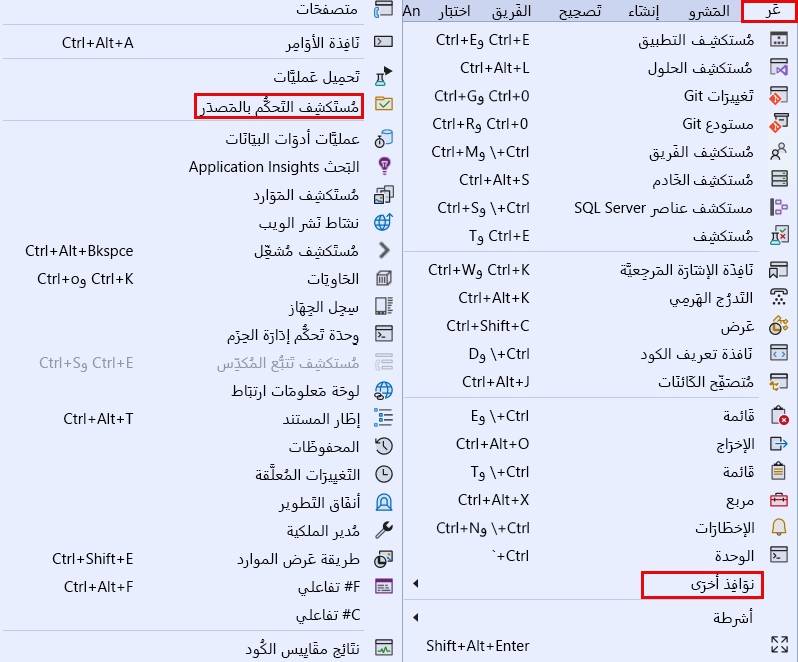
لفتح "مستكشف التحكم فِي المصدر"، اتبع الخطوات التَالِية:
حدد عرضعلي شريط القائمة فِي Visual Studio.
فِي القائمة المنسدلة، حدد نوافذ أخرى.
من الخيارات المتوفرة، حدد مستكشف التحكم فِي المصدر.
للتأكد من أنك تبحث عن أحدث إصدار تم إيداعه من الكائنات فِي مستكشف التحكم فِي المصدر، انقر بزر المَاوس الأيمن فوق الكائنات وحدد الحصول عَلى أحدث إصدار. بدلاً من ذلك، يمكنك القيام بذلك عَلى مستوى المجلد للحصول عَلى جميع التحديثات.
يجب أن تحصل دائمَاً عَلى أحدث الملفات من الفرع الذي تعمل فِيه قبل إيداع التغييرات الجديدة. إذا قام شخص آخر أيضًا بدفع التغييرات إلى الملف الذي تقوم بتحريره، فهذا يتيح لك فرصة التوفِيق بين تغييراتك وتغييراته والتأكد من عمل كافة الميزات قبل التحقق من التغييرات الناتجة.
لإجراء عملية الإيداع، اتبع الخطوات التَالِية:
- حدد التغييرات المَعلقة من نافذة مستكشف الفريق.
- أدخل تعليقاً عَلى الإيداع.
- حدد إيداع.
دمج الكود وحل تعارضات الأكواد
أحياناً، عند الحصول علي أحدث كود من فرع فِي Visual Studio، يكون للكود المخزن فِي الخادم تغييرات مختلفة عن التغييرات التي أجريتها محلياً. هذا تعارض فِي الدمج.
عندمَا يواجه Visual Studio تعارضاً فِي الدمج، يحاول حله تلقائياً. وتوجد أمثلة هذا الحل فِي سجل المخرجات. إذا فشل حل أي تعارضات تلقائياً، تظهر فِي نافذة جديدة تطالبك بإخبار Visual Studio بمَا يجب أن يفعله لكل ملف متعارض.
تمنحك نافذة حل التعارضات الخيارات التَالِية لكل ملف:
- الحصول عَلى المصدر - استخدَام الملف الذي قمت بسحبه من التحكم فِي المصادر، ومحو جميع التغييرات المحلية.
- الاحتفاظ بالملف المحلي - الاحتفاظ بملفك المحلي، وفقد أي تغييرات موجودة فِي التحكم فِي المصادر.
- الدمج باستِخدَام أداة الدمج - عرض كلا الإصدارين من الملف جنباً إلى جنب، واختيار الاحتفاظ بكل تغيير فِي أي إصدار أو تجاهله، واحداً تلو الآخر.
لا يمكنك التحقق من مجموعة التغييرات حتى لا توجد تعارضات دمج لم يتم حلها، لذا فإن إتقان هذه الأدوات هو مفتاح نجاحك كعضو فِي فريق التطوير.
التراجع عن التغييرات فِي Visual Studio
يرتكب الجميع أخطاء، وفِي بعض الأحيان تحتاج إلى التراجع عن التغييرات التي يتم التحقق منها فِي فرع التحكم فِي المصادر.
يسهل تنفِيذ ذلك فِي Visual Studio من مستكشف التحكم فِي المصدر. انقر بزر المَاوس الأيمن فوق الفرع الذي تريد التراجع عن التغييرات منه وحدد عرض المحفوظات. يفتح هذا التَحديد نافذة جديدة، حيث يمكنك مشَاهدة جميع مجموعات التغييرات التي تم إيداعها فِي هذا الفرع. لاسترجاع مجموعة التغييرات، انقر بزر المَاوس الأيمن فوق مجموعه التغييرات وحدد العودة بأكملها إلى مجموعة التغييرات.
