كيفية إنشاء مشروع
GitHub Projects هي أداة تخطيط وتتبع قوية تمنح فريقك طرق عرض مرنة - مثل الجداول واللوحات والجداول الزمنية - لتنظيم عملك ورؤية الصورة الأكبر.
تخيل أنك تريد إدارة تراكم ميزات فريقك في مكان واحد. تسهل هذه الأداة المضمنة تنظيم كل شيء وتحديد أولوياته وتتبعه في عرض واحد.
في هذه الوحدة، ستتعلم كيفية:
- إنشاء مشروع.
- قم بتعيين الاسم والوصف و README لمشروعك.
- أضف المشكلات وطلبات السحب إلى مشروعك.
إنشاء مشروع مملوك للمؤسسة
أولا، تريد وضع الأساس عن طريق إنشاء مشروع جديد. الإنشاء سريع وبسيط نسبيا.
في الزاوية العلوية اليسرى من GitHub.com، حدد صورة ملف التعريف الخاص بك، ثم حدد مؤسستك.
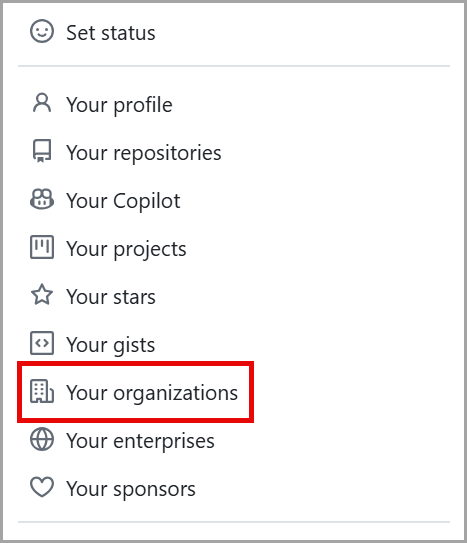
لقطة شاشة للقائمة المنسدلة لملف التعريف التي تتضمن ملف التعريف الخاص بك، ومستودعاتك، ومساحات التعليمات البرمجية الخاصة بك، والمؤسسات الخاصة بك، وخيار مؤسستك المميز.
مرر لأسفل لتحديد المؤسسة لمشروعك الجديد.
انتقل من علامة التبويب نظرة عامة إلى علامة التبويب المشاريع .
حدد الزر الأخضر المسمى New Project.
تطالبك النافذة المنبثقة بتحديد قالب أو البدء من البداية. دعونا نختار خيار البدء من البداية وحدد جدول.
حدد الزر الأخضر Create project .
لقد قمت للتو بإنشاء مشروع!
نَصِيحة
يمكنك أيضا إنشاء مشروع شخصي عن طريق تحديد صورة ملفك الشخصي والانتقال إلى مشاريعك، ثم النقر على مشروع جديد.
بالإضافة إلى ذلك، يمكن إنشاء المشاريع مباشرة من مستودع - وهذا يربط المستودع بالمشروع تلقائيا، على الرغم من أن المشروع نفسه لا يزال يتم إنشاؤه على مستوى المؤسسة ويمكن ربطه بمستودعات أو مشاريع أخرى في المستقبل.
تعيين اسم المشروع ووصفه و README
دعونا نحدد مشروعك بطريقتين مختلفتين حتى يتمكن فريقك من فهم ما تقوم بتعقبه بسهولة.
انتقل إلى Project الذي تم إنشاؤه حديثا لتحرير اسم المشروع ووصفه و README.
في أعلى يمين الصفحة، حدد النقاط الثلاث لفتح القائمة وحدد الإعدادات.
اسم المشروع هو المكان الذي تقوم فيه بتحرير اسم المشروع.
يسمح لك الوصف المختصر بإضافة بعض الكلمات حول المشروع.
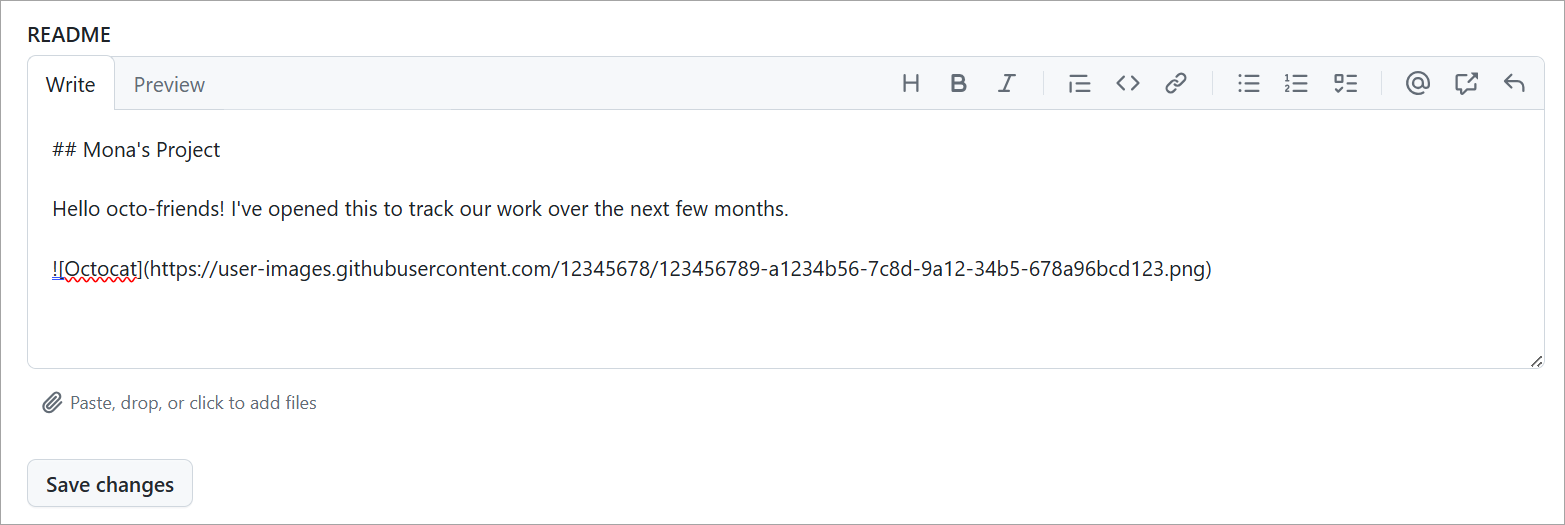
يتيح لك README إضافة معلومات لفريقك لفهم سبب إنشاء هذا المشروع وما تأمل في تحقيقه به. بمجرد الانتهاء، حدد حفظ التغييرات.
إضافة مشكلات وطلبات سحب إلى مشروعك
إضافة المشكلات وطلبات السحب إلى مشروعك هو ما يجعل الأداة قوية جدا. تمكنك المشاريع من معرفة حالة المهام التي يعمل عليها فريقك لتنسيق أهدافك وإكمالها.
لننتقل إلى الطرق المختلفة لإضافة المشكلات وطلبات السحب إلى مشروعك.
إضافة مشكلة موجودة وطلب سحب
انسخ عنوان URL لقضية موجودة أو طلب سحب.
ضع المؤشر في الصف السفلي من Project بجوار + والصق عنوان URL لمشكلتك أو طلب السحب.
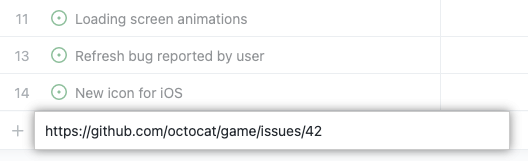
اضغط على مفتاح الإدخال Enter وتظهر المشكلة أو طلب السحب كمهمة في مشروعك.
البحث عن مشكلة موجودة وطلب سحب
يمكنك البحث عن المشكلات الموجودة أو طلبات السحب عن طريق إضافة عنصر جديد.
أدخل # للبحث في المستودعات. يمكنك كتابة جزء من اسم المستودع لتضييق نطاق خياراتك.
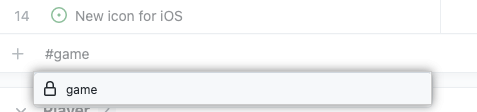
حدد المستودع حيث يوجد طلب السحب أو المشكلة، والذي يطالب ببحث المشكلات وطلبات السحب.
ابدأ بكتابة عنوان المشكلة أو طلب السحب للعثور على العنوان الذي تريده.
حدد المشكلة أو طلب السحب.
إضافة مجمعة للمشكلات وطلبات السحب
يمكنك إضافة المشكلات بشكل مجمع وطلبات السحب إلى مستودع موجود لتوفير الوقت. يسمح لك بالبدء في تنظيم فريقك بشكل أسرع.
حدد + في الصف السفلي من المشروع.
حدد إضافة عنصر من المستودع.
لتغيير المستودع، حدد القائمة المنسدلة واختر مستودعا. ثم يتم ملء المشكلات وطلبات السحب.
يمكنك إما تحديد كل هذه المشكلات أو تحديدها أو سحب الطلبات التي تريد تضمينها.
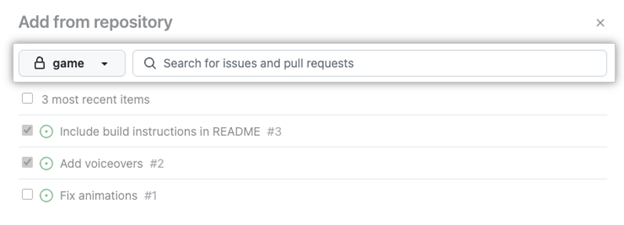
بمجرد أن تصبح جاهزا لإضافة المشكلات وطلبات السحب إلى Project، حدد الزر الأخضر بعنوان إضافة عناصر محددة في الزاوية السفلية اليسرى.
مهام سير عمل المشروع
للمساعدة في تبسيط العمل، تدعم GitHub Projects مهام سير العمل الافتراضية. تسمح هذه بإضافة عناصر مثل المشكلات وطلبات السحب تلقائيا إلى المشروع وتمييزها بحالة أولية ، مثل "Todo".
لتمكين سير عمل:
- افتح مشروعك.
- حدد القائمة ثلاثية النقاط في الجزء العلوي الأيمن واختر مهام سير العمل.
- اختر مشغلا مثل "العنصر الذي تمت إضافته إلى المشروع".
- قم بتعيين القيم ، مثل الحالة: Todo.
- حدد حفظ وتشغيل سير العمل.
تحويل عناصر قائمة التحقق إلى مشكلات فرعية
اعتبارا من فبراير 2025 ، تدعم GitHub Projects تحويل عناصر قائمة المراجعة إلى مشكلات فرعية. تسهل هذه الميزة تقسيم المهام إلى عناصر عمل أصغر يمكن تتبعها - مباشرة من مشكلة.
لتحويل عنصر قائمة التحقق:
- قم بإنشاء مشكلة تحتوي على قائمة تحقق أو فتحها.
- مرر مؤشر الماوس فوق عنصر قائمة التحقق.
- انقر فوق القائمة ... بجوار العنصر.
- حدد تحويل إلى إصدار فرعي.
يؤدي هذا إلى إنشاء مشكلة مرتبطة تظهر في طريقة عرض المشاريع بحالتها الخاصة وبيانات التعريف والتتبع. توفر المشكلات الفرعية رؤية أفضل للعمل ذي الصلة وتحل محل ميزة كتلة قائمة المهام القديمة، والتي تم إهمالها في 30 أبريل 2025.
في الوحدة التالية، ستتعلم كيفية تنظيم مشروعك وتحديد أولوياته من أجل الحفاظ على مهامك على المسار الصحيح.