نشر النماذج إلى نقاط النهاية
نصيحة
راجع علامة التبويب النص والصور لمزيد من التفاصيل!
بعد اختيار نموذج من الكتالوج، تقوم بنشره ليصبح متاحا عبر نقاط نهاية يمكن لتطبيقاتك استخدامها. guides بوابة Microsoft Foundry خلال عملية النشر وتوفر أدوات لاختبار نموذج النشر الخاص بك فورا.
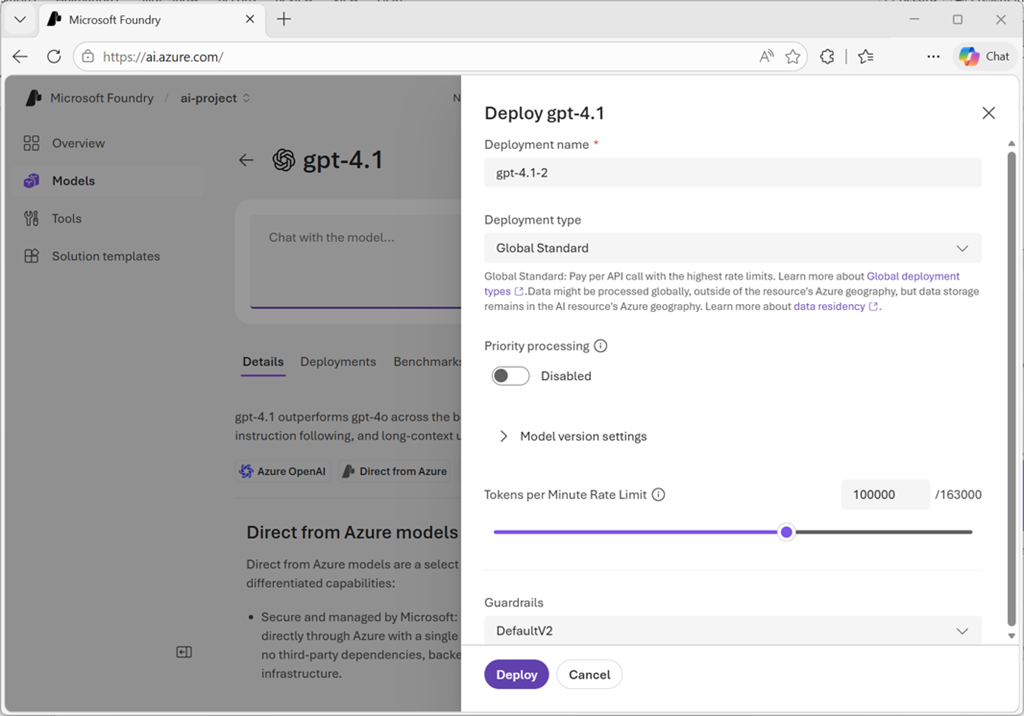
فهم أنواع النشر
يدعم Microsoft Foundry عدة أنواع من النشر، كل منها يقدم خصائص مختلفة لإقامة البيانات، والتكبير، والفوترة:
- يمكن لنشر نماذج المعيار العالمي استخدام أي منطقة Azure على أساس الدفع مقابل الرمز. هي الأفضل لتحمل أعباء العمل العامة، وتوفر أعلى حصة.
- يمكن لعمليات النشر المجهزة عالميا استخدام أي منطقة Azure، ويعتمد استخدامها على أساس وحدات نقل التوفير المحجوزة (PTU) لتوفير معدل نقل عالي متوقع.
- يمكن لعمليات نشر الدفعات العالمية استخدام أي منطقة Azure بخصم 50% للمهام غير المتزامنة الكبيرة خلال 24 ساعة.
- تضمن عمليات نشر Data Zone Standard بقاء البيانات ضمن منطقة بيانات محددة على أساس الدفع مقابل الرمز. هي الأفضل للسيناريوهات التي تتطلب الامتثال لمناطق بيانات الاتحاد الأوروبي أو الولايات المتحدة.
- توفر عمليات نشر مناطق البيانات التوفير معدل نقل متوقع بناء على وحدات PTU المحجوزة داخل منطقة البيانات.
- تم تصميم عمليات نشر دفعات منطقة البيانات لمهام الدفعات الكبيرة غير المتزامنة داخل منطقة البيانات/
- يتم نشر النشرات القياسية داخل منطقة واحدة على أساس الدفع مقابل الرمز. هي رائعة عندما تحتاج إلى الامتثال لإقامة البيانات الإقليمية أو للسيناريوهات ذات الحجم المنخفض.
- توفر عمليات النشر الإقليمية المخصصة وحدات PTU محجوزة داخل منطقة واحدة.
- المطور تستخدم عمليات نشر المطورين أي منطقة Azure على أساس الدفع مقابل الرمز، وهي مخصصة فقط لتقييم النماذج المضبوطة بدقة.
كل نموذج في الكتالوج يشير إلى أنواع النشر التي يدعمها. تختار البوابة تلقائيا أفضل خيار نشر بناء على بيئتك ومتطلبات النموذج. يجب استخدام عمليات نشر المعايير العالمية في موارد Foundry كلما أمكن لتحقيق أقصى قدرات.
توزيع النموذج
لنشر نموذج من بوابة Microsoft Foundry:
أولا، انتقل إلى النموذج الذي اخترته في كتالوج النماذج. من الصفحة الرئيسية لبوابة Foundry، اختر اكتشاف في التنقل، ثم النماذج في اللوحة اليسرى. افتح بطاقة الطراز لمراجعة مواصفاتها وأنواع النشر المدعومة.
اختر النشر لبدء عملية النشر. يمكنك الاختيار:
- الإعدادات الافتراضية للنشر بسرعة مع التكوينات الموصى بها
- إعدادات مخصصة لتخصيص خيارات النشر الخاصة بك
إذا كان النموذج يتطلب اشتراكا في Azure Marketplace (وهو أمر شائع بين النماذج من الشركاء والمجتمع)، فإنك ترى شروط الاستخدام. راجع هذه الشروط واختر الموافقة والمضي قدما في قبولها. النماذج التي تباعها Azure مباشرة، مثل نماذج Azure OpenAI مثل GPT-4o-mini، لا تتطلب اشتراكات في السوق.
قم بتكوين إعدادات النشر الخاصة بك:
-
اسم النشر: افتراضيا، يستخدم النظام اسم النموذج. يمكنك تعديل ذلك لإنشاء أسماء ذات معنى لعدة عمليات نشر لنفس النموذج. أثناء الاستدلال، يستخدم كودك هذا الاسم في المعامل
modelلتوجيه الطلبات. - نوع النشر: تختار البوابة تلقائيا نوع النشر المناسب بناء على النموذج وبيئتك. يدعم كل نموذج أنواع نشر مختلفة مما يوفر ضمانات إقامة بيانات أو معدل نقل بيانات مختلفة.
لنشر الحوسبة المدارة، تقوم أيضا بتكوين ما يلي:
- وحدة تخزين الجهاز الافتراضي: اختر من بين أنواع الأجهزة الافتراضية المدعومة. تحتاج إلى حصة Azure Machine Learning compute للوحدة المختارة في اشتراكك.
- عدد الممثلات: حدد عدد الحالات التي يجب نشرها لتوزيع الحمل والتكرار.
بعد إعداد جميع الإعدادات، اختر النشر. عند اكتمال النشر، تهبط في ملعب Foundry حيث يمكنك اختبار النموذج بشكل تفاعلي. تحقق من أن حالة النشر تظهر نجاحا في قائمة النشر الخاصة بك.
إدارة النماذج المنشورة
بعد النشر، تدير نماذجك من قسم البناء في بوابة Microsoft Foundry. اختر البناء في الملاحة، ثم النماذج في اللوحة اليسرى لرؤية قائمة النشر في مصدرك.
من قائمة النشر، اختر نموذجا محددا لعرض تفاصيله:
- تكوين النشر والحالة
- رابط نقطة النهاية لواجهة برمجة التطبيقات (ASI) access
- مفاتيح أو رموز المصادقة
- مقاييس المراقبة والاستخدام
- خيار تعديل إعدادات النشر أو حذف النشر
توفر صفحة تفاصيل النشر المعلومات التي تحتاجها تطبيقاتك للاتصال بها واستخدام النموذج.
اختبار في ساحة اللعب
بوابة Microsoft Foundry تتضمن ملاعب تفاعلية حيث تختبر النماذج المنتشرة فورا، دون كتابة شيفرة. بعد انتهاء النشر، تهبط تلقائيا في الملعب، أو يمكنك اختيار نشر من قائمة نماذجك لفتح الملعب.
الملعب يختار النشر مسبقا، لذا يمكنك البدء في الاختبار فورا. في واجهة الدردشة:
أدخل المحفزات في صندوق الرسائل وراقب الردود. يعرض الملعب كل من مدخلاتك ومخرجات النموذج المولدة، مما يساعدك على فهم السلوك والجودة.
جرب أنواعا مختلفة من المحفزات لاختبار قدرات متنوعة:
- أسئلة بسيطة للتحقق من الفهم الأساسي
- مسائل الاستدلال متعددة الخطوات المعقدة
- طلبات لتنسيقات أو أنماط محددة
- الحالات الحدودية التي قد تكشف عن حدود
قم بضبط رسائل النظام لتوجيه سلوك النماذج. تحدد رسائل النظام السياق والنغمة والتعليمات التي تنطبق على جميع مدخلات المستخدم. على سبيل المثال، قد تطلب من النموذج "الرد كممثل customer service" أو "تقديم شروحات تقنية موجزة."
عدل معايير مثل درجة الحرارة (الإبداع مقابل الاتساق)، وأقصى رموز (حدود طول الاستجابة)، وtop-p (أخذ عينات من النواة) لضبط سلوك التوليد بدقة.
اختر تبويب الكود لرؤية أمثلة على كيفية استدعاء نموذج النشر الخاص بك بشكل برمجي. تظهر عينات الكود المصادقة، وتكوين نقطة النهاية، وتنسيق الطلبات بلغات مثل بايثون، C#، وجافا سكريبت. يمكنك نسخ هذه العينات مباشرة إلى طلبك.
يعمل الملعب كبيئة تطوير لتنفيذ هندسة التعليمات والاختبار قبل دمج النموذج في تطبيقك.
نماذج Access برمجية
عندما تكون مستعدا لدمج النموذج في تطبيقك، تحتاج إلى ثلاث معلومات رئيسية من تفاصيل النشر:
رابط نقطة النهاية: نقطة النهاية هي واجهة برمجة التطبيقات التي يرسل إليها تطبيقك الطلبات. يدعم Microsoft Foundry نقاط نهاية المشاريع لوظائف خاصة ب Foundry، ونقاط نهاية OpenAI v1 للتوافق الواسع مع واجهات برمجة تطبيقات نماذج OpenAI.
مفتاح المصادقة: المفتاح السري أو الرمز الذي يقدمه تطبيقك للمصادقة على طلباتك. بدلا من ذلك، يمكنك استخدام مصادقة Microsoft Entra ID وجعل تطبيقك يقدم رمز مصادقة بناء على هويته. يوصى بمصادقة Entra ID في سيناريوهات الإنتاج.
اسم النشر: الاسم الذي حددته أثناء النشر، ويستخدم في model معامل طلبات واجهة برمجة التطبيقات للتوجيه إلى نشرك المحدد.
يستخدم تطبيقك هذه التفاصيل لبناء طلبات واجهة برمجة التطبيقات. توفر بوابة مايكروسوفت فاوندري مجموعات SDK وتوثيق واجهة برمجة التطبيقات الخاصة ب REST للغات برمجة مختلفة، إلى جانب عينات كود تظهر تنسيق الطلبات، والمصادقة، والتعامل مع الاستجابة.
مع نشر واختبار نموذجك، ستكون جاهزا لدمجه في التطبيقات أو الانتقال إلى تقييم أكثر شمولا باستخدام المقاييس الآلية ومجموعات بيانات الاختبار.