التمرين - مراقبة أداء التطبيق
في هذا التمرين، بدون الحاجة إلى تكوين، سيمكنك مراقبة تدفق البيانات لنموذج التطبيق الخاص بك بمنتهى السهولة.
مراقبة التطبيق باستخدام Azure Application Insights
تساعدك خريطة التطبيق على اكتشاف اختناقات الأداء أو نقاط الفشل الساخنة عبر جميع مكونات التطبيق الموزع.
افتح مدخل Azure.
حدد Azure Spring Apps من قائمة خدمات Azure.
حدد مثيل Azure Spring Apps.
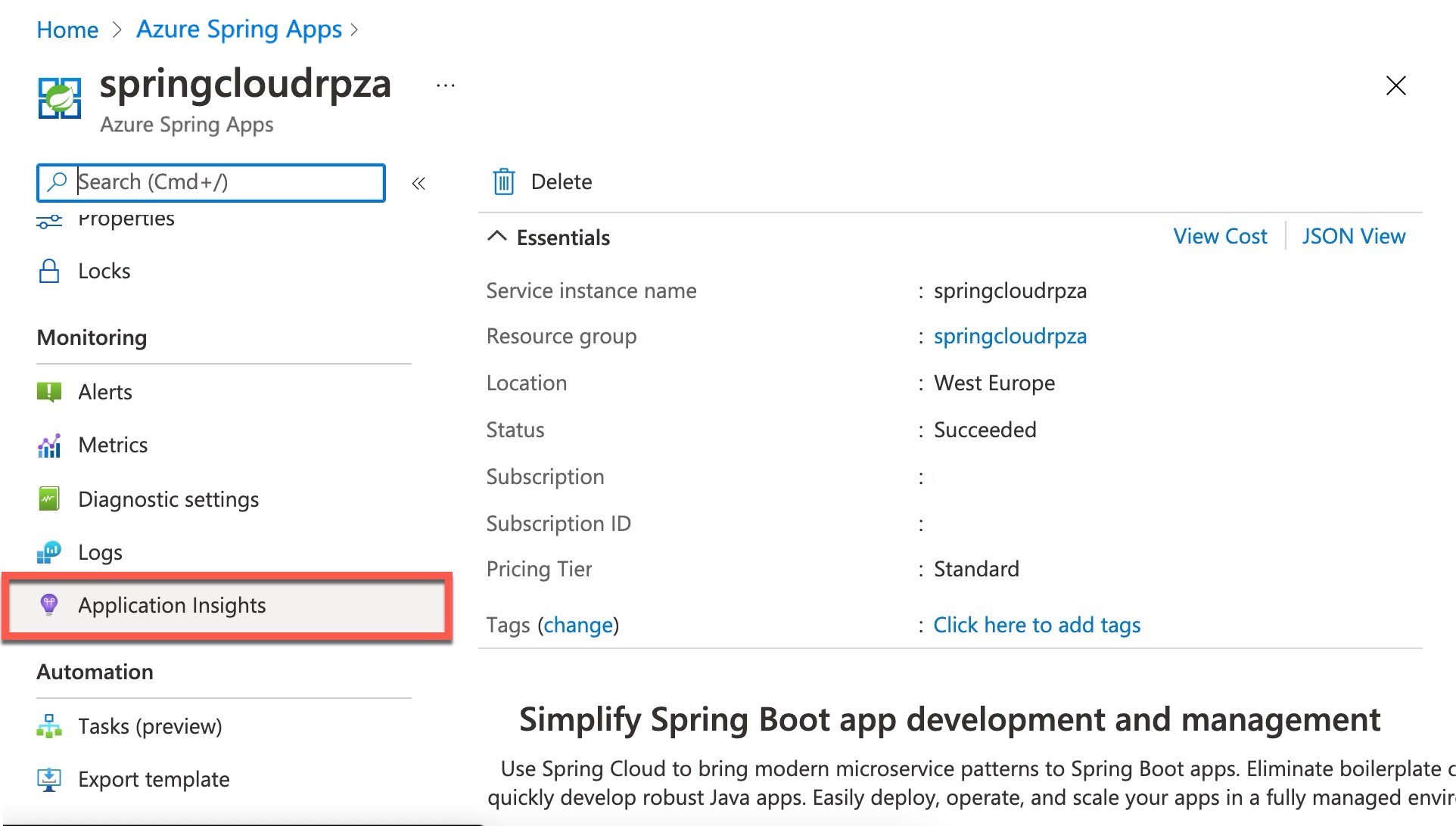
حدد Application Insights للانتقال إلى صفحة نظرة عامة على Application Insights.
على اليسار، انتقل إلى خريطة التطبيق، حيث يمكنك مشاهدة عرض الخدمات المصغرة ل Azure Spring Apps:
تعرض خريطة التطبيق التطبيقات التي تعمل بشكل صحيح (أخضر) وتلك التطبيقات ذات الاختناقات (الأحمر).
في خريطة التطبيق السابقة، كل اسم في مربع أخضر هو خدمة مختلفة من Azure Spring Apps.
يمكنك بسهولة تحديد المشكلات في تطبيقاتك واستكشاف الأخطاء وإصلاحها وإصلاحها بسرعة. تمثل كل عقدة على الخريطة خدمة مصغرة أو تبعياتها، مع مؤشر الأداء الرئيسي الصحي وحالة التنبيهات. يمكنك التحديد من أي مكون إلى تشخيصات أكثر تفصيلا، مثل أحداث Application Insights.
الأداء
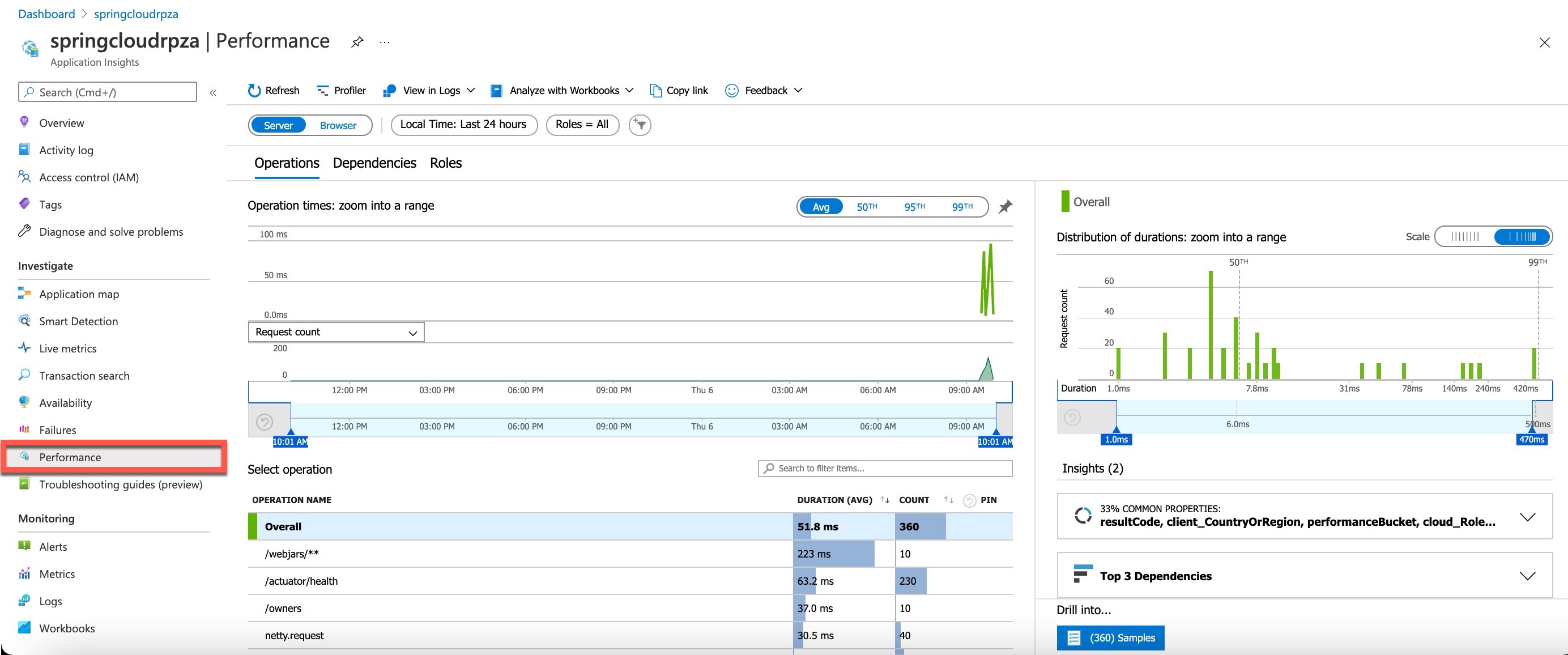
على اليسار، انتقل إلى Performance، حيث يمكنك مشاهدة أوقات الاستجابة وعدد الطلبات للعمليات التي تعرضها تطبيقاتك.
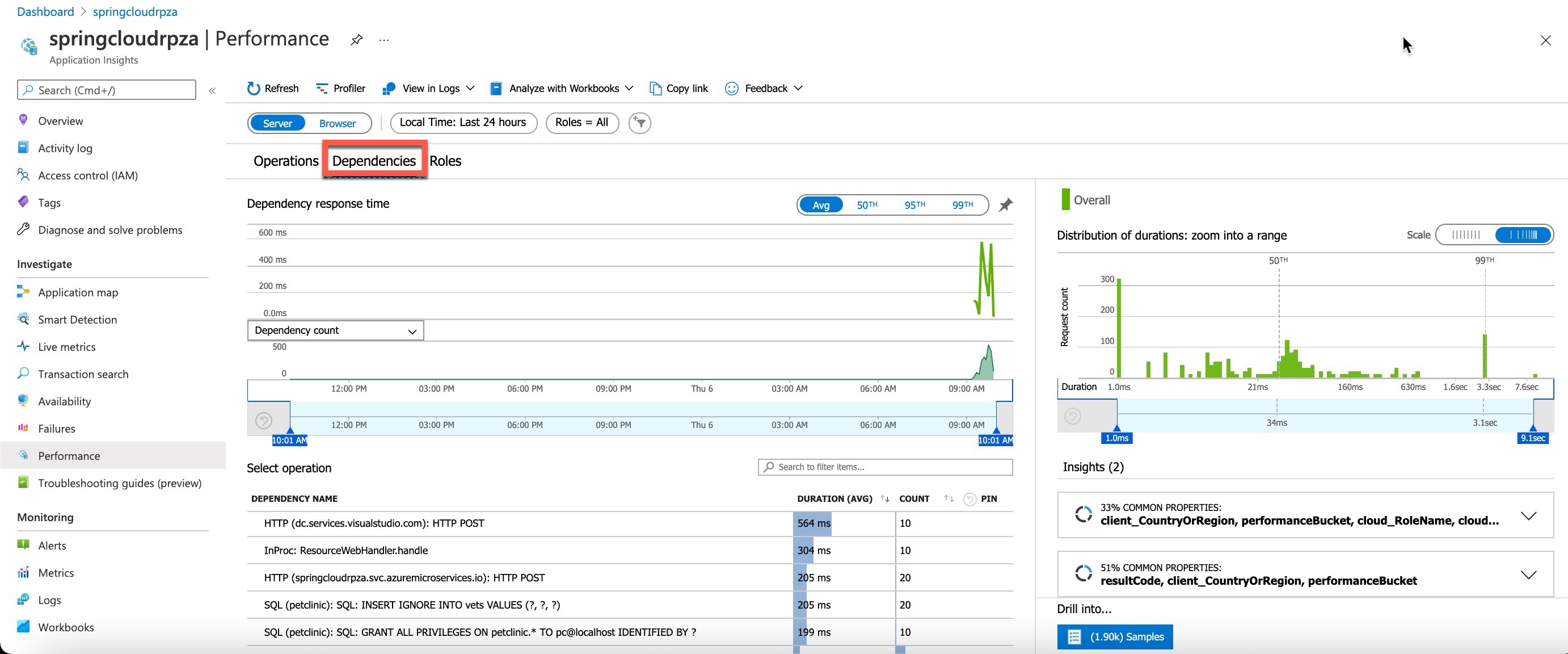
بعد ذلك، على اليمين، انتقل إلى التبعيات، حيث يمكنك رؤية جميع التبعيات وأوقات الاستجابة وعدد الطلبات.
يمكنك مشاهدة رقم الأداء للتبعيات، ولا سيما استدعاءات SQL:
حدد عبارة SQL في علامة التبويب Select operation لمشاهدة المعاملة في السياق:
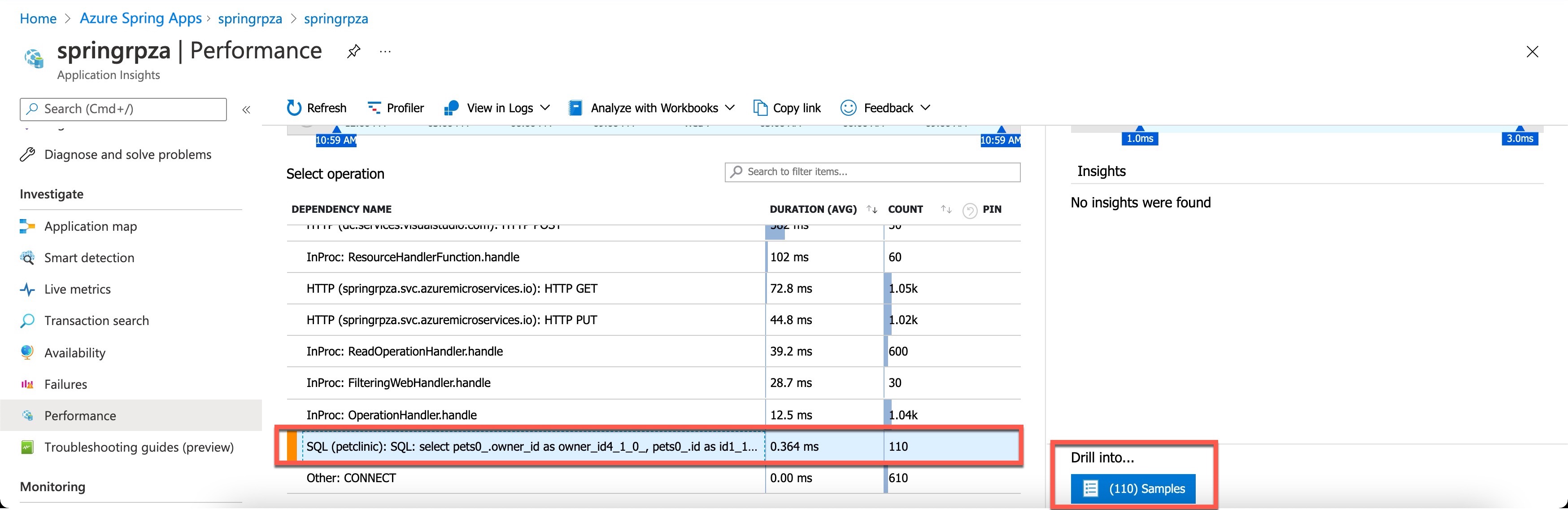
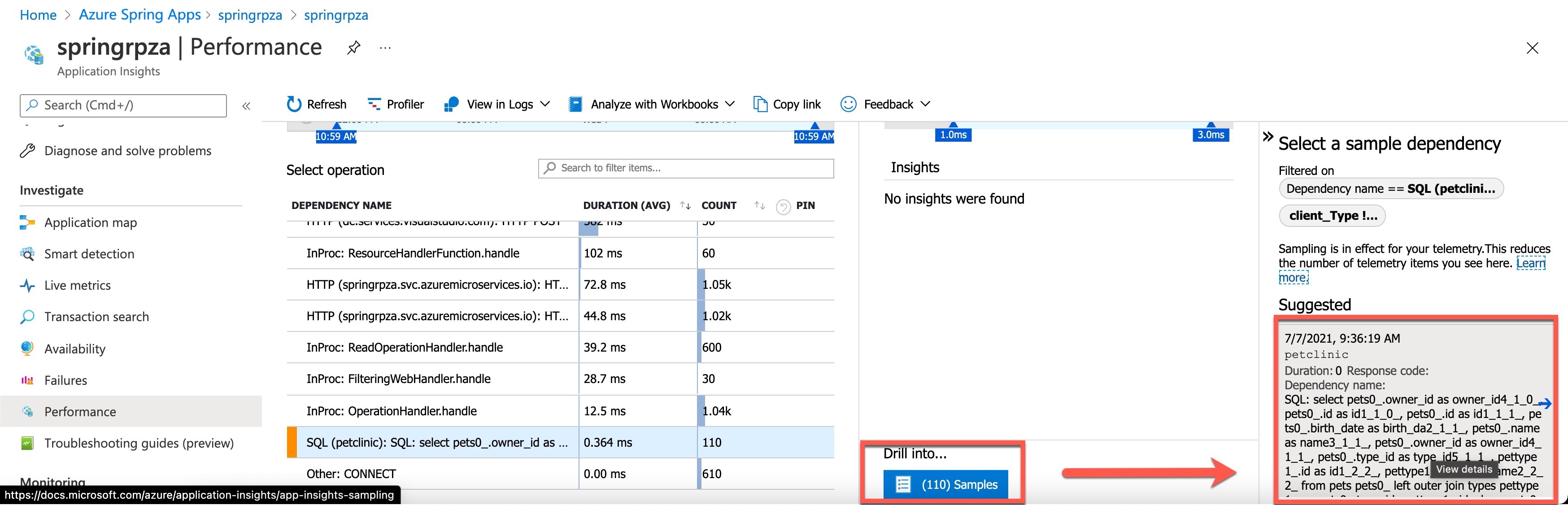
بعد ذلك، في علامة التبويب اليسرى، حدد Drill into، وفي علامة التبويب أقصى اليمين، حدد نموذج SQL لفتح نافذة تفاصيل المعاملة:
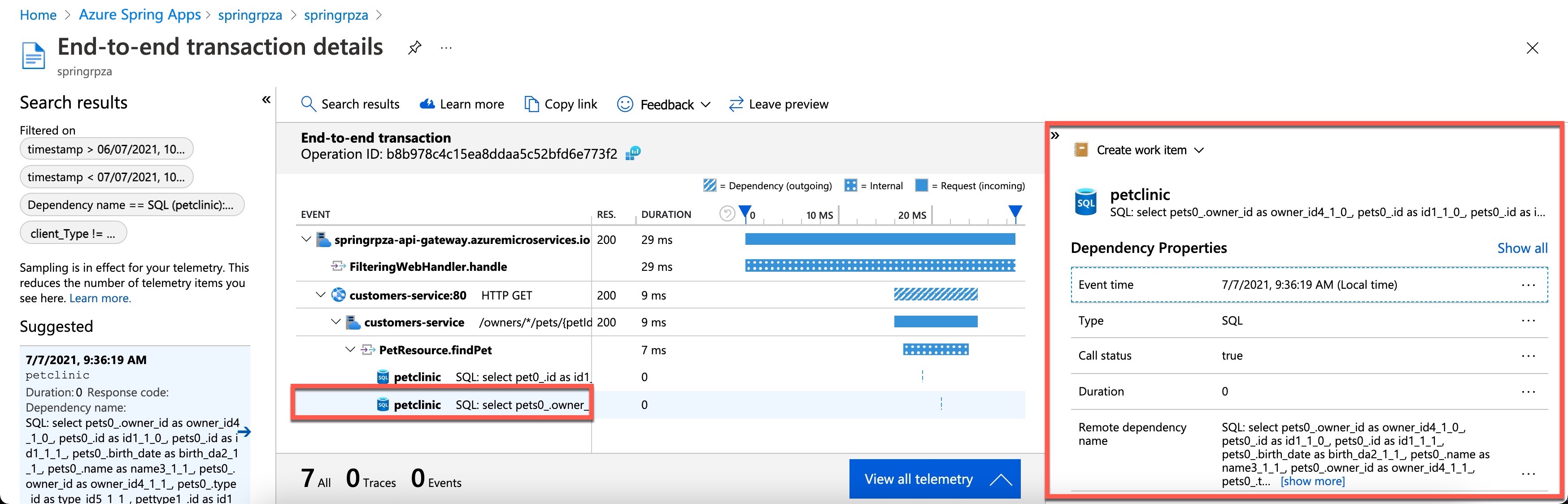
وأخيرا، في طريقة عرض تفاصيل المعاملة من طرف إلى طرف، اعرض نموذج معاملة عبارة SQL عن طريق تحديد عبارة SQL:
الفشل/الاستثناءات
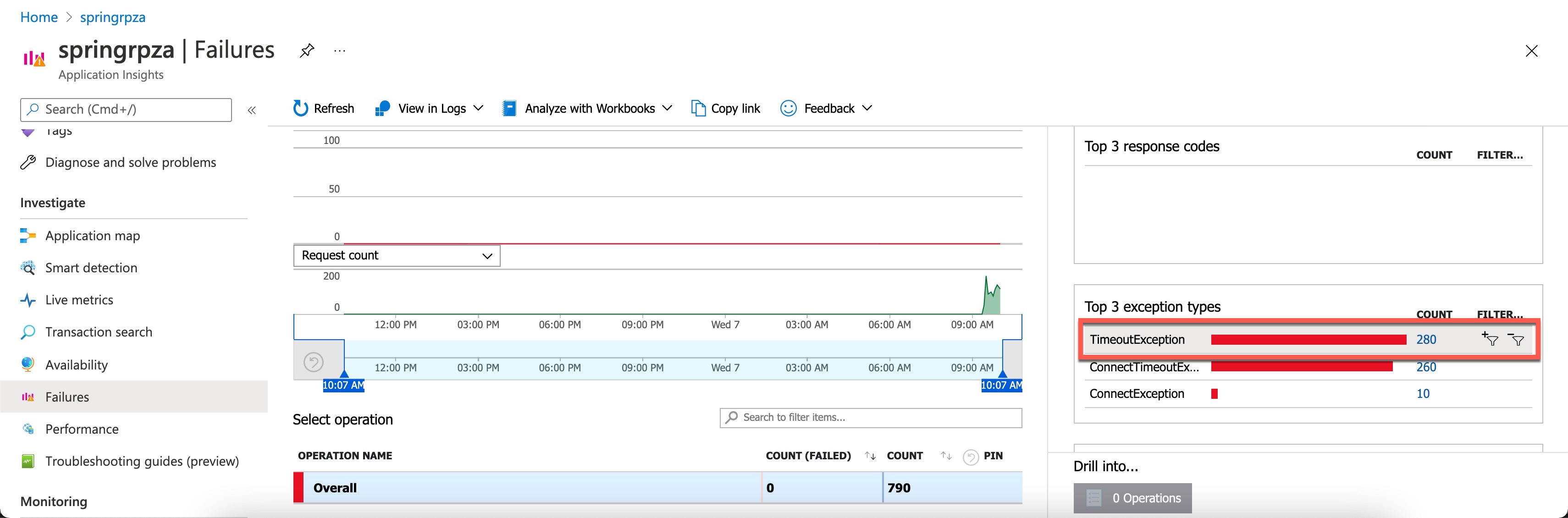
حدد Failures في قائمة مورد Application Insights، الموجودة في قسم Investigate . في طريقة العرض هذه، سترى رموز استجابة الفشل الثلاثة الأولى، وأعلى ثلاثة أنواع استثناء، وأعلى ثلاثة أنواع تبعية فاشلة.
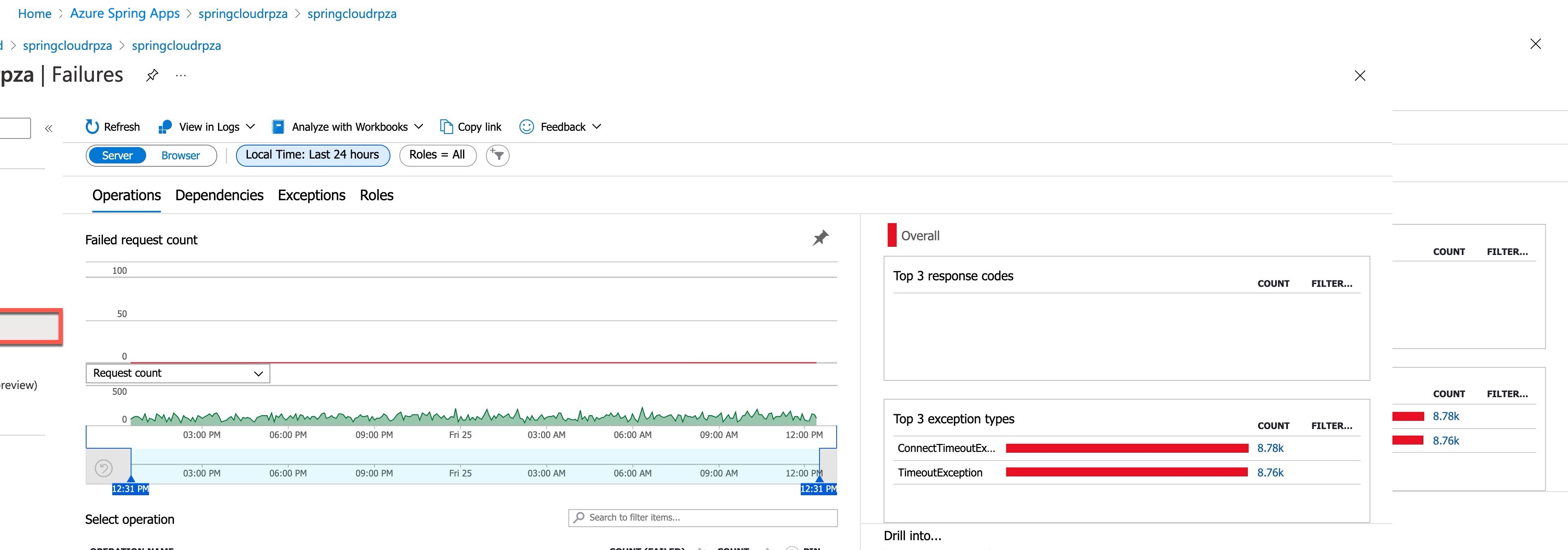
على الجانب الأيمن، حدد استثناء في أفضل 3 أنواع استثناء للحصول على رؤى ذات معنى وتتبع مكدس قابل للتنفيذ:
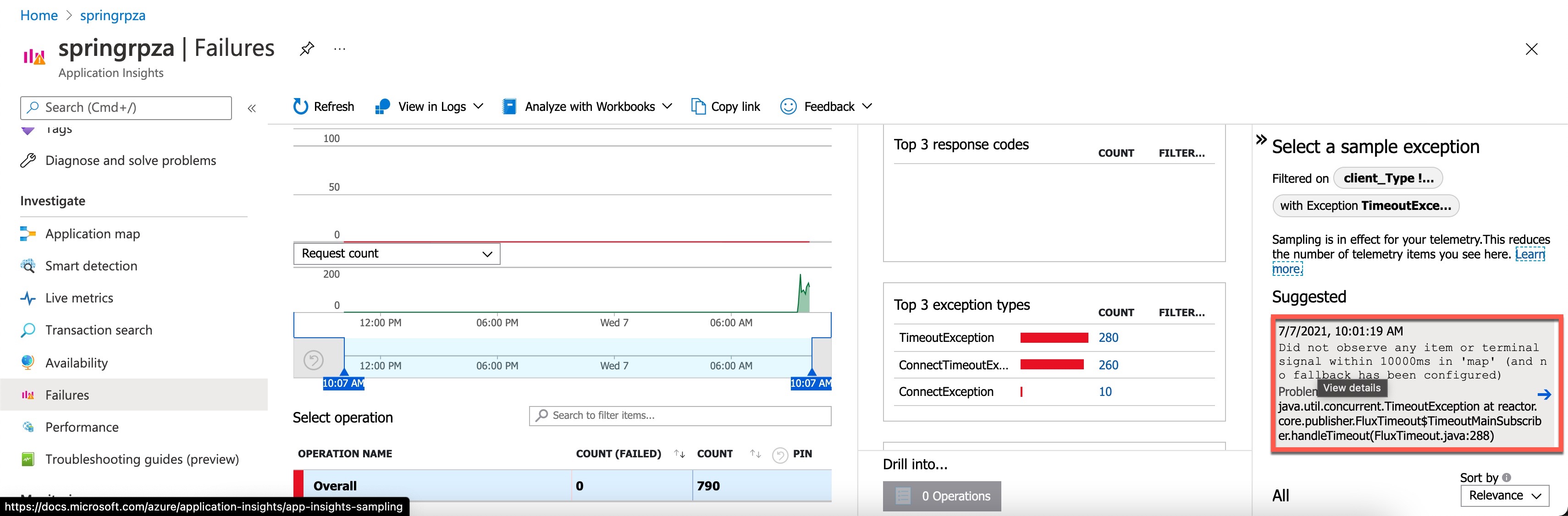
بعد ذلك، في علامة التبويب اليسرى، حدد نموذج الاستثناء المقترح لفتح نافذة تفاصيل المعاملة:
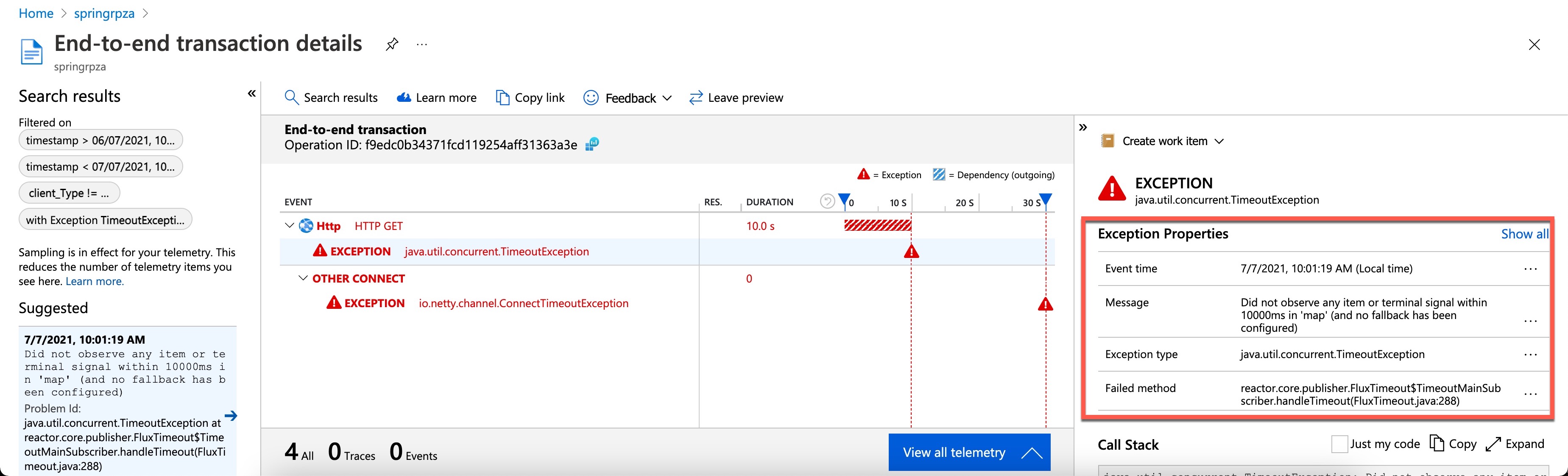
بعد ذلك، اعرض خصائص الاستثناء في نافذة تفاصيل المعاملة من طرف إلى طرف:
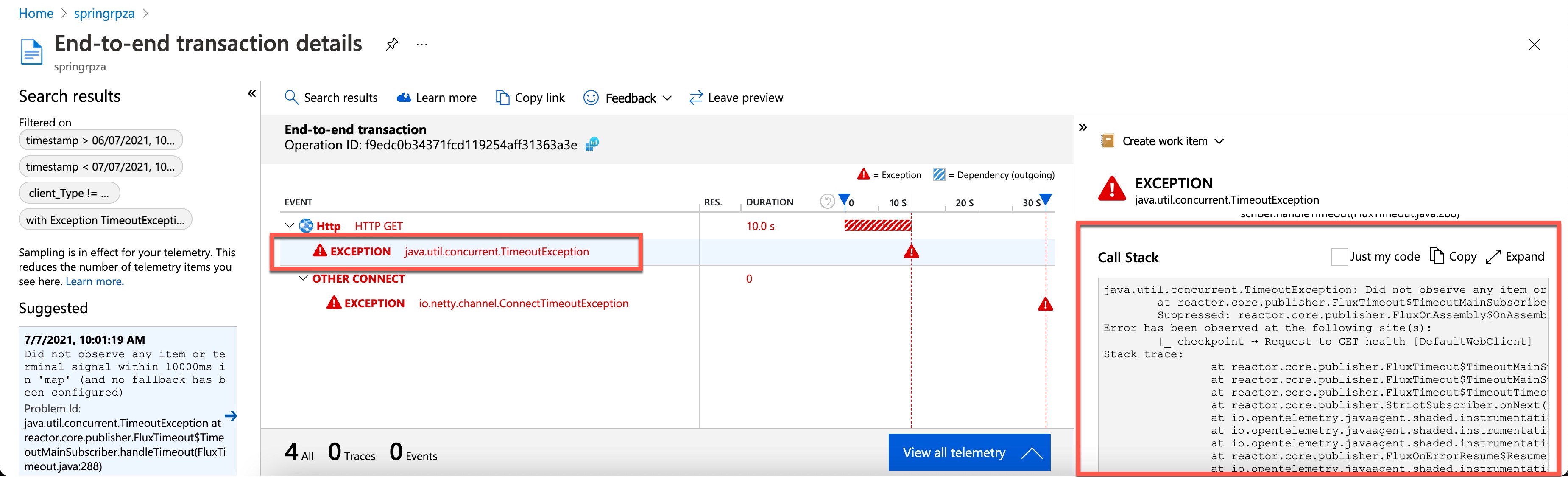
وأخيرا، في منتصف الشاشة، في علامة التبويب المعاملة من طرف إلى طرف، حدد استثناء لعرض تفاصيله و stacktrace:
المقاييس
يسجل Spring Boot العديد من المقاييس الأساسية: JVM وCPU وTomcat وLogback وما إلى ذلك. يمكنك مشاهدة المقاييس التي ساهمت بها تطبيقات Spring Boot ووحدات Spring Apps والتبعيات.
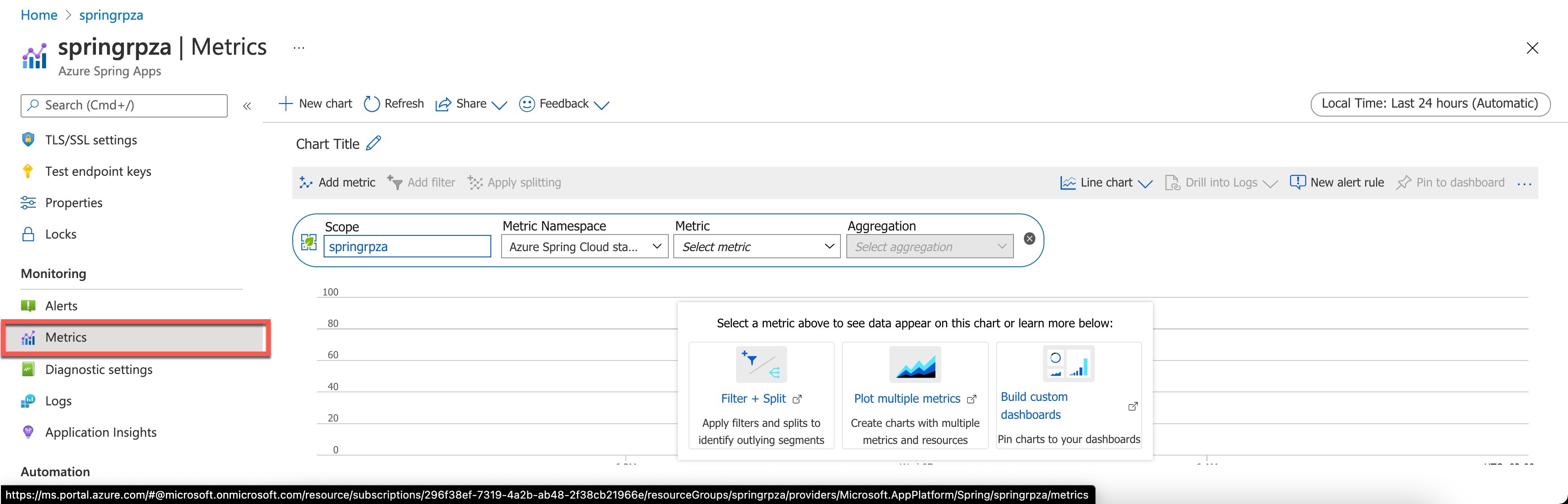
لإنشاء مخطط قياسي معياري، ضمن قسم المراقبة، افتح علامة التبويب القياسات واتبع الخطوات التالية:
تأكد من تحديد Azure Spring Apps ضمن Scope وAzure Spring Apps ضمن Metric Namespace. سيتم ملء كليهما بالفعل إذا قمت بفتح مستكشف القياسات من قائمة المورد.
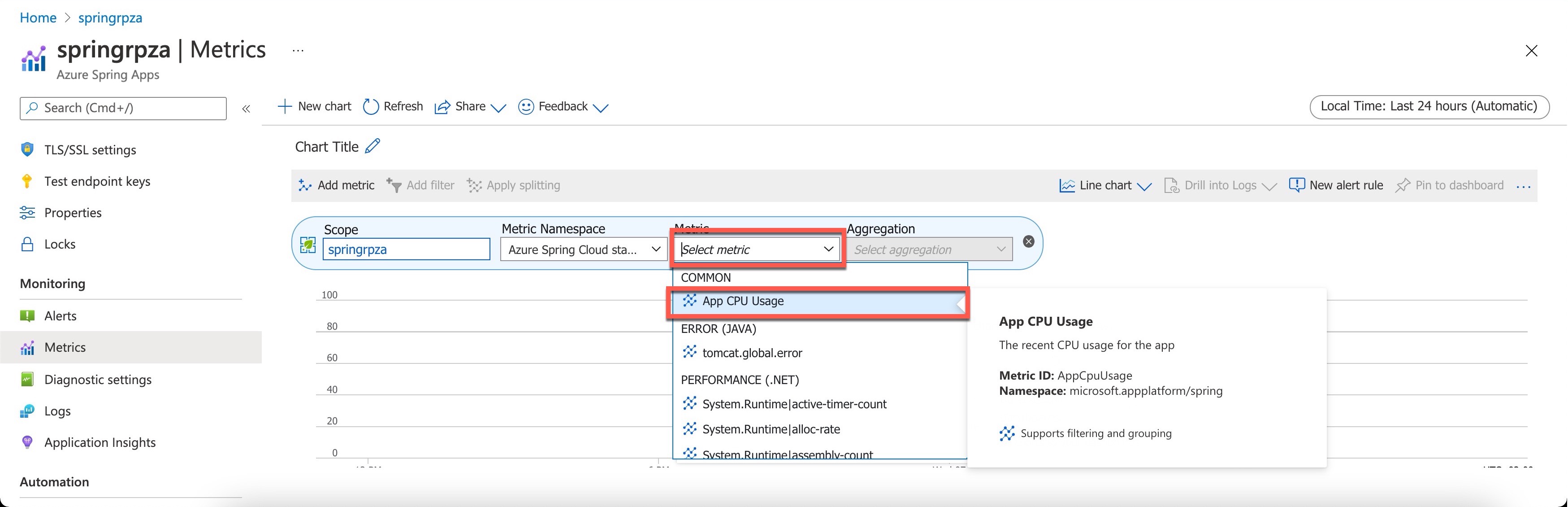
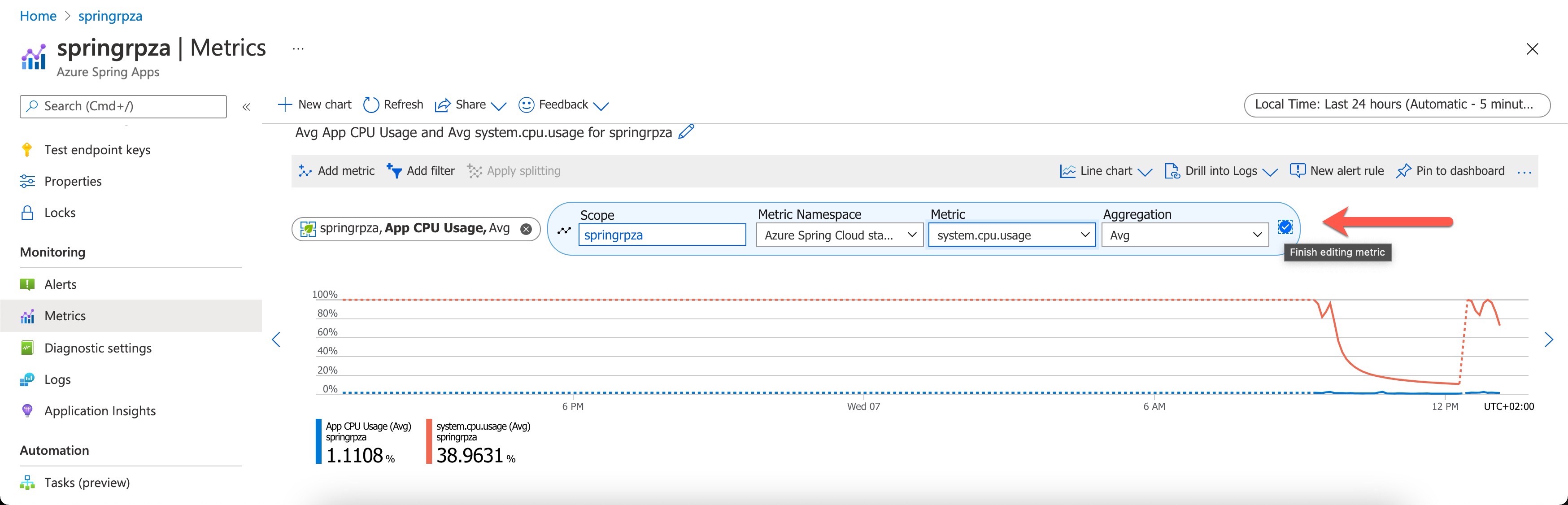
بعد ذلك، ضمن Metrics، حدد App CPU Usage وحدد Avg ضمن Aggregation:
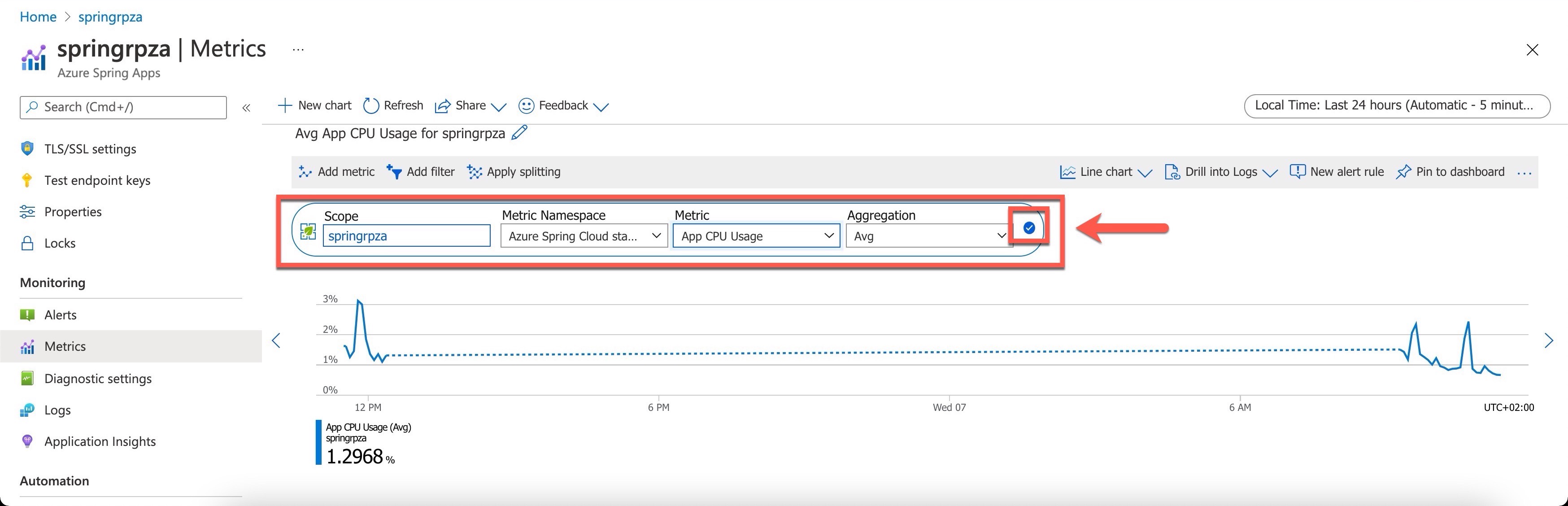
احفظ المقياس الأول عن طريق تحديد أيقونة Tick على شريط القياس الأيمن.
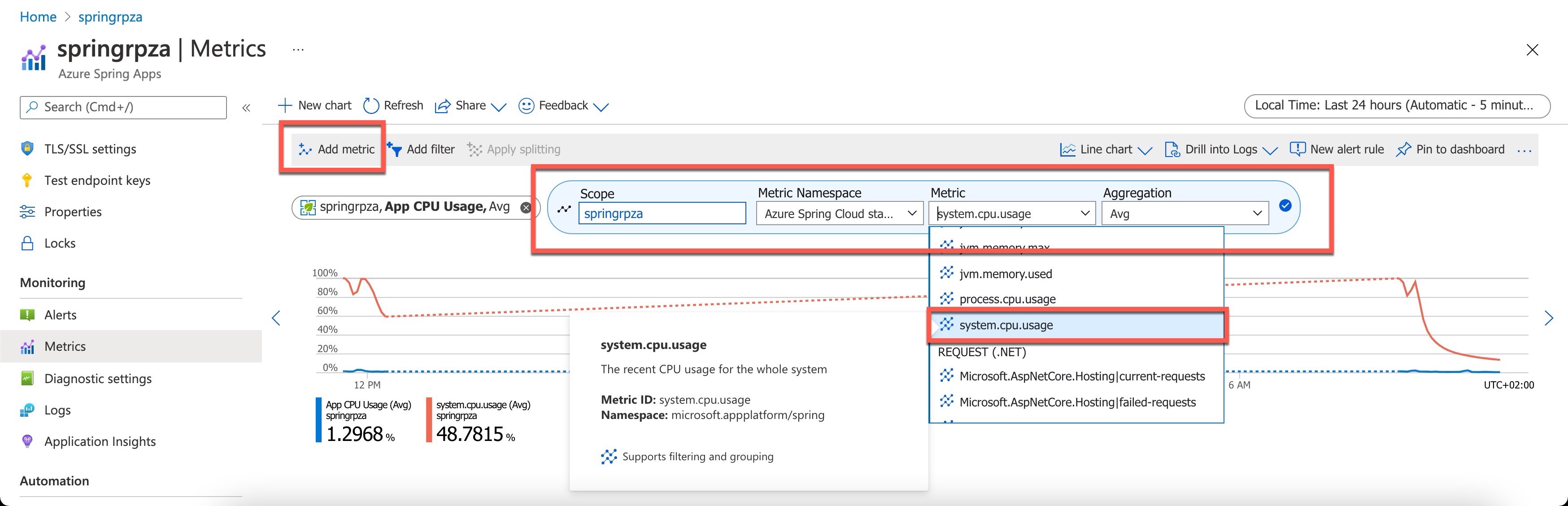
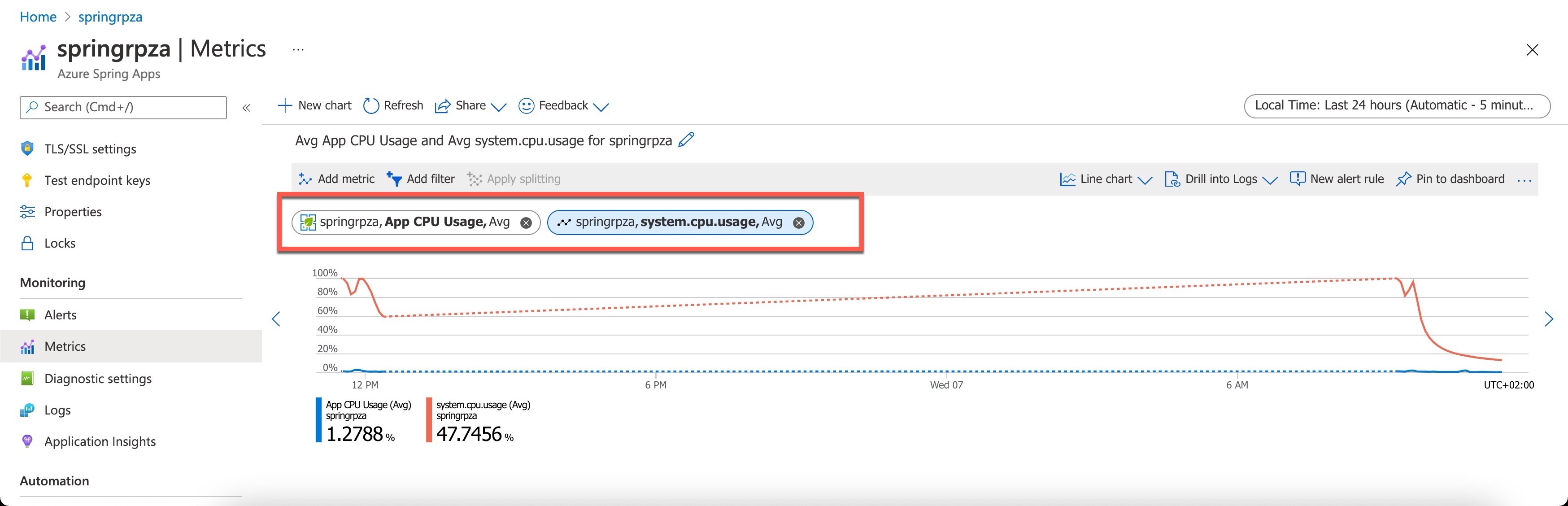
بعد ذلك، أضف مقياسا آخر عن طريق تحديد إجراء Add metric على شريط الأدوات العلوي الأيسر وإضافة system.cpu.usage ضمن Metric وAvg ضمن Aggregation.
بعد ذلك، احفظ المقياس الثاني عن طريق تحديد أيقونة Tick على شريط القياس الأيمن.
وأخيرا، افحص الرسم البياني للمقاييس، مع عرض كل من مقاييس وحدة المعالجة المركزية للتطبيقات والنظام.
مقاييس مخصصة
أثناء استخدام الموارد والتطبيقات في Azure، ستحتاج إلى البدء في جمع قياسات تتبع الاستخدام للحصول على تحليلات حول أدائها وصحتها. يُتيح لك Azure بعض القياسات الجديدة كليًا. تسمى هذه المقاييس قياسية أو نظام أساسي. إلا أنها ذات طبيعة محدودة. قد ترغب في جمع بعض مؤشرات الأداء المخصصة أو قياسات خاصة بالأعمال لتوفير تحليلات أعمق.
على غرار المخطط القياسي القياسي، لإنشاء مخطط قياس مخصص، افتح علامة التبويب Metrics ضمن قسم Monitoring واتبع الخطوات التالية:
تأكد من تحديد Azure Spring Apps في منتقي نطاق المورد. سيتم ملء هذا الحقل بالفعل إذا قمت بفتح مستكشف القياسات من قائمة المورد.
بعد ذلك، ضمن Metric Namespace، حدد مساحة الاسم azure.applicationinsights . مساحة الاسم هي مجرد وسيلة لتنظيم القياسات بحيث يمكنك العثور عليها بسهولة.
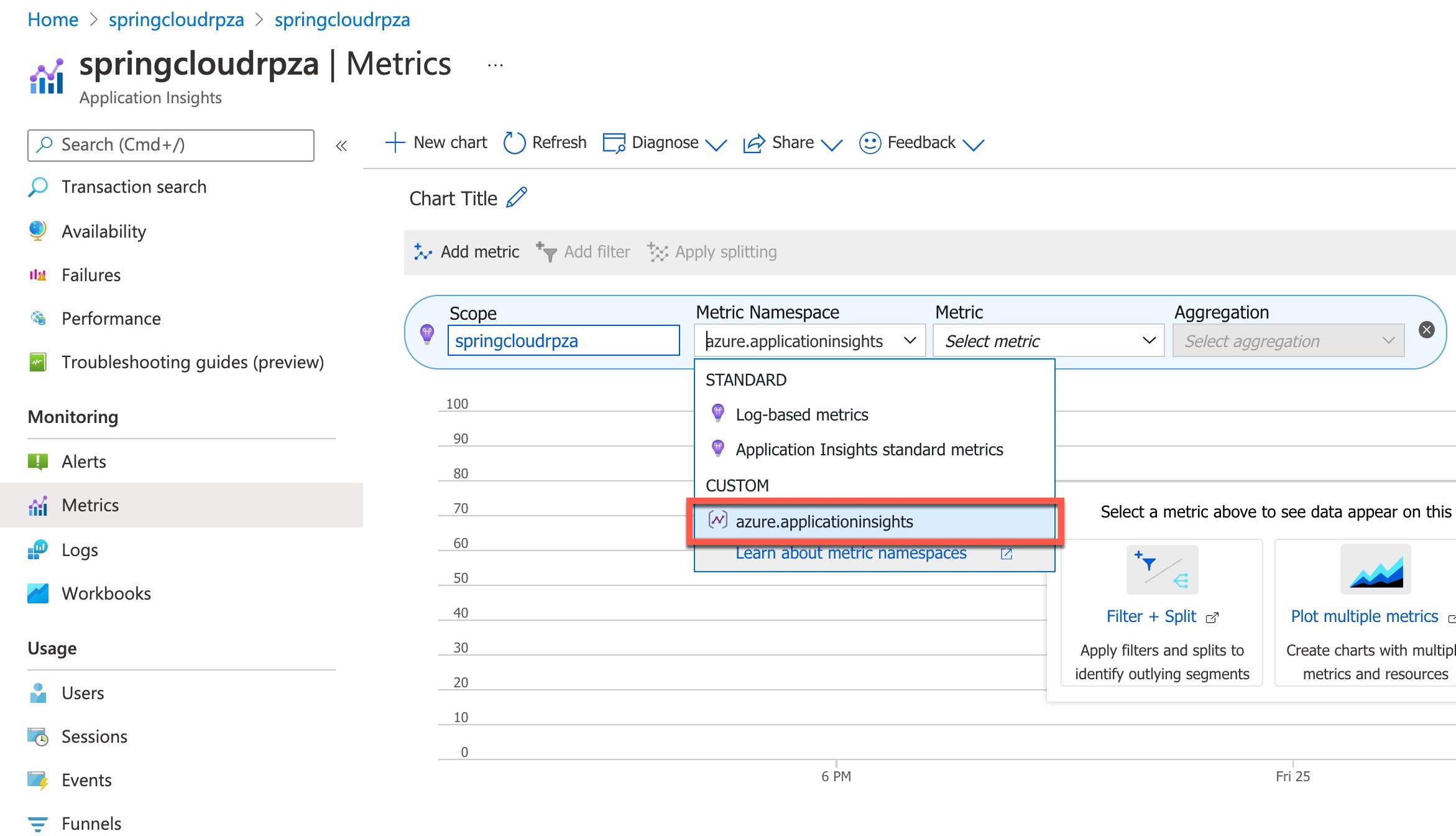
بعد ذلك، ضمن Metrics، أضف المقاييس والتجميع المخصصين التاليين:
قياس
petclinic_pet، تجميع:count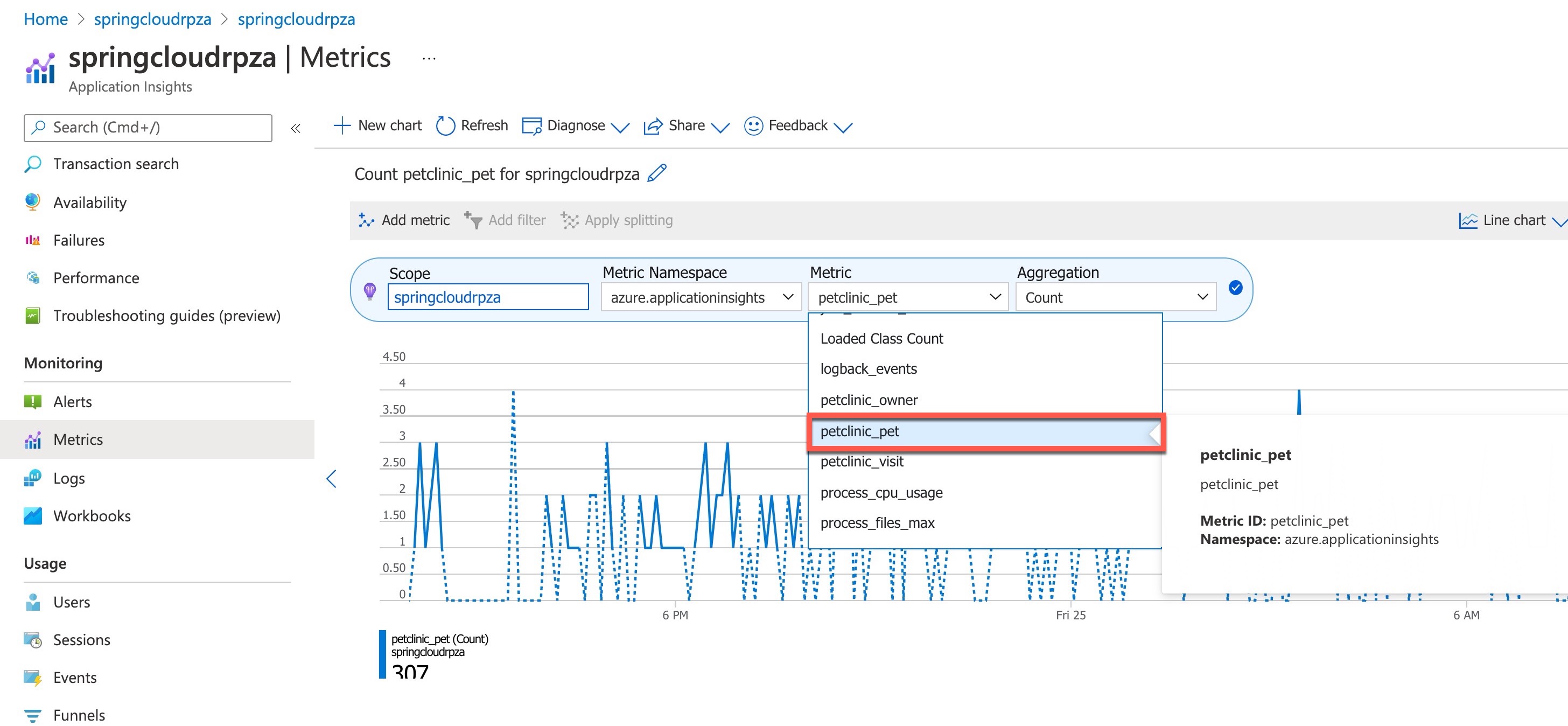
قياس
petclinic_owner، تجميع:countقياس
petclinic_visit، تجميع:count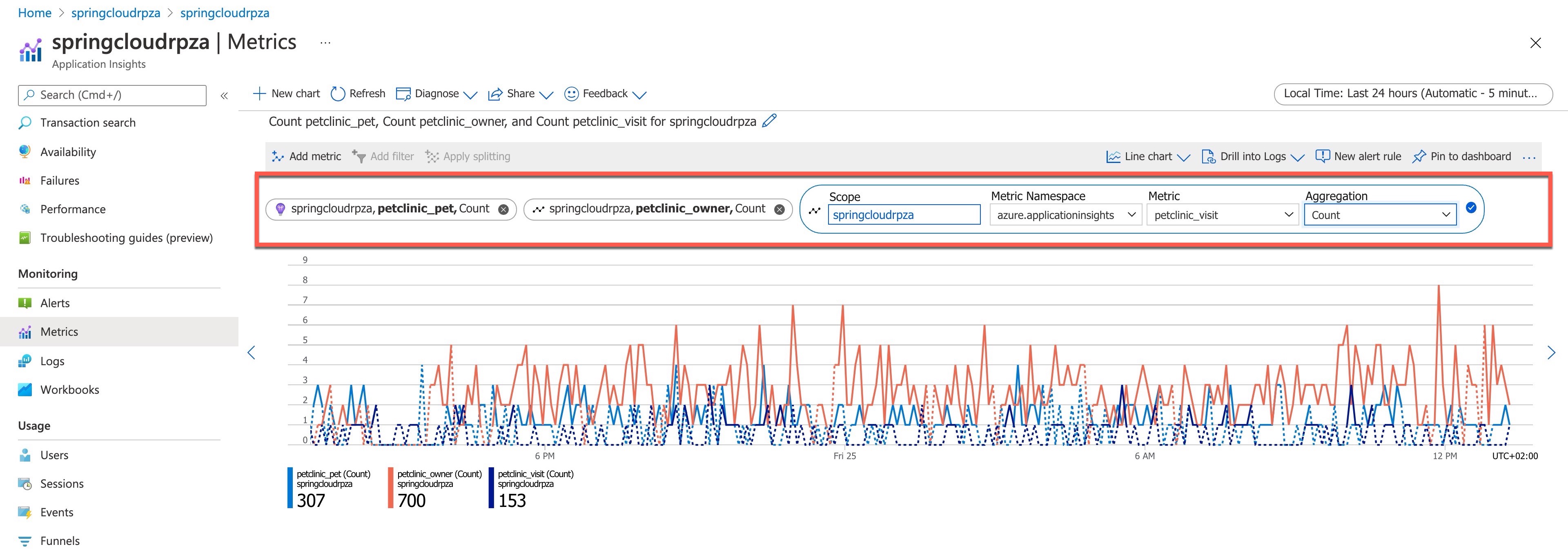
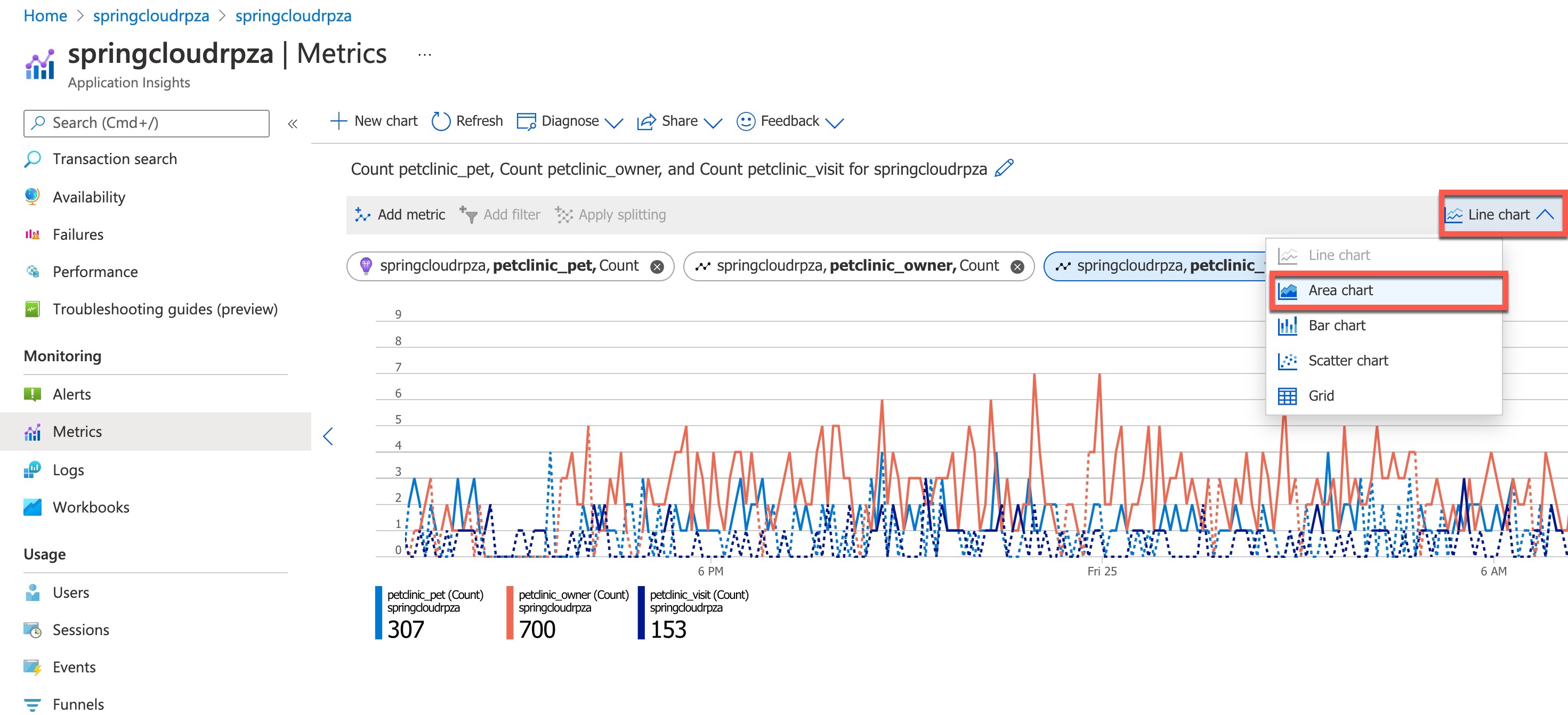
بعد ذلك، في الجانب العلوي الأيمن، قم بتغيير نوع الرسم البياني إلى مخطط مساحي.
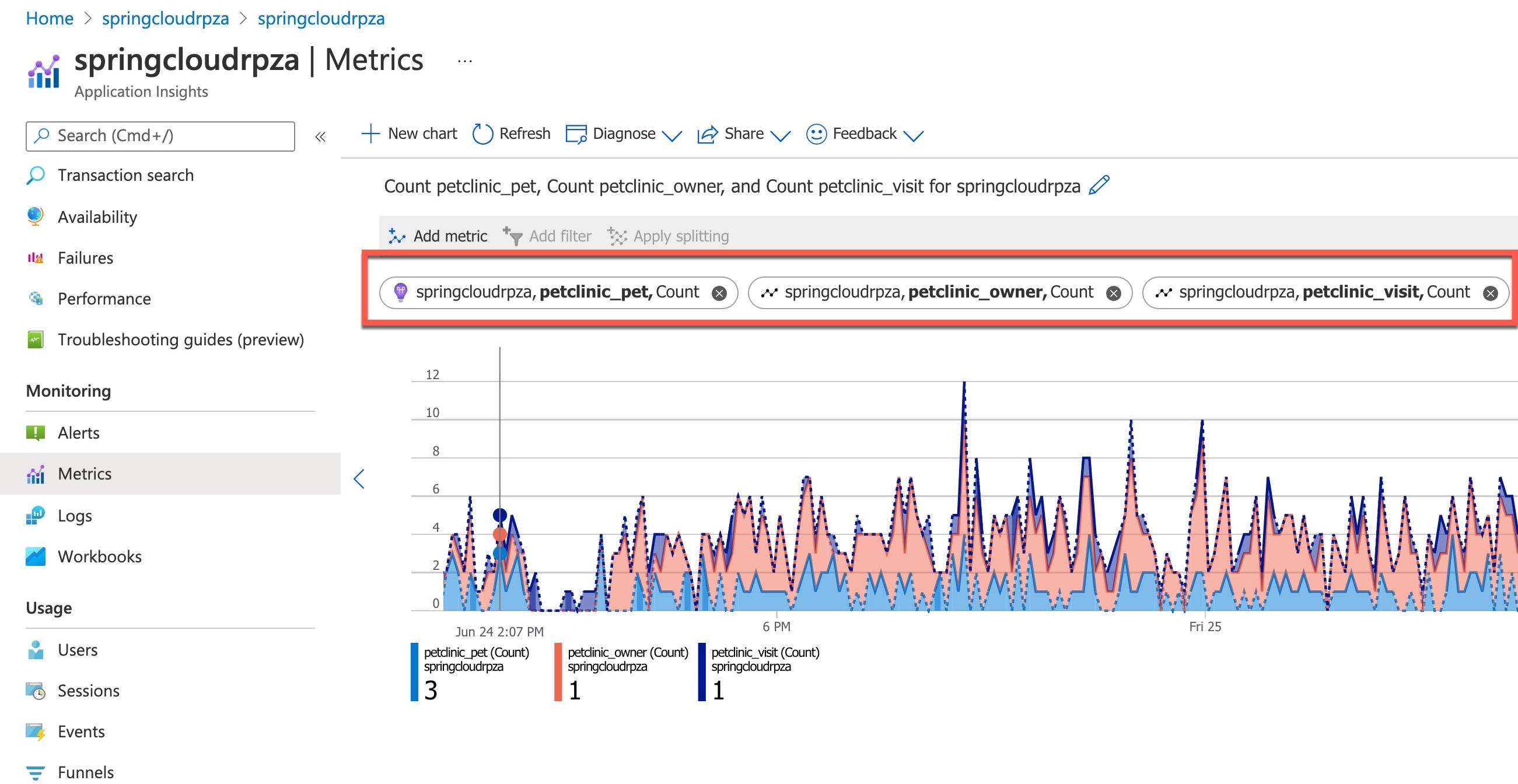
سوف يُظهر الرسم البياني النهائي الخاص بك أعداد كل من الحيوانات الأليفة، والطبيب البيطري، والخدمات الصغيرة للمالك في الساعات الـ 24 الماضية:
القياسات المباشرة
عند استخدام إصدار جديد من تطبيق الويب، تريد أن تعرف على الفور تأثيره على الأداء. هل تحسَّنت أوقات الاستجابة أو ساءت، أم أنها تُظهر إخفاقات؟ عند مشاهدة Live Metrics Stream في Application Insights أثناء حدوث التوزيع الخاص بك، سترى التأثير على الفور. إذا كانت هناك مشاكل، يمكنك إلغاء التغييرات قبل أن يتأثر عدد كبير جدا من المستخدمين.
يتيح لك Live Metrics Stream فحص القلب النابض لتطبيقاتك المباشرة. يمكنك تحديد وتصفية المقاييس وعدادات الأداء لمشاهدتها في الوقت الفعلي دون أي إزعاج للخدمة الخاصة بك. يمكنك أيضا فحص تتبعات التكديس من نموذج الطلبات والاستثناءات الفاشلة.
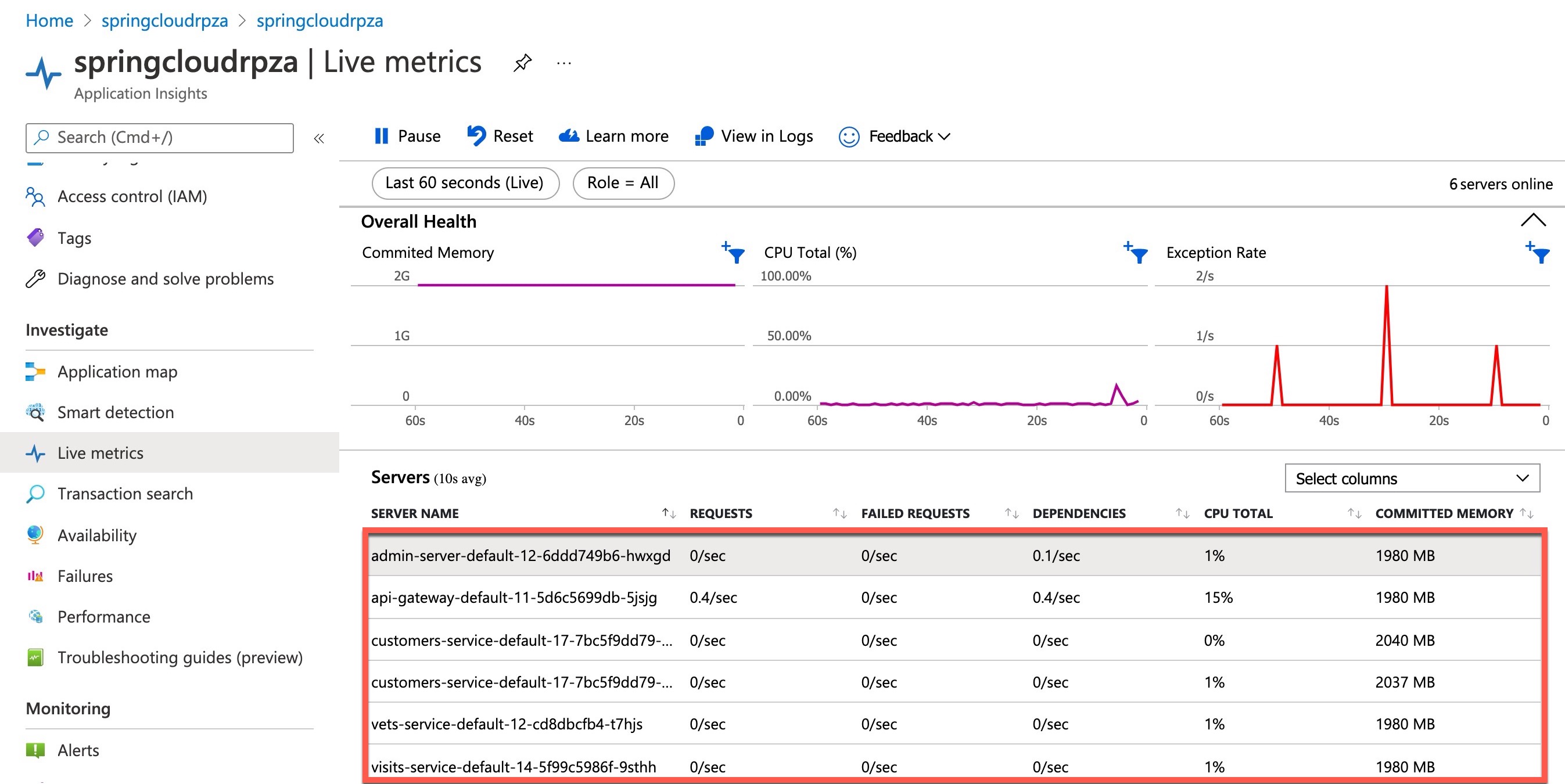
على اليسار، ضمن Investigate، انتقل إلى Live metrics، حيث يمكنك رؤية المقاييس المباشرة عمليا في الوقت الفعلي (في غضون ثانية واحدة فقط):
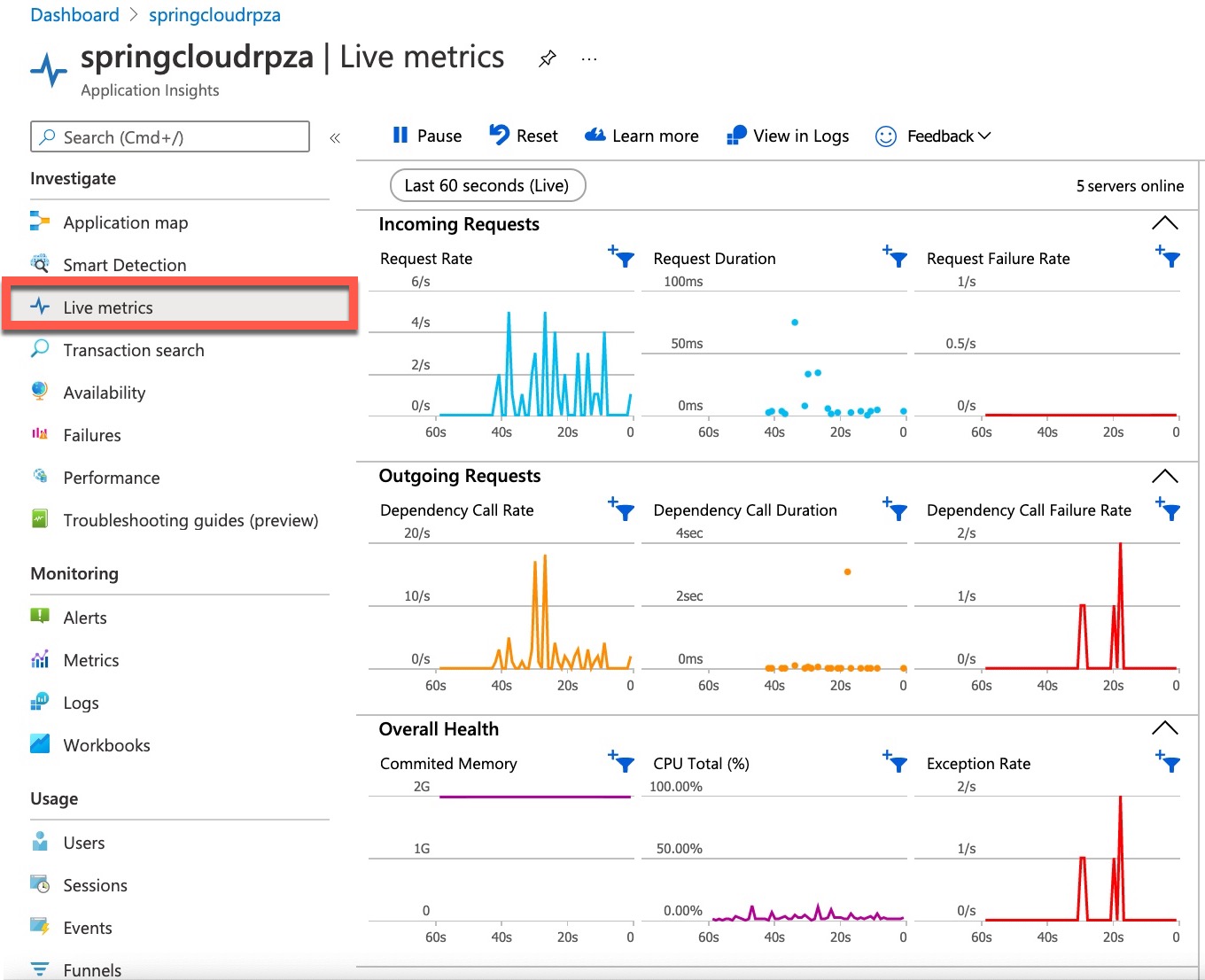
مرر لأسفل القياسات لرؤية قياسات كل خدمة صغيرة: