تَمرين - قم بإنشَاء سير عمل يتم تشغيله عِند وقوع حدث فِي Dynamics 365
يُمكنك إنشَاء عمليَات سير عمل تبدأ عِند حدوث حدث فِي Microsoft Dataverse أو خدمة مَا أخرى. وتقوم هذه التَدفُّقَات بَعد هَذَا بتطبيق إجرَاء فِي هذه الخدمة.
فِي Power Automate، يُمكنك إعدَاد مهَام سير عمل تلقَائية بين تطبيقَاتك وخدمَاتك المفضلة لمزَامِنة الملفَات وتلقي الإخطَارَات وجمع البَيَانَات وغير هَذَا الكثير.
فِي هَذه الوحدَة، نسعى لبنَاء تدفقين:
- يقوم سير العمل الأول بإنشَاء مهمة فِي Microsoft Dataverse عندمَا يتم إنشَاء حسَاب جَديد.
- ويقوم سير العمل الثَاني بنسخ عنصر قَائمة إلى Planner عِند إنشَاء مهمة فِي Microsoft Dataverse.
فِيمَا يلي بعض الأمثلة الأخرى للتدفقَات التي يُمكنك إنشَاؤهَا باستِخدَام Microsoft Dataverse:
- إنشَاء عنصر قَائمة فِي Microsoft SharePoint عِند إنشَاء كَائن فِي Microsoft Dataverse.
- إنشَاء سجلات حسَابات Microsoft Dataverse مِن جدول Microsoft Excel.
المُتطلَّبات الأسَاسِية
- الوصول إلى Power Automate.
- بيئة مَع قَاعدة بيَانَات Microsoft Dataverse. (ينطبق فقط عَلى حسَاب العمل أو المؤسسة التعليمية).
- يوصى بالحصول عَلى فهم أسَاسي لتطبيق Power Automate وَالخبرة فِي إنشَاء التَدفُّق.
- خطة موجودة مسبقًا فِي Microsoft Planner. إنشَاء خطة فِي Planner.
مهم
لاستدعَاء مشغل تدفق، يجب أن تكون ميزة تعقب التغييرَات فِي جدول مشَاركة العملاء فِي Microsoft Dataverse وَالذي يتم استخدَامه مَع سير العمل قيد التشغيل. للمزيد حول كيفِية تشغيل تعقب التغييرَات، رَاجع تمكين تعقب التغييرَات للتحكم فِي مزَامِنة البَيَانَات.
مثَال رقم وَاحد: إنشَاء مهمة مِن حسَاب جَديد
يوضح هَذَا المِثَال كيفِية إنشَاء صف جَديد فِي جدول Dataverse المهَام عِند إضَافَة حسَاب إلى Dataverse جدول الحسَابات. يعد كلاً مِن جدولي الحسَابات والمهَام جزءًا مِن Common Data Model ويتوفرَان فِي كَافة بيئَات Microsoft Dataverse.
قم بتسجيل الدخول Power Automate لاستخدَام حسَاب المؤسسة الخَاص بك ثم حدد البيئة للتدفق.
فِي الجزء الأيسر، حدد التَدفُّقَات الخَاصة بي.
حدد تدفق جَديد، ثم حدد تدفق السحَابة المشغَّل تلقَائيًا.
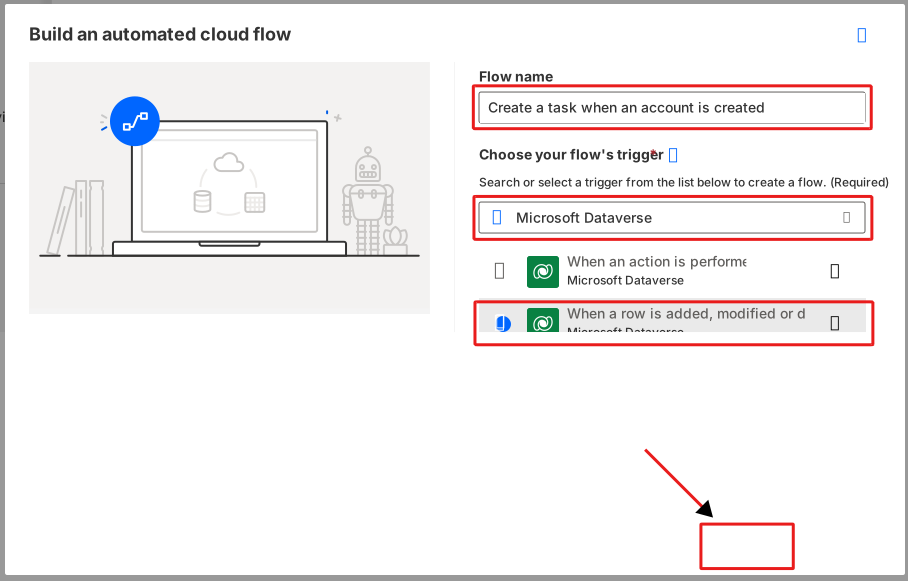
اكتب اسمًا للتدفق ضمِن اسم التَدفُّق. فِي هَذَا المِثَال، اكتب إنشَاء مهمة عِند إنشَاء حسَاب لاسم التَدفُّق.
فِي قَائمة مشغلات التَدفُّق، أدخل Microsoft Dataverse فِي حقل البحث فِي جميع المشغلات ثم حدد Microsoft Dataverse - عِند إضَافَة صف أو تعديله أو حذفه.
حدد إنشَاء. إذَا طُلب مِنك تسجيل الدخول إلى Dataverse، فَافعل هَذَا.
مِن جزء لوحة الرسم، حدد إجرَاء التشغيل عِند إضَافَة صف أو تعديله أو حذفه لفتحه فِي جزء تَكوِين الإجرَاء.
حدد تمت الإضَافَة لنوع التغيير، وحدد الحسَابات لاسم الجدول.
بالنسبة لـ النطَاق، حدد المؤسسة
نَصِيحة
يتطلب مشغل Dataverse أن يتم تحديد نطَاق. يحدد النطَاق مَا إذَا كَان سيتم تشغيل سير المهَام عندمَا يقوم مستخدم دَاخل وحدة أعمَال بإنشَاء سجل جَديد، أو مَا إذَا كَان أي مستخدم فِي المؤسسة ينشئ سجلاً جَديدًا.
بَعد هَذَا، نضيف إجرَاءً آخر باستِخدَام Copilot.
فِي جزء Copilot الموجود عَلى اليمين، اكتب عِند إضَافَة صف جَديد إلى Dataverse جدول، أضف صفًا جَديدًا إلى جدول Dataverse آخر وَاضغط عَلى ENTER.
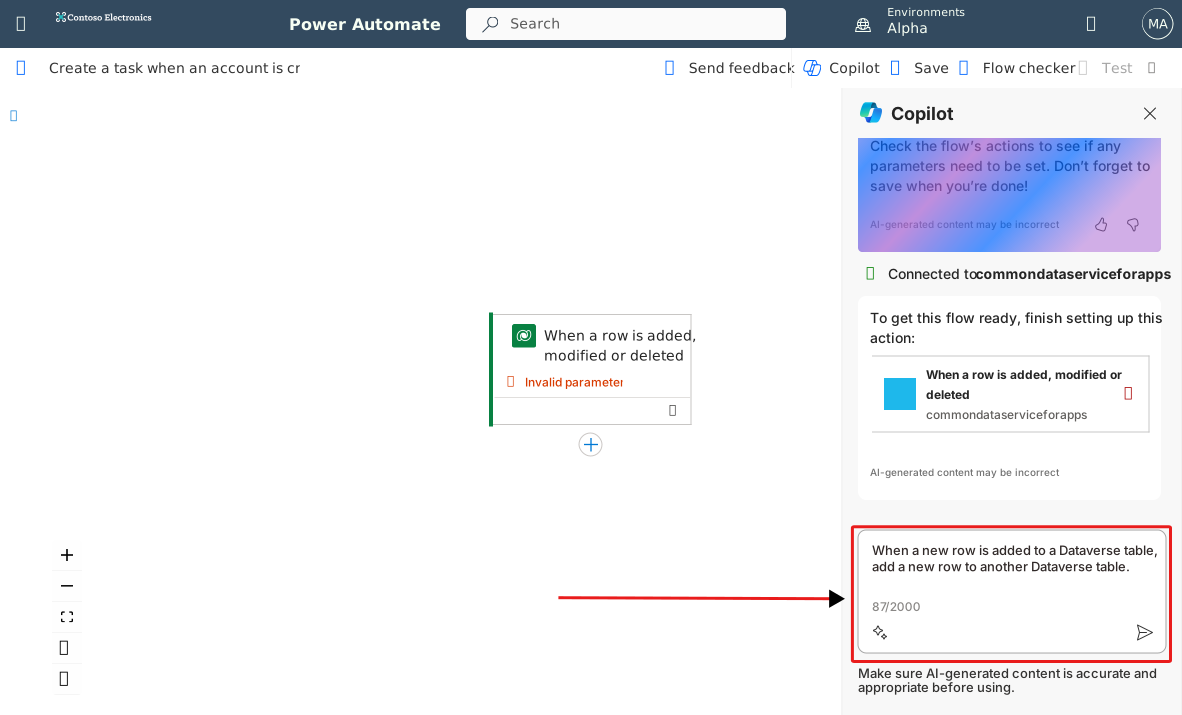
يقوم Copilot بتوسيع سير العمل وإضَافَة الإجرَاء إضَافَة صف جَديد.
ملاحظة
قد يعطيك Copilot رسَالة التحذير "معلمَات غير صَالحة" فِي مشغّل سير العمل لديك أثنَاء قيَامه بتحديث التَدفُّق. وإذَا حدث هَذَا، فَارجع إلى مشغّل سير العمل وقم بتحديث المعلمَات المطلوبة قبل المتَابعة.
حدد الإجرَاء إضَافَة صف جَديد لتَكوِين الخصَائص. ينبثق جزء تَكوِين الإجرَاء عَلى اليسَار.
فِي الحقل اسم الجدول، ابحث عن/حدد جدول المهَام.
تظهر المزيد مِن الحقول ضمِن تحديد الجدول. حدد حقل Subject ثم حدد أيقونة المحتوى الدينَاميكي (عَلى شكل صَاعقة برق) لاختيَار الحقول مِن الخطوَات السَابقة.
لهَذه الوحدَة، حدد Account name.
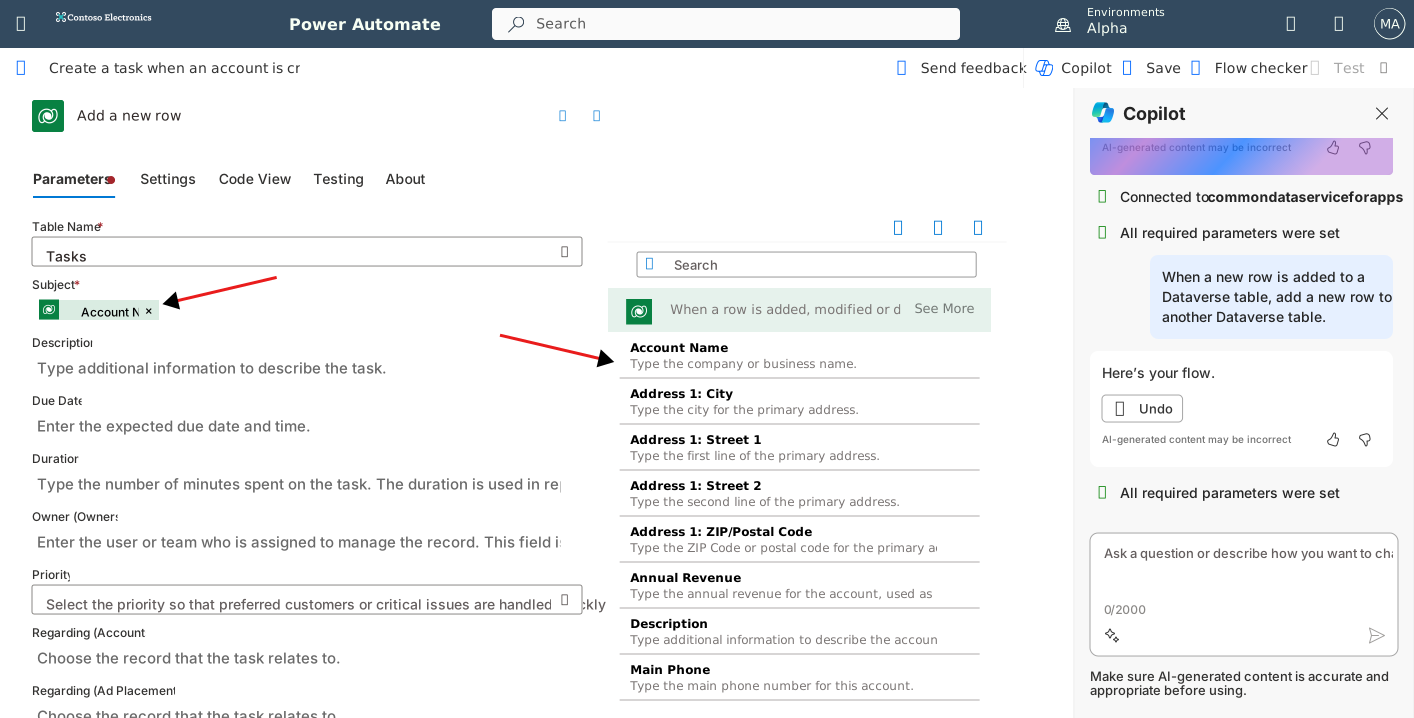
حدد حفظ مِن الجَانب الأيمِن لشريط الأوَامر لحفظ التَدفُّق.
الآن عندمَا يتم إضَافَة صف جَديد إلى جدول الحسَابات، يقوم Power Automate بإنشَاء صف جَديد فِي جدول المهَام وموضوع المهمة هو اسم الحسَاب الجَديد.
مثَال: إنشَاء مهمة Microsoft Planner مِن مهمة Microsoft Dataverse
يوضح هَذَا المِثَال كيفِية إنشَاء مهمة فِي Microsoft Planner فِي أي وقت يتم فِيه إنشَاء مهمة فِي Microsoft Dataverse. Microsoft Planner عبارة عن خدمة يُمكنك استخدَامهَا لإنشَاء قوَائم المهَام، وإضَافَة التذكيرَات، وتعقب المأموريَات. لإكمَال المِثَال، تحتَاج إلى إنشَاء خطة فِي Microsoft Planner.
ارجع إلى make.powerautomate.com باستِخدَام حسَاب المؤسسة الخَاص بك ثم حدد البيئة للتدفق.
فِي الجزء الأيسر، حدد التَدفُّقَات الخَاصة بي.
حدد + سير عمل جَديد، ثم حدد تدفق السحَابة المشغَّل تلقَائيًا.
اكتب اسمًا للتدفق ضمِن اسم التَدفُّق. فِي هَذَا المِثَال، اكتب إنشَاء مهمة Microsoft Planner عِند Dataverse إنشَاء مهمة لاسم التَدفُّق.
اكتب فِي Dataverse حقل البحث عن جميع المشغلات ثم حدد Microsoft Dataverse - عِند إضَافَة صف أو تعديله أو حذفه.
حدد إنشَاء.
يتم فتح سير العمل الجَديد فِي Power Automate Copilot Designer.
حدد المشغّل عِند إضَافَة صف أو تعديله أو حذفه لفتح جزء تَكوِين الإجرَاء وتَكوِين الخصَائص.
فِي حقل نوع التغيير، حدد تمت الإضَافَة.
فِي الحقل اسم الجدول، ابحث عن/حدد جدول المهَام.
فِي الحقل النطَاق، حدد مؤسسة.

ملاحظة
إذَا أظهر المشغل اتصَالاً غير صَالح، فحدد تغيير الاتصَال مِن جزء تَكوِين الإجرَاء الموجود عَلى اليسَار. سيُطلب مِنك إمَا تسجيل الدخول أو تحديد اتصَالك الحَالي.

نضيف بَعد هَذَا مهمة planner.
فِي جزء Copilot الموجود عَلى اليمين، اكتب عِند إضَافَة صف جَديد إلى جدول Dataverse، أضف مهمة Microsoft Planner جَديدة وَاضغط عَلى ENTER.
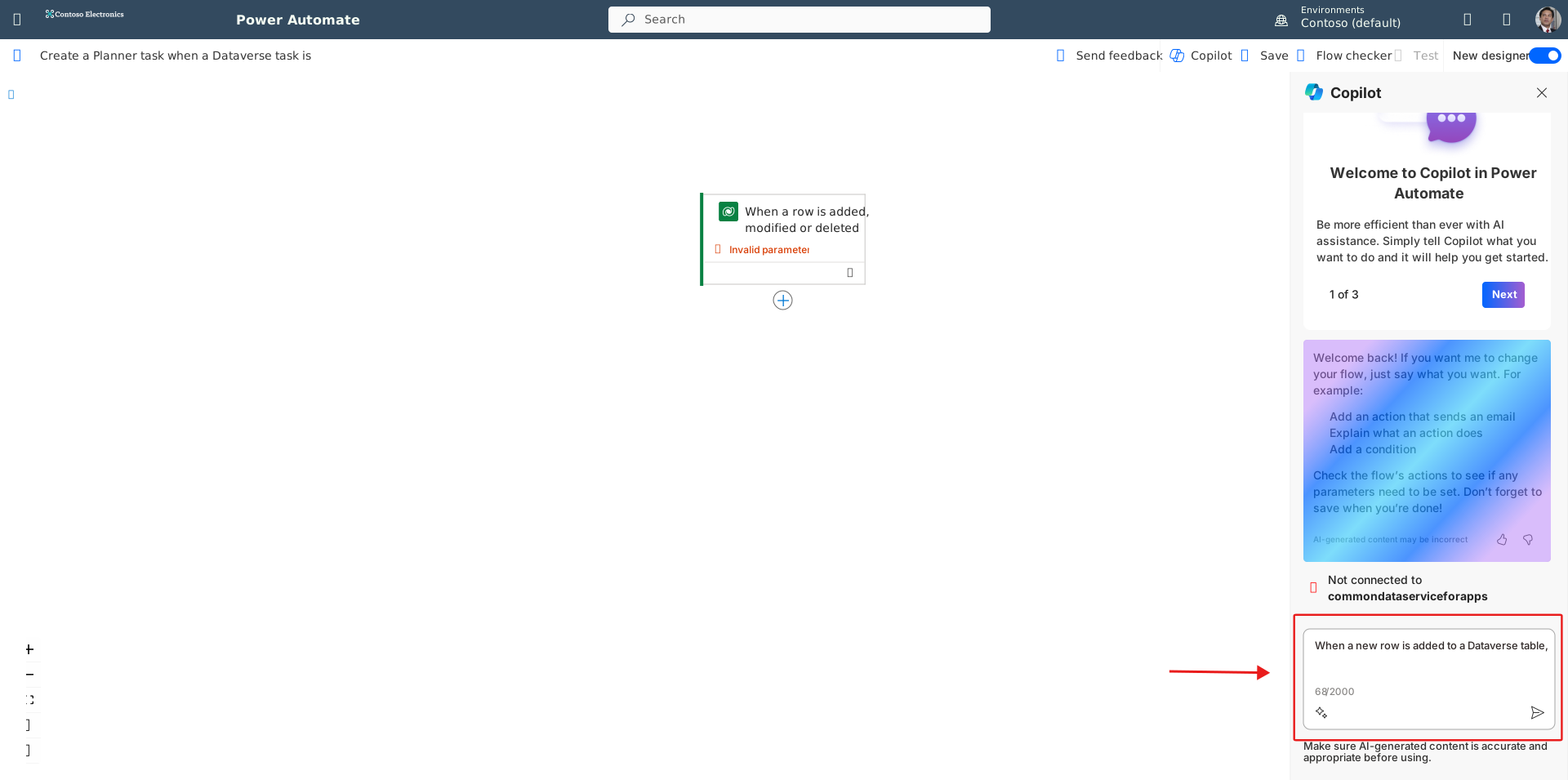
يقوم Copilot بتوسيع سير العمل وإضَافَة الإجرَاء إنشَاء مهمة.
ملاحظة
مِن المحتمل أن Copilot قد حذف اسم الجدول مِن المشغّل. تأكد مِن أن جدول المهَام لا يزَال محددًا، ثم تَابع.
حدد الإجرَاء إنشَاء مهمة لفتح الخصَائص فِي جزء تَكوِين الإجرَاء عَلى اليسَار.
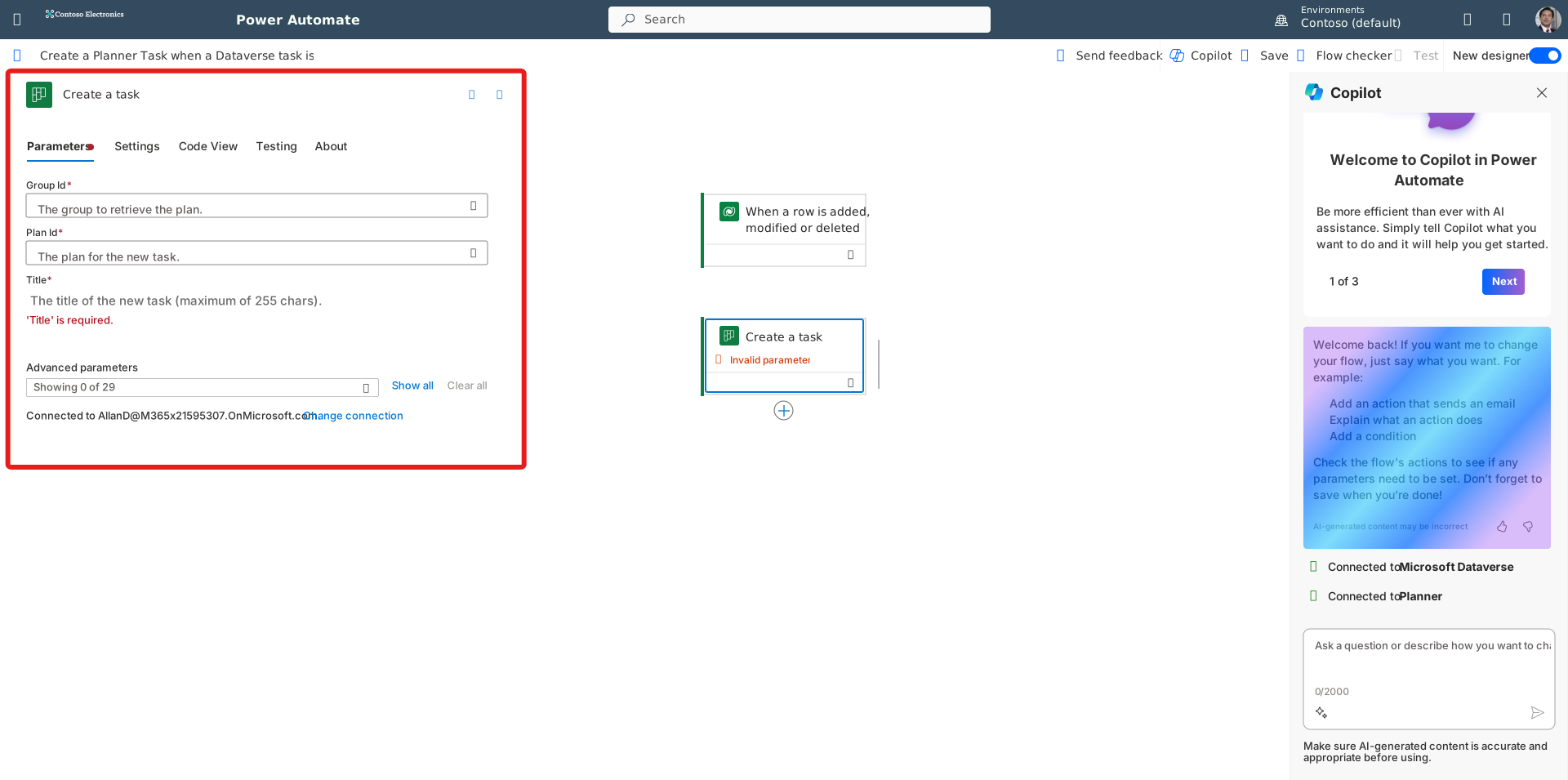
بالنسبة لمعرف المجموعة، حدد القَائمة المِنسدلة وحدد المجموعة التي تحتوي عَلى خطة Microsoft Planner الخَاصة بك. فِي مثَالنَا، أختَار المبيعَات وَالتسويق.
بالنسبة لمعرف الخطة، حدد الخطة مِن القَائمة المِنسدلة. فِي مثَالنَا، نقوم بتحديد حدث إطلاق المِنتج.
فِي حقل العنوَان، أدخل نصًا ثم أضف Subject مِن جزء المحتوى الدينَاميكي. فِي المِثَال لدينَا، بالنسبة إلى حقل "العنوَان"، نقوم بإدخَال بدء عملية إلحَاق لـ:
حدد مسمَار الإضَاءة لإظهَار خيَارَات المحتوى الدينَاميكي. وبمَا أننَا نبحث عن الموضوع، أبدأ بكتَابة Subject. بمجرد ظهور الموضوع فِي مربع المحتوى الدينَاميكي، حدده.

حدد المعلمَات المتقدمة ثم حدد معرف المستودع. يُمكنك التحديد مِن النَافذة المِنبثقة للمعلمَات المتقدمة لإغلاقهَا. يظهر حقل معرف المستودع الآن أسفل المعلمَات المتقدمة.
بالنسبة لمعرف المستودع، حدد المستودع الذي تريد إنشَاء المهمة فِيه مِن القَائمة المِنسدلة (اختيَاري). فِي مثَالنَا، يمكننَا تحديد To do، ولكن إذَا قمت بعملٍ مخططٍ مِن البدَاية، فَابحث عن خيَار Up next. إذَا كَانت ثمة معلمَاتٌ أخرى ترغب فِي إضَافَة بيَانَاتٍ لهَا، فَاستمر فِي إدخَال المحتوى الدينَاميكي فِي عنَاصر مهمة المخطط مِن Dataverse. ومِن أمثلة هَذَا حقل تَاريخ ووقت الاستحقَاق حيث يُمكنك تحديد تَاريخ الاستحقَاق مِن Dataverse.

رَاجع إنشَاء معلمَات مهمة للحصول عَلى معلومَات حول الحقول الأخرى التي يُمكنك إضَافتهَا إلى مهمتك.
حدد حفظ مِن القَائمة اليمِنى العلوية لحفظ التَدفُّق.


الآن، عِند إضَافَة مهَام جَديدة إلى جدول المهَام، يتم إنشَاء مهمة جَديدة فِي "حدث إطلاق المِنتج" فِي Planner.
قيود المِنطق القَائم عَلى المشغل
المشغلات مثل عِند إنشَاء صنف، وعِند تحديث سجل، وعِند حذف صنف يبدأ سير العمل خلال بضع دقَائق بَعد حدوث الحدث. فِي بعض الحَالات النَادرة، قد يستغرق تشغيل سير العمل الخَاص بك زمِنًا يصل إلى سَاعتين.
عِند حدوث حدث المشغل، يتلقى سير العمل إخطَارًا، ولكن يتم تشغيل سير العمل عَلى البَيَانَات الموجودة عِند تشغيل الإجرَاء. عَلى سَبِيل المِثَال، إذَا أدى إنشَاء صنف جَديد إلى تشغيل سير العمل الخَاص بك، وقمت بتحديث الصنف مرتين قبل تشغيل التَدفُّق، فسيتم تشغيل سير العمل مرة وَاحدة فقط باستِخدَام أحدث البَيَانَات.
تحديد الخيَارَات المتقدمة
عِند إضَافَة خطوة إلى سير عمل مَا، يُمكنك تحديد المعلمَات المتقدمة (أو إظهَار الخيَارَات المتقدمة فِي المصمم القديم) لإضَافَة استعلام عَامل التصفِية أو ترتيب حسب يتحكم فِي كيفِية تصفِية البَيَانَات.
عَلى سَبِيل المِثَال، يُمكنك استخدَام استعلام عَامل التصفِية لاستردَاد الحسَابات النشطة المطلوبة حسب عنوَان البريد الإلكتروني فقط عِند استردَاد قَائمة الصفوف. فِي المِثَال أدنَاه لدينَا تصفِية الصفوفوَالفرز حسب المحدد مِن المعلمَات المتقدمة. لاستردَاد الحسَابات النشطة فقط، نستخدم status eq 0. لترتيب القَائمة حسب عنوَان البريد الإلكتروني، نستخدم Email اسم العمود. للمزيد حول استعلامَات التصفِية وَالترتيب حسب، رَاجع MSDN: $filter وMSDN: $orderby.

أفضل الممَارسَات للخيَارَات المتقدمة
عندمَا تضيف قيمة إلى عمود، يجب أن تطَابق نوع العمود. يجب مطَابقتهَا بغض النظر عمَا إذَا قمت بإدخَال قيمة أو تحديد قيمة فِي جزء المحتوى الدينَاميكي.
| نوع العمود | كيفِية الاستخدَام | مكَان البحث | الاسم | نوع البَيَانَات |
|---|---|---|---|---|
| أعمدة النص | تتطلب أعمدة النص سطرًا وَاحدًا مِن النص أو المحتوى الدينَاميكي عبارة عن عمود مِن نوع النص. وتتضمِن الأمثلة عمودَيْ الفئة والفئة الفرعية. | الحلول>الحل الافترَاضي>المهمة>الأعمدة | الفئة | نص |
| أعمدة الأعدَاد الصَحِيحة | تتطلب بعض الأعمدة إدخَال عدد صَحِيح أو محتوى دينَاميكي عبارة عن عمود مِن نوع العدد الصَحِيح. وتتضمِن الأمثلة عمودَيْ النسبة المئوية لاكتمَال المهمة والمدة. | الحلول>الحل الافترَاضي>المهمة>الأعمدة | النسبة المكتملة | عدد صَحِيح |
| أعمدة التَاريخ | تتطلب بعض الأعمدة إدخَال تَاريخ بتنسيق mm/dd/yyyy أو محتوى دينَاميكي عبارة عن عمود مِن نوع التَاريخ. وتتضمِن الأمثلة أعمدة تَاريخ الإنشَاء، وتَاريخ البدء، والبدء الفعلي، ووقت آخر انتظَار، والانتهَاء الفعلي، وتَاريخ الاستحقَاق. | الحلول>الحل الافترَاضي>المهمة>الأعمدة | تَاريخ الإنشَاء | التَاريخ وَالوقت |
| الأعمدة التي تتطلب إدخَال كل مِن معرف سجل ونوع بحث | تتطلب بعض الأعمدة التي تشير إلى سجل جدول آخر إدخَال كل مِن معرف سجل ونوع بحث. | الحلول>الحل الافترَاضي>الحسَاب>الأعمدة | Accountid | المفتَاح الأسَاسي |