تضمين نَافذة المحَادثة فِي المدخل
بَعد إنشَاء قنَاة للمحَادثة، يجب أن يتم نشرهَا حتى يتمكن العملاء مِن بدء التفَاعل مع مؤسستك. يمكن نشر عنَاصر وَاجهة المستخدم للمحَادثة عبر قنَاة متعددة الاتجَاهَات عَلى أي بوَابة يمر بهَا العملاء. ستخدم العديد مِن المؤسسَات Microsoft Power Pages لإنشَاء موَاقع ويب للتفَاعل مع عملائهَا وتوفير إمكَانَات الخدمة الذَاتية لهم. وفي هذه الحَالات، يمكن إضَافَة عنَاصر وَاجهة المستخدم للمحَادثة عبر قنَاة متعددة الاتجَاهَات إلى موقع ويب العملاء.
عِند إنشَاء عنصر وَاجهة المستخدم للمحَادثة، يتم إنشَاء قصَاصة برمجية لعنصر وَاجهة المستخدم. تحتوي القصَاصة البرمجية هذه عَلى معلومَات العنوَان المستخدمة فِي تشغيل عنصر وَاجهة المستخدم للمحَادثة. يمكن تضمين هذه التعليمَات البرمجية فِي مدخل التعَامل مع العملاء.
لنشر عنصر وَاجهة مستخدم محَادثة إلى موقع ويب Power Apps، استخدم تطبيق مركز مسؤولي Customer Service لفتح نَافذة المحَادثة الذي تريد استخدَامه عَلى المدخل. في علامة التبويب نَافذة المحَادثة، ترى قصَاصةً مِن التعليمَات البرمجية لنَافذة المحَادثة. حدد زر نسخ لنسخ التعليمَات البرمجية.
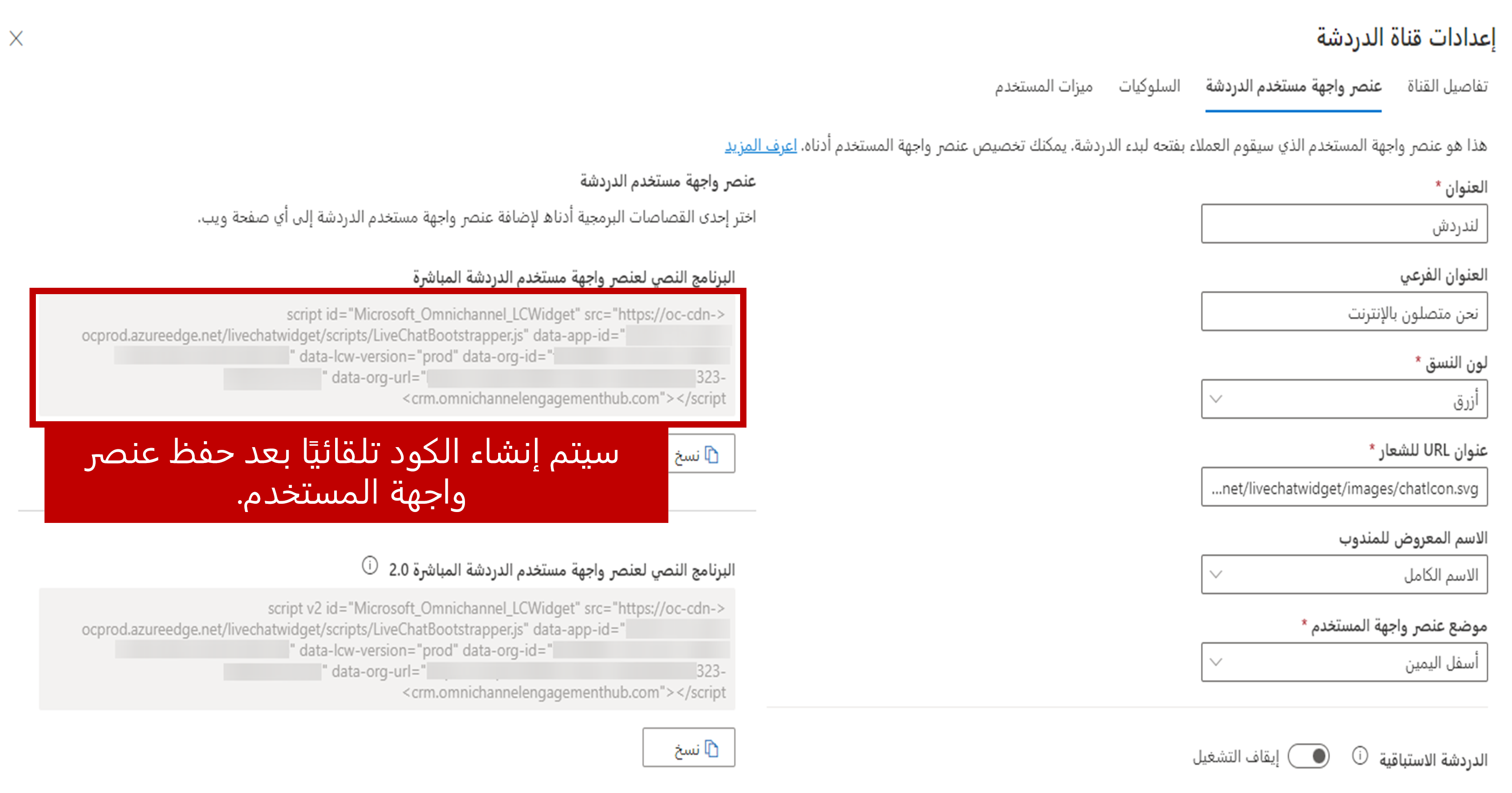
بَعد نسخ قصَاصة التعليمَات البرمجية، تحتَاج إلى إضَافته إلى مدخل Power pages مِن خلال تطبيق يستند إلى نموذج إدَارَة المدخل. يمكنك الوصول إلى التطبيق بالانتقَال إلى Power Apps، وتَحديد البيئة التي تريد العمل معهَا، وفتح تطبيق مدخل Dynamics 365 مِن قَائمة التَطبِيقَات.
لضمَان نشر عنصر وَاجهة المستخدم بنجَاح، يتضمن تطبيق المدخل قصَاصةً خَاصة للمحتوى تسمى التعليمَات البرمجية لنَافذة المحَادثة. تُستخدم القصَاصة البرمجية للمحتوى هذه لتوزيع عنَاصر وَاجهة مستخدم المحَادثة فِي موقع المدخل. قصَاصة المحتوى ليست فقط لأدوَات محَادثة القنَاة متعددة الاتجَاهَات؛ يمكن استخدَامهَا مع أي عنصر وَاجهة مستخدم يتم نشره مِن خلال قصَاصَات التعليمَات البرمجية. انتقل إلى القصَاصَات البرمجية للمحتوى أسفل العنوَان المحتوى وَافتَح القصَاصة البرمجية رمز نَافذة المحَادثة.
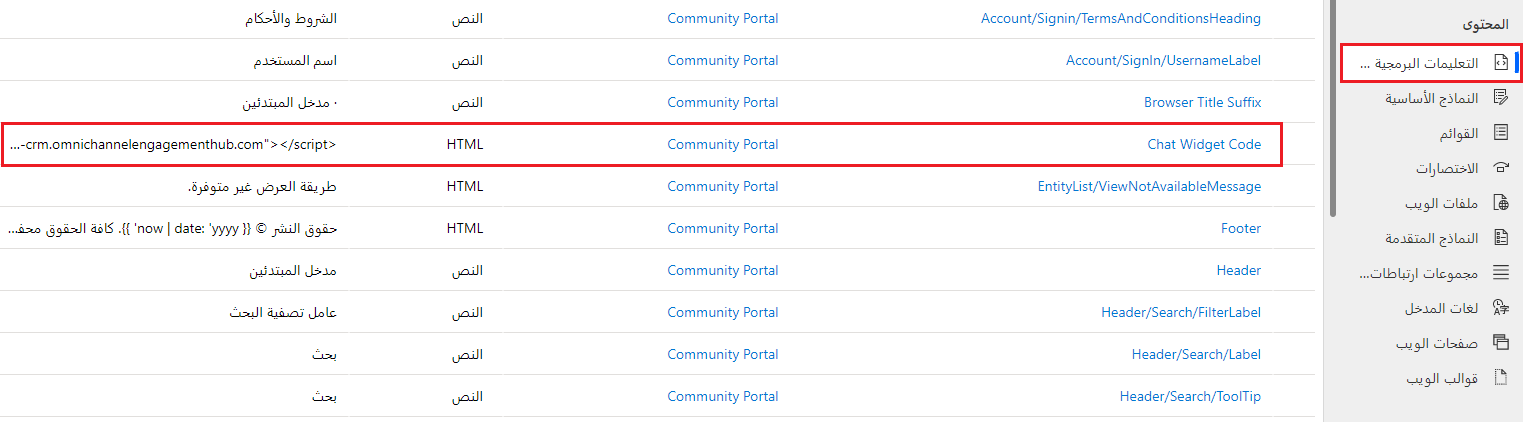
تتضمن علامة التبويب عَام حقل HTML الذي يمكن استخدَامه لتضمين عنصر وَاجهة المستخدم. بشكل افترَاضي، يتم تعيين الحقل لاستخدَام المصمم لأن القصَاصة البرمجية لعنصر وَاجهة المستخدم تعتمد عَلى HTML. الصق قصَاصة نَافذة المحَادثة فِي الحقل.
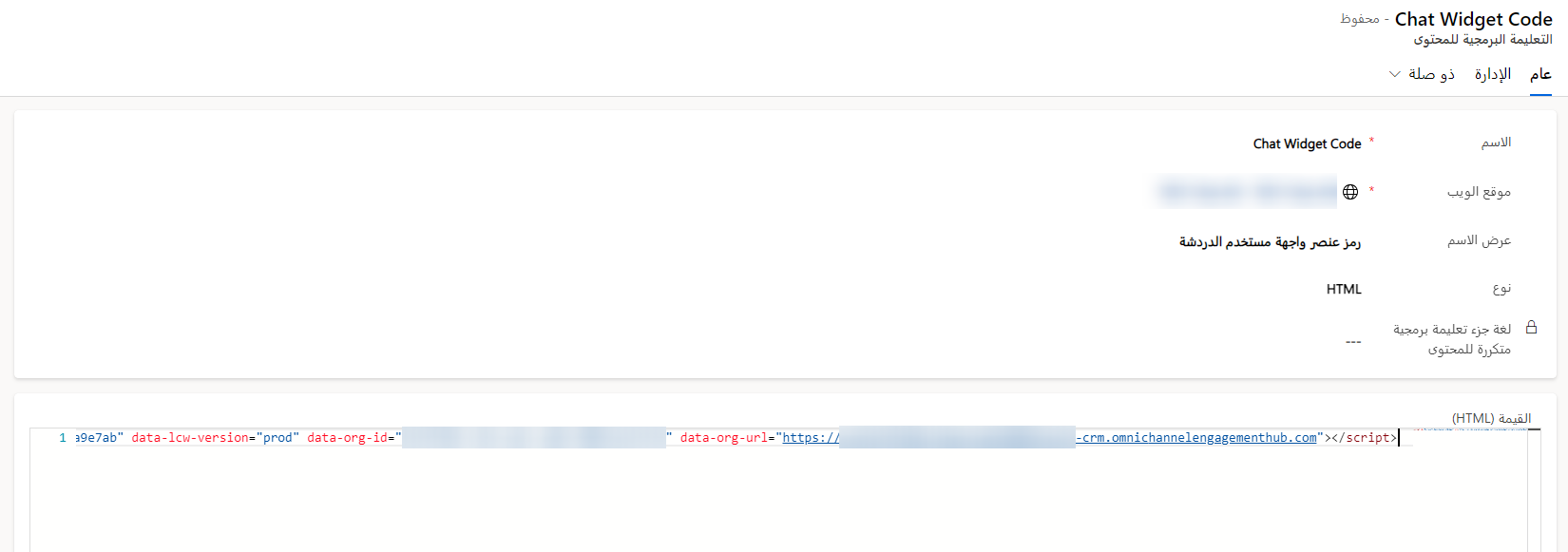
بَعد حفظ سجل القصَاصة البرمجية للمحتوى، سيتم تضمين نَافذة المحَادثة فِي المدخل.
مهم
في معظم الحَالات، يجب أن يكون نَافذة المحَادثة مرئيًا بَعد وقت قصير مِن حفظه. ومع ذلك، يمكن أن تستغرق التغييرَاتٍ التي يتم إجرَاؤهَا عَلى المدخل مِن تطبيق Dynamics 365 Portal مَا يصل إلى 15 دقيقة قبل أن تظهر. يمكنك تحديث صفحة المدخل بشكل دوري لبيَان مَا إذَا كَان قد تم نشر عنصر وَاجهة المستخدم.
التحكم فِي نَافذة المحَادثة الذي يتم تقديمه للمستخدمين
في كثير مِن الأحيَان، تحتَاج مؤسستك إلى استخدَام عنَاصر وَاجهة مستخدم محَادثة مختلفة اعتمَادًا عَلى مَا إذَا كَان العميل الذي بدأ المحَادثة مصَادقًا عليه أم لا.
عَلى سبيل المثَال، عندمَا يبدأ عميل غير مصَادق عليه محَادثة، تحتَاج إلى معرفة المزيد عن العميل حتى تتمكن مِن تقديم استطلاع مَا قبل المحَادثة لالتقَاط تفَاصيل العميل. وبهذه الطريقة يتمكن الممثل مِن ربط العميل بسجلات العملاء وَالحَالات الحَالية المنَاسبة فِي التطبيق.
في السينَاريوهَات التي يكون فيهَا العميل قد صَادق بالفعل عَلى المدخل قبل بدء المحَادثة، يمكنك تحميل استطلاع مختلف قبل المحَادثة أو حتى تسليم العميل إلى ممثل افترَاضي لانحرَاف الحَالة ثم إلى ممثل مباشر.
عندمَا يتم تضمين عنصر وَاجهة مستخدم محَادثة فِي مدخل، مِن الممكن تحميل عنصر وَاجهة المستخدم الصَحِيح بشكل مشروط استنَادًا إلى مَا إذَا كَان المستخدم قد تمت مصَادقته أم لا. يمكن إضَافَة شرط Cscript إلى قصَاصة محتوى نَافذة المحَادثة الذي مِن شأنه تحميل عنصر وَاجهة المستخدم الصَحِيح بشكل مشروط. ستشبه التعليمَات البرمجية هذه الصورة.
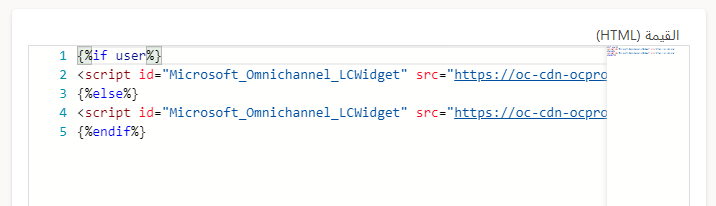
عندمَا يبدأ العميل محَادثة محَادثة، يتم تحميل عنصر وَاجهة مستخدم قنَاة المحَادثة المنَاسبة بنَاءً عَلى مَا إذَا كَان العميل مصَادقًا عليه أم لا. في المثَال أعلاه، إذَا تمت مصَادقة العميل، يتم تحميل عنصر وَاجهة المستخدم الأول. إذَا لم تتم مصَادقة العميل، يتم تحميل عنصر وَاجهة المستخدم الثَاني.
تجربة العملاء لنَافذة المحَادثة
بَعد تكوين نَافذة المحَادثة، يتم عرضه فِي المدخل بوضع مصغر. إذَا تم تسجيل دخول الممثلين إلى القنَاة متعددة الاتجَاهَات لـ Customer Service وكَان لديهم حق الوصول إلى قنَاة الدعم هذه، يعرض عنصر وَاجهة المستخدم رسَالة عبر الإنترنت. في حَالة عدم توفر أي ممثل، يتم عرض رسَالة دون اتصَال بالإنترنت.
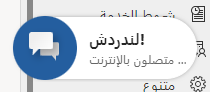
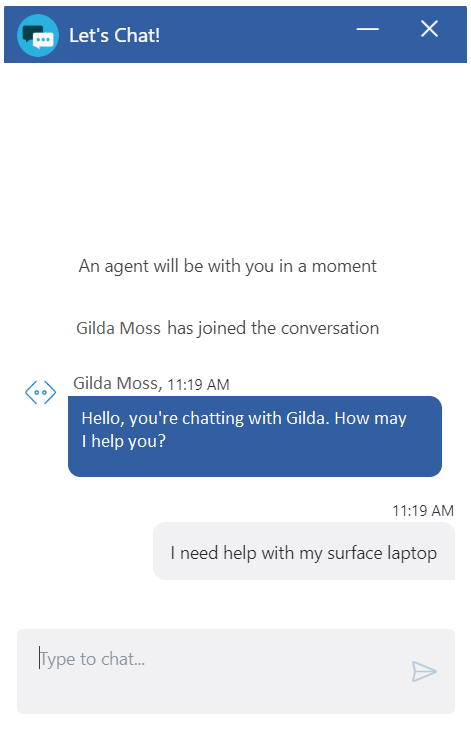
عندمَا يختَار المستخدم عنصر وَاجهة المستخدم، يتم تكبيره حتى يتمكن المستخدم مِن بدء محَادثة مع الممثل. يمكن تصغير عنصر وَاجهة المستخدم مرة أخرى إذَا لزم الأمر. عندمَا يتم تصغير عنصر وَاجهة المستخدم، يتم عرض عدد الرسَائل المستلمة. يمكن للممثلين الاطلاع عَلى الرسَائل مِن خلال تَحديد عنصر وَاجهة المستخدم مرة أخرى.
يعرض عنصر وَاجهة المستخدم الرسَائل التي تم إرسَالهَا مِن المشَاركين فِي المحَادثة وَالرسَائل التي تم إنشَاؤهَا بوَاسطة النظَام خلال الأحدَاث، كمَا هو الحَال عندمَا ينضم ممثل إلى محَادثة أو عِند انتقَال محَادثة إلى ممثل آخر.
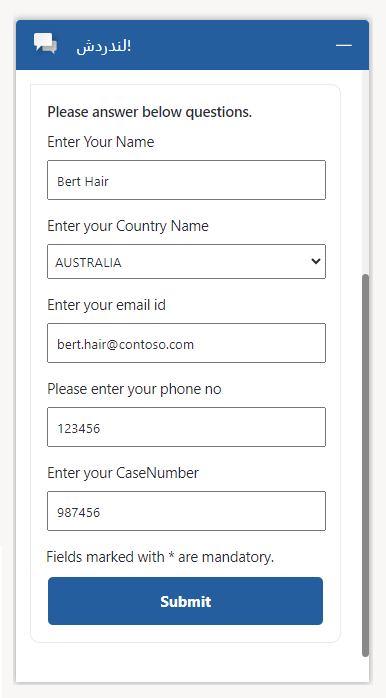
عِند تكوين محَادثة لاستطلاع، يتم عرضهَا عَلى العميل قبل بدء المحَادثة. غَالبًا مَا تستخدم البيَانَات التي يتم جمعهَا مِن الاستطلاع للمسَاعدة فِي توجيه الحل وربط العميل بالممثل الأنسب. يمكن للعملاء إنهَاء المحَادثة عن طريق تَحديد زر إغلاق المحَادثة. يتم عرض رسَالة تأكيد قبل انتهَاء المحَادثة.