مراجعة أداء المقاييس والعلاقات والمرئيات
إذا كان نموذج البيانات يحتوي على جداول متعددة، وعلاقات معقدة، وحسابات معقدة، ومرئيات متعددة، وبيانات مكررة، فهناك احتمال لضعف أداء التقرير. يؤدي الأداء الضعيف للتقرير إلى تجربة مستخدم سلبية.
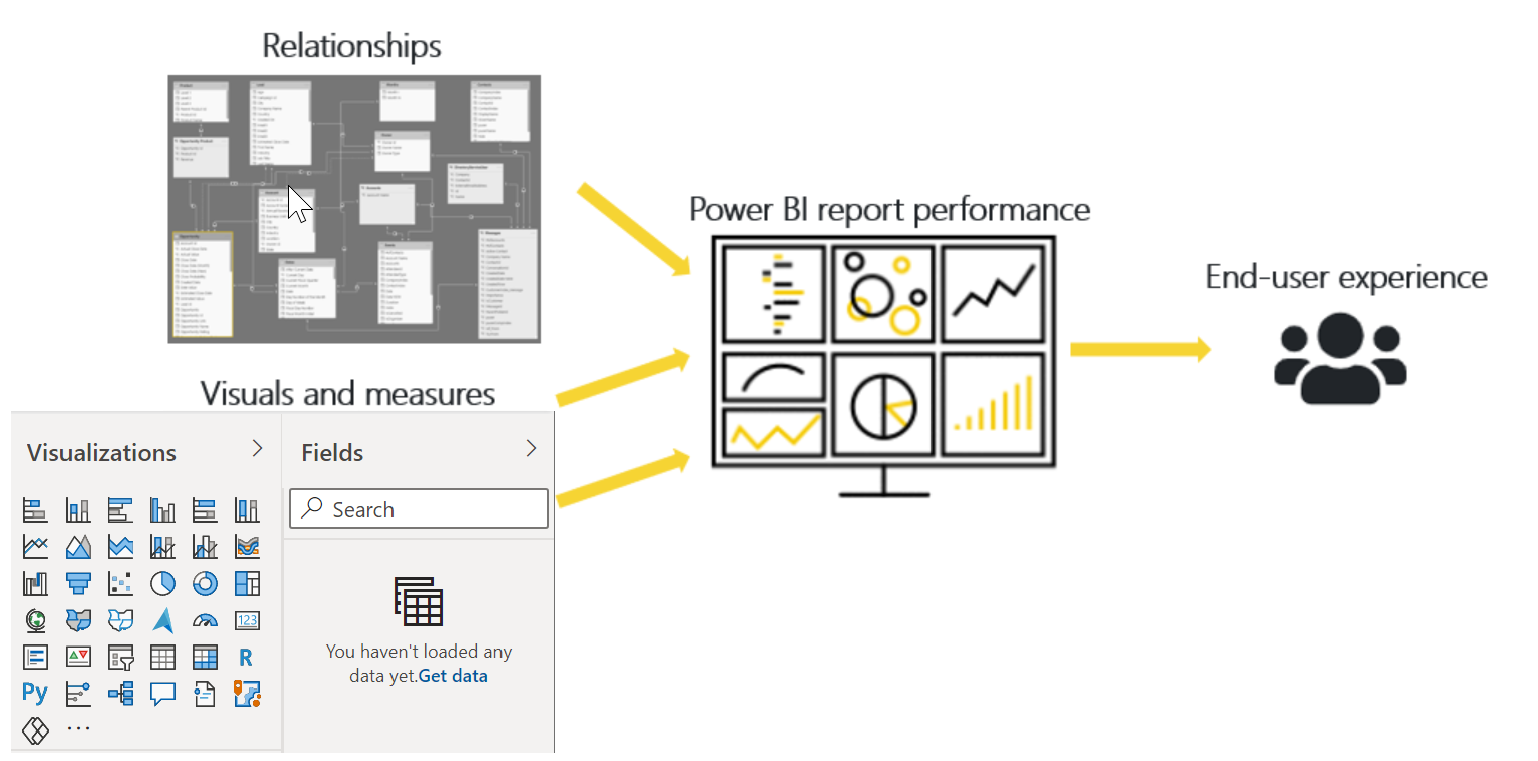
لتحسين الأداء، يجب عليك أولاً تحديد مصدر المشكلة؛ بمعنى آخر، اكتشف عناصر تقريرك ونموذج البيانات التي تسبب مشاكل الأداء. بعد ذلك، يمكنك اتخاذ إجراء لحل هذه المشكلات، ومن ثمَّ تحسين الأداء.
تحديد الازدحام في أداء التقرير
لتحقيق الأداء الأمثل في التقارير، تحتاج إلى إنشاء نموذج بيانات فعال يحتوي على استعلامات ومقاييس سريعة التشغيل. عندما يكون لديك أساس جيد، يمكنك تحسين النموذج بشكل أكبر عن طريق تحليل خطط الاستعلام والتبعيات ثم إجراء تغييرات لتحسين الأداء بشكل أكبر.
يجب عليك مراجعة الإجراءات والاستعلامات في نموذج البيانات للتأكد من أنك تستخدم الطريقة الأكثر فعالية للحصول على النتائج التي تريدها. يجب أن تكون نقطة البداية هي تحديد الازدحام الموجود في التعليمات البرمجية. عند تحديد أبطأ استعلام في نموذج البيانات، يمكنك التركيز على أكبر عنصر ازدحام أولاً وإنشاء قائمة أولويات للعمل من خلال المشكلات الأخرى.
تحليل الأداء
يمكنك استخدام محلل الأداء في Power BI Desktop لمساعدتك في معرفة كيفية أداء كل عنصر من عناصر التقرير عند تفاعل المستخدمين معها. على سبيل المثال، يمكنك تحديد الوقت الذي يستغرقه تحديث مرئي معين عند بدئه بواسطة تفاعل المستخدم. سيساعدك محلل الأداء في تحديد العناصر التي تساهم في مشكلات الأداء لديك، والتي يمكن أن تكون مفيدة في أثناء استكشاف الأخطاء وإصلاحها.
قبل تشغيل محلل الأداء، للتأكد من حصولك على أكثر النتائج دقة في تحليلك (الاختبار)، تأكد من أن تبدأ بذاكرة تخزين مؤقت مرئية واضحة وذاكرة تخزين مؤقت لمحرك البيانات واضحة.
ذاكرة التخزين المؤقت المرئية - عند تحميل عنصر تحكم، لا يمكنك مسح ذاكرة التخزين المؤقت لهذا لعنصر دون إغلاق Power BI Desktop وفتحه مرة أخرى. لتجنب أي تخزين مؤقت في أثناء التشغيل، يجب أن تبدأ تحليلك باستخدام ذاكرة تخزين مؤقت فارغة لعنصر التحكم.
للتأكد من وجود ذاكرة تخزين مؤقت واضحة لعنصر التحكم، أضف صفحة فارغة إلى ملف Power BI Desktop (.pbix) ثم، في ظل تحديد تلك الصفحة، احفظ الملف وأغلقه. أعد فتح ملف Power BI Desktop (.pbix) الذي تريد تحليله. سيتم فتحه على صفحة فارغة.
ذاكرة التخزين المؤقت لمحرك البيانات - عند تشغيل استعلام، يتم تخزين النتائج مؤقتًا، ومن ثمَّ ستكون نتائج التحليل مضللة. يجب مسح ذاكرة التخزين المؤقت للبيانات قبل إعادة تشغيل عنصر التحكم.
لمسح ذاكرة التخزين المؤقت للبيانات، يمكنك إما إعادة تشغيل Power BI Desktop وإما توصيل DAX Studio بنموذج البيانات ثم استدعاء Clear Cache.
عند مسح ذاكرة التخزين المؤقت وفتح ملف Power BI Desktop على صفحة فارغة، انتقل إلى علامة التبويب View وحدد الخيار محلل الأداء Performance analyzer.
لبدء عملية التحليل، حدد Start recording، وحدد صفحة التقرير التي تريد تحليلها، وتفاعل مع عناصر التقرير التي تريد قياسها. سترى نتائج تفاعلاتك معروضة في جزء Performance analyzer في أثناء عملك. عندما تنتهي، حدد الزر إيقاف.
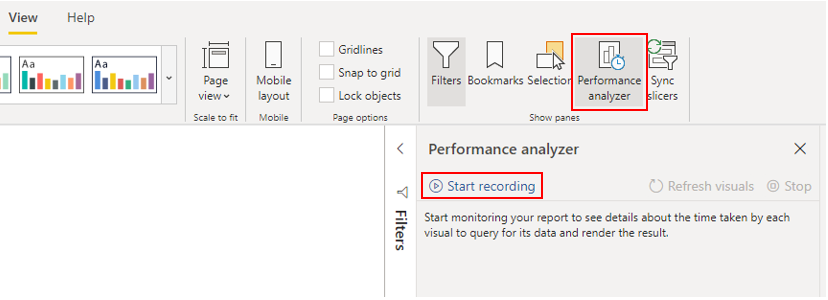
للحصول على معلومات أكثر تفصيلاً، راجع استخدام Performance Analyzer لفحص أداء عنصر التقرير.
مراجعة النتائج
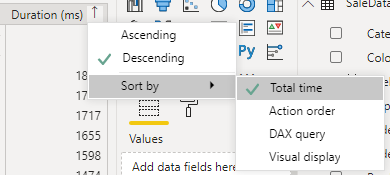
يمكنك مراجعة نتائج اختبار الأداء في جزء Performance analyzer. لمراجعة المهام بترتيب المدة، من الأطول إلى الأقصر، انقر بزر الماوس الأيمن فوق رمز Sort بجوار رأس العمود Duration (ms)، ثم حدد Total time بترتيب تنازلي Descending.
توضح معلومات السجل لكل عنصر تحكم مقدار الوقت المستغرق (المدة) لإكمال فئات المهام التالية:
استعلام DAX - الوقت الذي استغرقه عنصر التحكم لإرسال الاستعلام، بالإضافة إلى الوقت الذي استغرقته خدمات التحليل لإرجاع النتائج.
عرض عنصر التحكم - الوقت الذي يستغرقه عرض عنصر التحكم على الشاشة، بما في ذلك الوقت المطلوب لاسترداد صور الويب أو الترميز الجغرافي.
أخرى - الوقت الذي استغرقه عنصر التحكم لإعداد الاستعلامات أو الانتظار حتى تكتمل عناصر التحكم الأخرى أو أداء مهام معالجة الخلفية الأخرى. إذا كانت هذه الفئة تعرض مدة طويلة، فإن الطريقة الحقيقية الوحيدة لتقليل هذه المدة هي تحسين استعلامات DAX لعناصر التحكم الأخرى، أو تقليل عدد عناصر التحكم في التقرير.
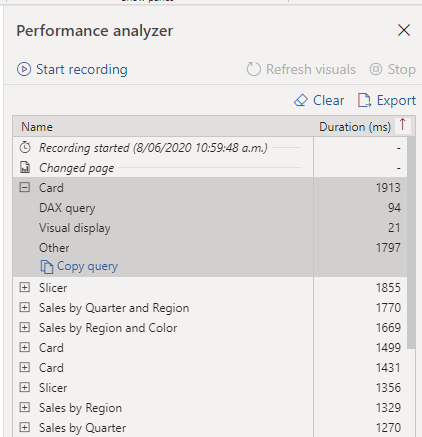
تساعدك نتائج اختبار التحليل على فهم سلوك نموذج البيانات وتحديد العناصر التي تحتاج إلى تحسينها. يمكنك مقارنة مدة كل عنصر في التقرير وتحديد العناصر التي تستغرق مدة طويلة. يجب التركيز على هذه العناصر والتحقق من سبب استغراقها وقتًا طويلاً للتحميل في صفحة التقرير.
لتحليل استعلاماتك بمزيد من التفصيل، يمكنك استخدام DAX Studio، وهي أداة مجانية مفتوحة المصدر توفرها خدمة أخرى.
حل المشكلات وتحسين الأداء
ستحدد نتائج تحليلك مجالات التحسين وفرص تحسين الأداء. قد تجد أنك بحاجة إلى إجراء تحسينات على عناصر التحكم أو استعلام DAX أو عناصر أخرى في نموذج البيانات. توفر المعلومات التالية إرشادات حول ما يجب البحث عنه والتغييرات التي يمكنك إجراؤها.
عناصر التحكم
إذا حددت عناصر التحكم على أنها العقبة التي تؤدي إلى ضعف الأداء، فإنه يجب أن تجد طريقة لتحسين الأداء بأقل تأثير على تجربة المستخدم.
ضع في اعتبارك عدد عناصر التحكم على صفحة التقرير، فكلما قلت عناصر التحكم تحسّن الأداء. اسأل نفسك عما إذا كانت عناصر التحكم ضرورية وما إذا كانت تضيف قيمة للمستخدم النهائي أم لا. إذا كان الجواب لا، فإنه يجب إزالة عنصر التحكم. بدلاً من استخدام عناصر تحكم متعددة على الصفحة، فكر في طرق أخرى لتوفير تفاصيل إضافية، مثل صفحات التنقل وتلميحات أدوات صفحة التقرير.
افحص عدد الحقول في كل عنصر تحكم. كلما زاد عدد عناصر التحكم في التقرير، زادت فرصة حدوث مشكلات في الأداء. بالإضافة إلى ذلك، كلما زاد عدد عناصر التحكم، زاد ازدحام التقرير وفقد الوضوح. يبلغ الحد الأعلى لعناصر التحكم 100 حقل (مقاييس أو أعمدة)، لذلك سيكون تحميل عناصر التحكم التي تحتوي على أكثر من 100 حقل بطيئًا. اسأل نفسك إذا كنت حقًا بحاجة إلى كل هذه البيانات في عنصر التحكم أم لا. قد تجد أنه يمكنك تقليل عدد الحقول التي تستخدمها حاليًا.
استعلام DAX
عند فحص النتائج في جزء Performance analyzer، يمكنك معرفة المدة التي استغرقها محرك Power BI Desktop لتقييم كل استعلام (بالمللي ثانية). نقطة البداية الجيدة هي أي استعلام DAX يستغرق أكثر من 120 مللي ثانية. في هذا المثال، يمكنك تحديد استعلام واحد معين له مدة زمنية طويلة.
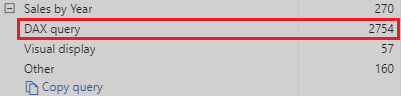
يبرز Performance analyzer على المشكلات المحتملة ولكنه لا يخبرك بما يجب القيام به لتحسينها. قد ترغب في إجراء مزيد من التحقيق لمعرفة سبب استغراق هذا الإجراء وقتًا طويلاً في المعالجة. يمكنك استخدام DAX Studio للتحقيق في استفساراتك بمزيد من التفاصيل.
على سبيل المثال، حدد Copy Query لنسخ صيغة الحساب إلى الحافظة، ثم ألصقها في Dax Studio. يمكنك بعد ذلك مراجعة خطوة الحساب بمزيد من التفاصيل. في هذا المثال، تحاول حساب العدد الإجمالي للمنتجات بكميات أوامر أكبر من خمسة أو تساويها.
Count Customers =
CALCULATE (
    DISTINCTCOUNT ( Order[ProductID] ),
    FILTER ( Order, Order[OrderQty] >= 5 )
)
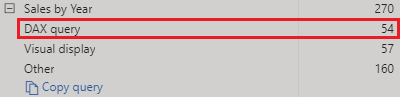
بعد تحليل الاستعلام، يمكنك استخدام معرفتك وخبرتك لتحديد مكان مشكلات الأداء. يمكنك أيضًا محاولة استخدام دالات DAX المختلفة لمعرفة ما إذا كانت تعمل على تحسين الأداء. في المثال التالي، تم استبدال الدالة FILTER بوظيفة KEEPFILTER. عندما تم تشغيل الاختبار مرة أخرى في Performance analyzer، كانت المدة أقصر نتيجة لدالة KEEPFILTER.
Count Customers =
CALCULATE (
    DISTINCTCOUNT ( Order[ProductID] ),
    KEEPFILTERS (Order[OrderQty] >= 5 )
)
في هذه الحالة، يمكنك استبدال دالة FILTER بدالة KEEPFILTER لتقليل وقت مدة التقييم لهذا الاستعلام بشكل ملحوظ. عند إجراء هذا التغيير، للتحقق مما إذا كانت المدة الزمنية قد تحسنت أم لا، امسح ذاكرة التخزين المؤقت للبيانات ثم أعد تشغيل عملية Performance analyzer.
نموذج البيانات
إذا كانت مدة المقاييس وعناصر التحكم تعرض قيمًا منخفضة (بمعنى آخر تستغرق مدة زمنية قصيرة)، فهي ليست سبب مشكلات الأداء. بدلاً من ذلك، إذا كان استعلام DAX يعرض قيمة مدة عالية، فمن المحتمل أن يكون المقياس مكتوبًا بشكل سيئ أو حدثت مشكلة في نموذج البيانات. قد تكون المشكلة ناتجة عن العلاقات أو الأعمدة أو بيانات التعريف في نموذجك، أو قد تكون حالة خيار Auto date/time، كما هو موضح في القسم التالي.
العلاقات
يجب مراجعة العلاقات بين الجداول للتأكد من إنشاء العلاقات الصحيحة. تحقق من تكوين خصائص العلاقة الأساسية بشكل صحيح. على سبيل المثال، قد يتم تكوين عمود من جانب واحد يحتوي على قيم فريدة بشكل غير صحيح كعمود متعدد الجوانب. ستتعلم المزيد حول كيفية تأثير العلاقة الأساسية على الأداء لاحقًا في هذه الوحدة النمطية.
أعمدة
من الأفضل عدم استيراد أعمدة البيانات التي لا تحتاج إليها. لتجنب حذف الأعمدة في محرر Power Query Editor، يجب أن تحاول التعامل معها من المصدر عند تحميل البيانات في Power BI Desktop. ومع ذلك، إذا كان من المستحيل إزالة الأعمدة المكررة من الاستعلام المصدر أو تم استيراد البيانات بالفعل في حالتها الأولية، فإنه يمكنك دائمًا استخدام محرر Power Query Editor لفحص كل عمود. اسأل نفسك عما إذا كنت تحتاج حقًا إلى كل عمود وحاول تحديد الفائدة التي يضيفها كل عمود إلى نموذج البيانات. إذا وجدت أن العمود لا يضيف أي قيمة، فإنه يجب إزالته من نموذج البيانات. على سبيل المثال، افترض أن لديك عمود معرّف يحتوي على آلاف الصفوف الفريدة. تعلم أنك لن تستخدم هذا العمود المحدد في أي علاقة، لذلك لن يتم استخدامه في التقرير. لذلك، يجب اعتبار هذا العمود غير ضروري وإدراك أنه يهدر مساحة في نموذج البيانات.
عند إزالة عمود غير ضروري، ستقلل من حجم نموذج البيانات، ما يؤدي بدوره إلى وجود حجم ملف أصغر ووقت تحديث أسرع. أيضًا، نظرًا إلى أن مجموعة البيانات تحتوي على البيانات ذات الصلة فقط، سيتم تحسين أداء التقرير العام.
لمزيد من المعلومات، راجع Data reduction techniques for Import modeling «تقنيات تقليل البيانات لنمذجة الاستيراد».
بيانات التعريف
بيانات التعريف هي معلومات حول بيانات أخرى. تحتوي بيانات تعريف Power BI على معلومات حول نموذج البيانات، مثل الاسم ونوع البيانات وتنسيق كل عمود ومخطط قاعدة البيانات وتصميم التقرير ووقت آخر تعديل للملف ومعدلات تحديث البيانات والمزيد.
عند تحميل البيانات إلى Power BI Desktop، من الجيد تحليل بيانات التعريف المطابقة حتى تتمكن من تحديد أي حالات عدم تناسق في مجموعة البيانات وتسوية البيانات قبل البدء في إنشاء التقارير. سيؤدي إجراء التحليل على بيانات التعريف إلى تحسين أداء نموذج البيانات لأنه في أثناء تحليل بيانات التعريف، ستحدد الأعمدة غير الضرورية والأخطاء في بياناتك وأنواع البيانات غير الصحيحة وحجم البيانات التي يتم تحميلها (ستستغرق مجموعات البيانات الكبيرة، بما في ذلك البيانات الخاصة بالمعاملات أو البيانات التاريخية وقتًا أطول للتحميل)، وأكثر من ذلك بكثير.
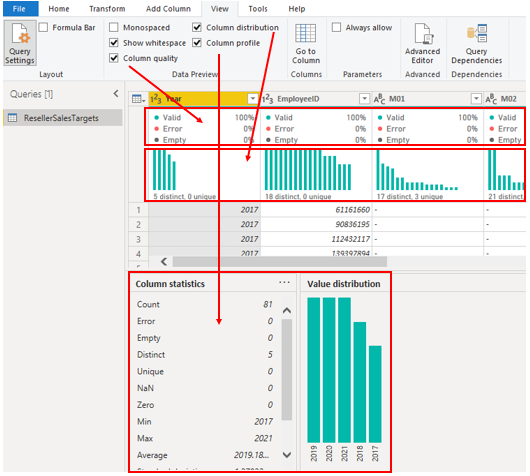
يمكنك استخدام محرر Power Query Editor في Power BI Desktop لفحص الأعمدة والصفوف والقيم الخاصة بالبيانات الأولية. يمكنك بعد ذلك استخدام الأدوات المتاحة، مثل تلك الموضحة في لقطة الشاشة التالية، لإجراء التغييرات اللازمة.

تتضمن خيارات Power Query ما يلي:
الأعمدة غير الضرورية - تقيم الحاجة لكل عمود. إذا لم يتم استخدام عمود واحد أو أكثر في التقرير، فهي من ثم غير ضرورية، ويجب إزالتها باستخدام خيار Remove Columns في علامة التبويب Home.
Unnecessary rows - افحص الصفوف القليلة الأولى في مجموعة البيانات لمعرفة ما إذا كانت فارغة أو إذا كانت تحتوي على بيانات لا تحتاجها في تقاريرك؛ إذا كان الأمر كذلك، فإن هذا يزيل تلك الصفوف باستخدام خيار Remove Rows في علامة التبويب Home.
أنواع البيانات - يقوم بتقييم أنواع بيانات العمود للتأكد من صحة كل منها. إذا حددت نوع بيانات غير صحيح، فقم بتغييره بتحديد العمود، وتحديد Data Type في علامة التبويب Transform، ثم تحديد نوع البيانات الصحيح من القائمة.
أسماء الاستعلام - تفحص أسماء الاستعلام (الجدول) في جزء Queries. كما فعلت مع أسماء رؤوس الأعمدة، يجب تغيير أسماء الاستعلامات غير الشائعة أو غير المفيدة إلى أسماء أكثر وضوحًا أو أسماء مألوفة لدى المستخدم. يمكنك إعادة تسمية استعلام بالنقر بزر الماوس الأيمن فوق هذا الاستعلام، وتحديد Rename، وتحرير الاسم كما هو مطلوب، ثم الضغط على Enter.
تفاصيل العمود - يحتوي محرر Power Query Editor على خيارات معاينة البيانات الثلاثة التالية التي يمكنك استخدامها لتحليل بيانات التعريف المرتبطة بالأعمدة. يمكنك العثور على هذه الخيارات في علامة التبويب View، كما هو موضح في لقطة الشاشة التالية.
جودة العمود - تحدد النسبة المئوية للعناصر الموجودة في العمود الصالحة أو التي بها أخطاء أو الفارغة. إذا كانت النسبة المئوية الصالحة ليست 100، فإنه يجب عليك التحقق من السبب وتصحيح الأخطاء وملء القيم الفارغة.
توزيع الأعمدة - يحدد عدد العناصر المميزة لديك وعدد العناصر الفريدة. هذه المعلومات مفيدة عندما تريد تحديد العلاقة الأساسية للعمود. ستحقق في هذا الأمر لاحقًا في هذه الوحدة النمطية.
ملف تعريف العمود - يعرض المزيد من الإحصائيات للعمود ومخططًا يوضح توزيع العناصر الفريدة.
ملاحظة
إذا كنت تراجع مجموعة بيانات كبيرة تحتوي على أكثر من 1000 صف، وتريد تحليل مجموعة البيانات بأكملها، فأنت بحاجة إلى تغيير الخيار الافتراضي في أسفل النافذة. حدد Column profiling based on top 1000 rows «جمع معلومات الأعمدة استنادًا إلى أعلى 1000 صف» > ثم Column profiling based on entire data set «جمع معلومات الأعمدة استنادًا إلى مجموعة البيانات بأكملها».

بيانات التعريف الأخرى التي يجب مراعاتها هي المعلومات المتعلقة بنموذج البيانات ككل، مثل حجم الملف ومعدلات تحديث البيانات. يمكنك العثور على بيانات التعريف هذه في ملف Power BI Desktop (.pbix) المرتبط. يتم ضغط البيانات التي تقوم بتحميلها في Power BI Desktop وتخزينها على القرص بواسطة مشغل التخزين VertiPaq. حجم نموذج البيانات له تأثير مباشر في أدائه؛ يستخدم نموذج البيانات الأصغر حجمًا موارد أقل (ذاكرة) ويحقق تحديثًا أسرع للبيانات والعمليات الحسابية وعرض عناصر التحكم في التقارير.
ميزة Auto date/time (التاريخ/الوقت التلقائي)
من العناصر الأخرى التي يجب مراعاتها عند تحسين الأداء هو خيار Auto date/time في Power BI Desktop. بشكل افتراضي، يتم تمكين هذه الميزة بشكل عام، ما يعني أن Power BI Desktop يقوم تلقائيًا بإنشاء جدول محسوب مخفي لكل عمود تاريخ، بشرط استيفاء شروط معينة. تضاف الجداول الجديدة المخفية إلى الجداول الموجودة بالفعل في مجموعة البيانات.
يتيح لك الخيار Auto date/time العمل باستخدام تحليل معلومات الوقت عند التصفية والتجميع والتنقل عبر الفترات الزمنية في التقويم. نوصي بتمكين الخيار Auto date/time فقط عند العمل مع الفترات الزمنية للتقويم وعندما تكون لديك متطلبات نموذج مبسطة فيما يتعلق بالوقت.
إذا كان مصدر البيانات لديك يحدد بالفعل جدول أبعاد التاريخ، فإنه يجب استخدام هذا الجدول لتحديد الوقت داخل مؤسستك باستمرار، ويجب عليك تعطيل الخيار Auto date/time العام. يمكن أن يؤدي تعطيل هذا الخيار إلى تقليل حجم نموذج البيانات وتقليل وقت التحديث.
يمكنك تمكين الخيار Auto date/time أو تعطيله بشكل عام بحيث ينطبق على جميع ملفات Power BI Desktop، أو يمكنك تمكين الخيار أو تعطيله للملف الحالي بحيث ينطبق على ملف فردي فقط.
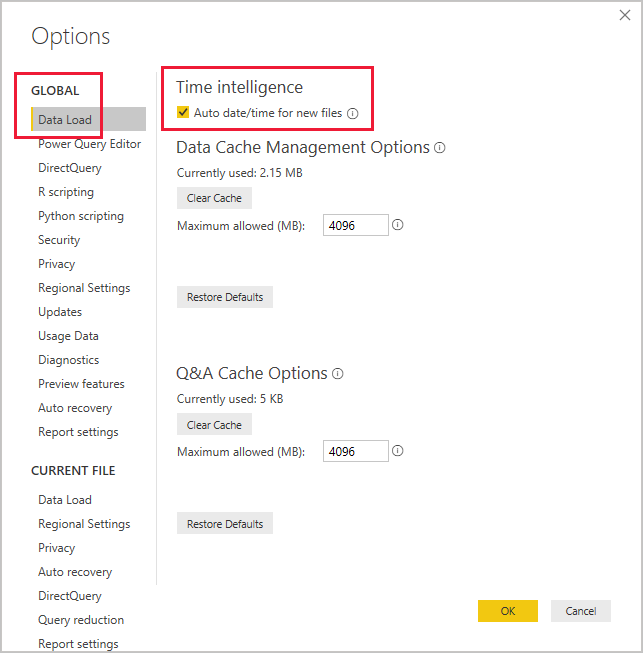
لتمكين خيار Auto date/time أو تعطيله انتقل إلى File > Options and settings > ،ثم حدد إما صفحة Global أو Current File. في أي من الصفحتين، حدد Data Load، ثم في قسم Time Intelligence، حدد خانة الاختيار أو امسحها كما هو مطلوب.
للحصول على نظرة عامة ومقدمة عامة لميزة Auto date/time، راجع Apply auto date/time in Power BI Desktop «تطبيق التاريخ/الوقت التلقائي في Power BI Desktop».