إنشاء عمليات التجميع وإدارتها
عند تجميع البيانات، تقوم بتلخيص تلك البيانات وتقديمها بمستوى أعلى من الفواصل (المستوى). على سبيل المثال، يمكنك تلخيص جميع بيانات المبيعات وتجميعها حسب التاريخ والعميل والمنتج وما إلى ذلك. تقلل عملية التجميع من أحجام الجدول في نموذج البيانات، ما يسمح لك بالتركيز على البيانات المهمة والمساعدة في تحسين أداء الاستعلام.
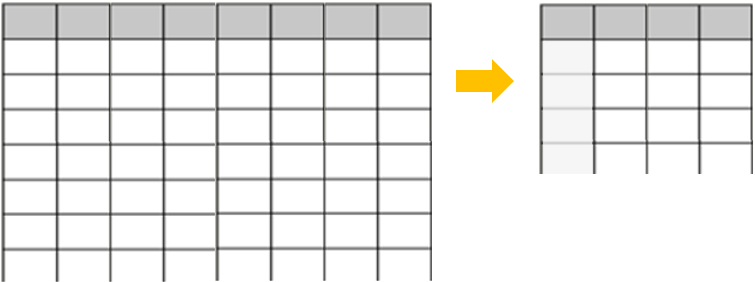
قد تقرر مؤسستك استخدام التجميعات في نماذج البيانات للأسباب التالية:
إذا كنت تتعامل مع كمية كبيرة من البيانات (البيانات الضخمة)، فإن التجميعات ستوفر أداء استعلام أفضل وتساعدك على تحليل وكشف نتيجة تحليلات هذه البيانات الكبيرة. يتم تخزين البيانات المجمعة مؤقتًا، ومن ثمَّ، تستخدم جزءًا صغيرًا من الموارد المطلوبة للبيانات التفصيلية.
إذا كنت تواجه تحديثًا بطيئًا، فستساعدك المجموعات على تسريع عملية التحديث. يقلل حجم ذاكرة التخزين المؤقت الأصغر من وقت التحديث، من ثمَّ تصل البيانات إلى المستخدمين بشكل أسرع. بدلاً من تحديث ما يمكن أن يكون ملايين الصفوف، ستقوم بتحديث كمية أقل من البيانات بدلاً من ذلك.
إذا كان لديك نموذج بيانات كبير، فإنه يمكن أن تساعدك التجميعات في تقليل حجم النموذج والحفاظ عليه.
إذا كنت تتوقع ازدياد حجم نموذج البيانات في المستقبل، فإنه يمكنك استخدام التجميعات كخطوة استباقية نحو التدقيق المستقبلي لنموذج البيانات عن طريق تقليل احتمالية حدوث مشكلات الأداء والتحديث ومشكلات الاستعلام العامة.
متابعةً لسيناريو Tailwind Traders، فقد اتخذت عدة خطوات لتحسين أداء نموذج البيانات، لكن فريق تكنولوجيا المعلومات أبلغك أن حجم الملف لا يزال كبيرًا جدًا. يبلغ حجم الملف حاليًا 1 غيغابايت (GB)، لذلك تحتاج إلى تصغيره إلى حوالي 50 ميغابايت (MB). في أثناء مراجعة الأداء، حددت أن المطور السابق لم يستخدم التجميعات في نموذج البيانات، لذلك تريد الآن إنشاء بعض التجميعات لبيانات المبيعات لتقليل حجم الملف وتحسين الأداء بشكل أكبر.
إنشاء مجموعات
قبل البدء في إنشاء التجميعات، يجب أن تقرر نوع الفاصل (المستوى) الذي ترغب في إنشائه. في هذا المثال، تريد تجميع بيانات المبيعات على مستوى اليوم.
عندما تقرر نوع الفاصل، فإن الخطوة التالية هي أن تقرر كيف تريد إنشاء التجميعات. يمكنك إنشاء تجميعات بطرق مختلفة وستؤدي كل طريقة إلى النتائج نفسها، على سبيل المثال:
إذا كنت تتمتع بحق الوصول إلى قاعدة البيانات، فإنه يمكنك إنشاء جدول مع التجميع ثم استيراد هذا الجدول إلى Power BI Desktop.
إذا كنت تتمتع بحق الوصول إلى قاعدة البيانات، فإنه يمكنك إنشاء طريقة عرض للتجميع ثم استيراد طريقة العرض هذه إلى Power BI Desktop.
في Power BI Desktop، يمكنك استخدام Power Query Editor لإنشاء التجميعات خطوة بخطوة.
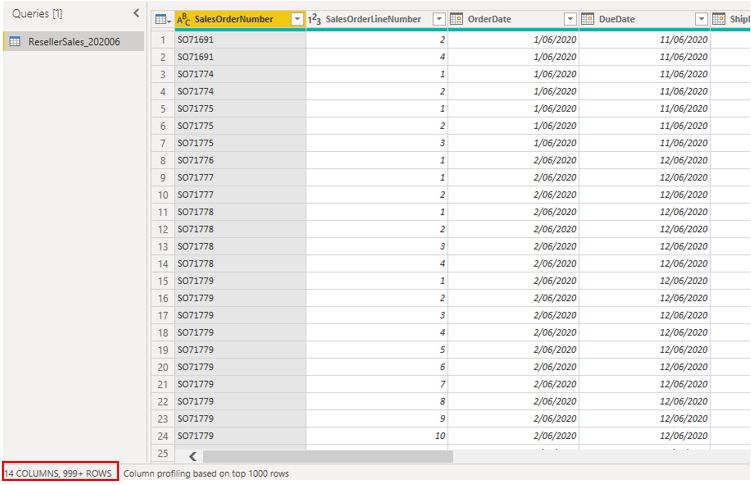
في هذا المثال، تفتح استعلامًا في محرر Power Query وتلاحظ أن البيانات لم يتم تجميعها؛ يحتوي على أكثر من 999 صفًا، كما هو موضح في لقطة الشاشة التالية.
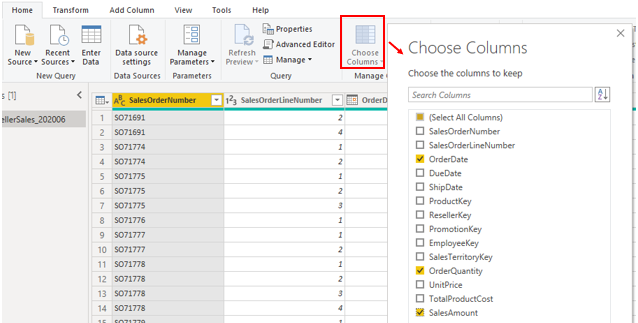
تريد تجميع البيانات حسب العمود OrderDate وعرض عمودي OrderQuantity وSalesAmount. ابدأ بتحديد Choose Columns في علامة التبويب الصفحة الرئيسية Home. في النافذة التي تظهر، حدد الأعمدة التي تريدها في التجميع، ثم حدد OK.
عندما يتم عرض الأعمدة المحددة على الصفحة، حدد الخيار Group By في علامة التبويب الصفحة الرئيسية Home. في النافذة التي تظهر، حدد العمود الذي تريد التجميع حسب (OrderDate) وأدخل اسمًا للعمود الجديد (OnlineOrdersCount).
حدد الخيار Advanced ثم حدد الزر Add aggregation لعرض صف عمود آخر. أدخل اسمًا لعمود التجميع، وحدد عملية العمود، ثم حدد العمود الذي تريد ربط التجميع به. كرر هذه الخطوات حتى تقوم بإضافة التجميعات كافة ثم حدد OK.
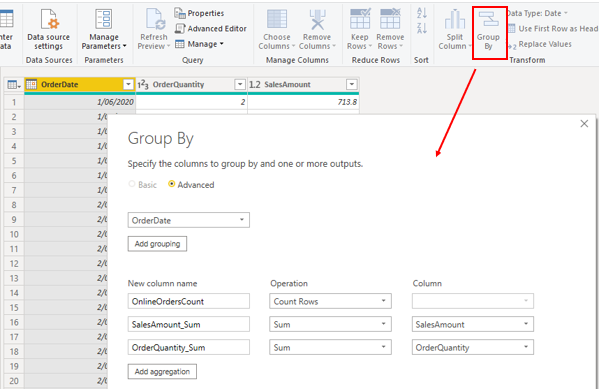
قد يستغرق عرض التجميع بضع دقائق، ولكن عندما يحدث ذلك، سترى كيف تم تحويل البيانات. سيتم تجميع البيانات في كل تاريخ، وستتمكن من رؤية قيم عدد الأوامر ومجموعها لعدد المبيعات وكمية الأمر.
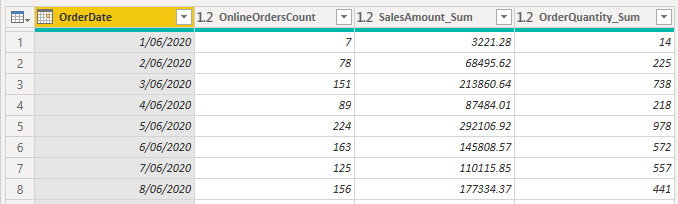
حدد الزر Close and Apply لإغلاق محرر Power Query Editor وتطبيق التغييرات على نموذج البيانات. ارجع إلى صفحة Power BI Desktop ثم حدد الزر Refresh لعرض النتائج. راقب الشاشة حيث ستعرض رسالة مختصرة عدد الصفوف الموجودة في نموذج البيانات الآن. يجب أن يكون هذا العدد من الصفوف أقل بشكل ملحوظ من العدد الذي بدأت به. يمكنك أيضًا رؤية هذا الرقم عند فتح محرر Power Query Editor مرة أخرى، كما هو موضح في لقطة الشاشة التالية. في هذا المثال، تم تقليل عدد الصفوف إلى 30.

تذكر أنك بدأت بوجود أكثر من 999 صفًا. أدى استخدام التجميع إلى تقليل عدد الصفوف في مجموعة البيانات بشكل كبير، ما يعني أن Power BI لديه بيانات أقل للتحديث ويجب أن يعمل النموذج بشكل أفضل.
إدارة عمليات التجميع
عند إنشاء تجميعات، يمكنك إدارتها في Power BI Desktop وإجراء تغييرات على سلوكها، إذا لزم الأمر.
يمكنك فتح نافذة Manage Aggregations من أي طريقة عرض في Power BI Desktop. في جزء Fields، انقر بزر الماوس الأيمن فوق الجدول ثم حدد Manage aggregations.
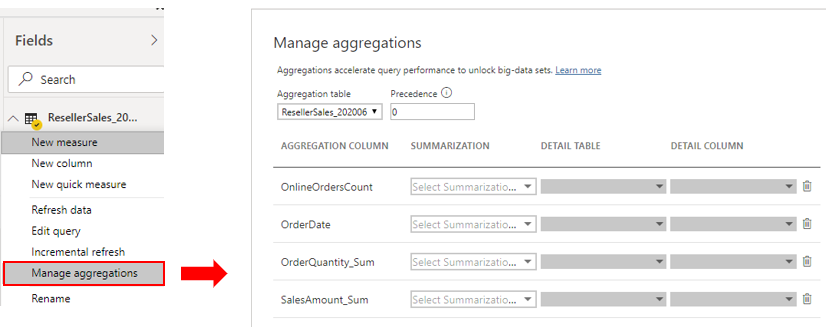
لكل عمود تجميع، يمكنك تحديد خيار من القائمة المنسدلة Summarization وإجراء تغييرات على العمود والجدول التفصيلي المحددين. عند الانتهاء من إدارة التجميعات، حدد Apply All.
لمزيد من المعلومات التفصيلية حول كيفية إنشاء التجميعات وإدارتها، راجع Use aggregations in Power BI Desktop «استخدام التجميعات في Power BI Desktop».