تمرين - إنشَاء مستخدم Active Directory جديد
فِي هَذا التدريب، ستقوم بتطوير تدفق يتصل بخَادم Active directory ويقوم بإنشَاء مستخدم وكائن جديد، ثم يقوم بإضَافَة المُستَخدِم إلَى المجموعة.
ستكمل المهَام الآتية:
فتح اتصَال Active Directory.
إنشَاء مستخدم له معلومَات تستند إلَى التفاصيل المقدمة.
إضَافَة مستخدم إلَى مجموعة حَالية.
أضف جهَاز كمبيوتر استنَادًا إلَى التفاصيل المتوفرة.
الاتصَال بخَادم Active Directory
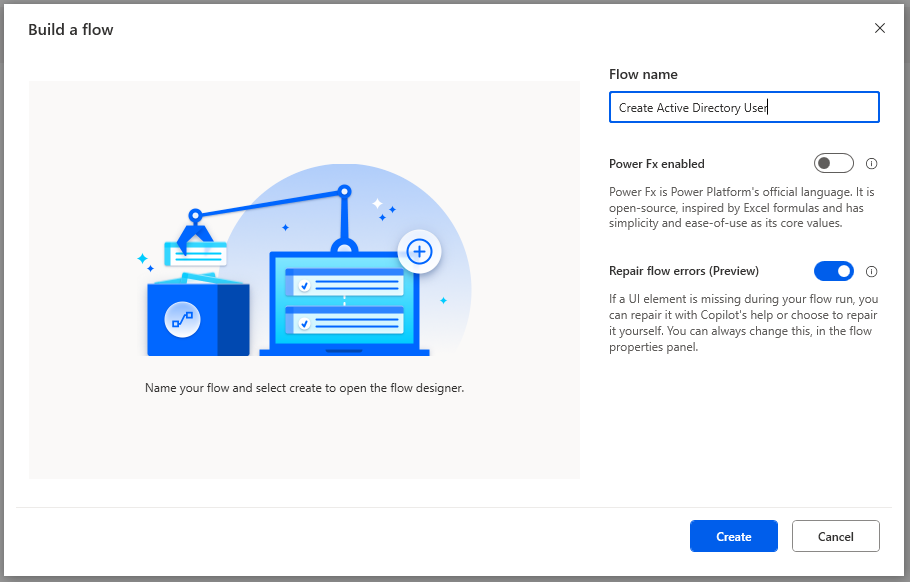
إنشَاء تدفق جديد.
حدد + سير عمل جديد، وقم بتسميته، ثم حدد إنشَاء.
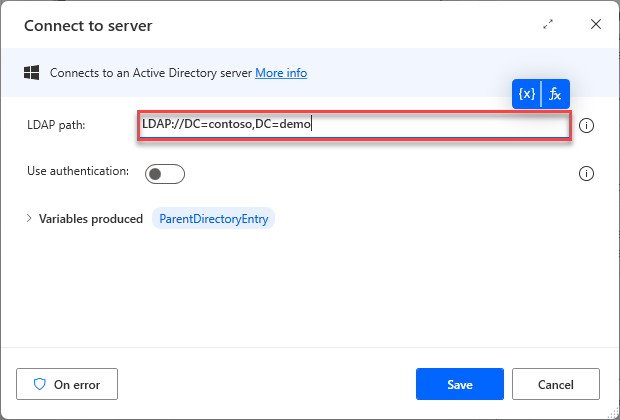
بعدَ ذَلك، أضف إجرَاء الاتصَال بالخَادِم. أدخِل المَعلومَات فِي حقل مسَار LDAP، مع تحديد وحدَات التحكم بالمجَال.
إذَا كانت المصَادقة مطلوبة، فحدد خَانة الاختيَار استخدَام المصَادقة، ثم قم بتوفير نوع المصَادقة وبيَانَات الاعتمَاد.
إنشَاء مستخدم Active Directory
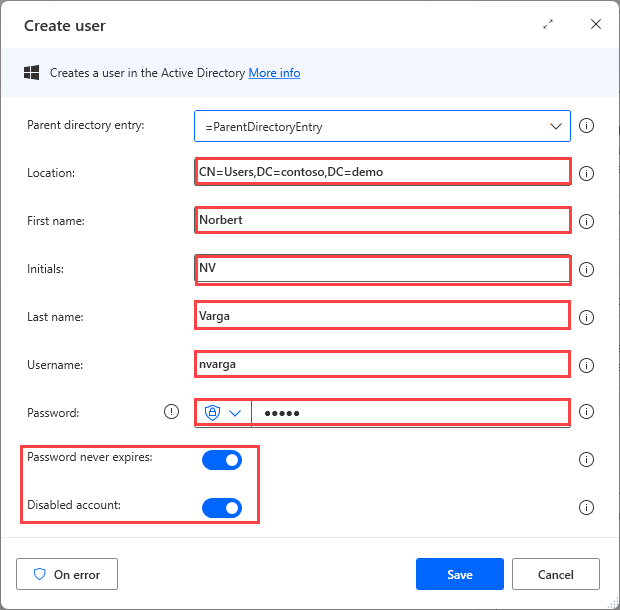
يتطلب الإجرَاء إنشَاء مستخدم الموقع الذي سيتم إنشَاء المُستَخدِم فيه. أدخل موقع حَاوية المُستَخدِم.
قم بتوفير التفاصيل وبيَانَات الاعتمَاد الشخصية الخَاصة بالمُستَخدِم، عَلى النحو الآتي، ثم حدد مربعي الاختيَار تعطيل الحسَاب وكلمة مرور لا تنتهي صلاحيتهَا مطلقًا.
الاسم الأول Norbert
اسم العَائلة Varga
الأحرف الأولى NV
اسم المُستَخدِم nvarga
كلمة المرور Password123
إضَافَة المُستَخدِم إلَى مجموعة
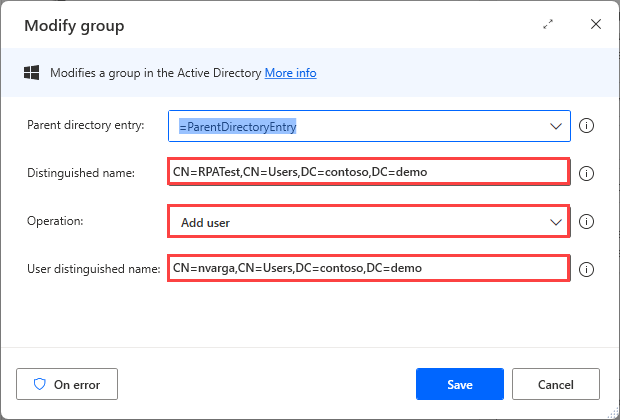
والآن بَعد أن تم إنشَاء مستخدم Active directory، تكون الخطوة التَالية هي إضَافَة هَذا المُستَخدِم إلَى مجموعة مِن خلال الإجرَاء تعديل المجموعة.
حدد المجموعة عن طريق ملء الحقل الاسم المميز، ثم تعيين خيَار العملية إلَى إضَافَة مستخدم وتحديد الاسم المميز للمستخدم مرة أخرى.
إنشَاء كائن كمبيوتر
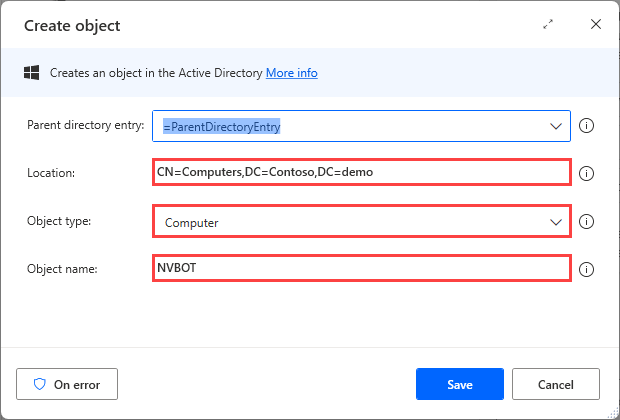
بعد ذلك، ستقوم بإضَافَة الإجرَاء إنشَاء كائن. قم بتعيين الحقل اسم الكائن إلَى NVBOT (بأحرف كبيرة). يجب أن يكون موقع الكائن هو حَاوية الكمبيوتر، ويجب تعيين الخيَار نوع الكائن إلَى كمبيوتر.
إغلاق الاتصَال
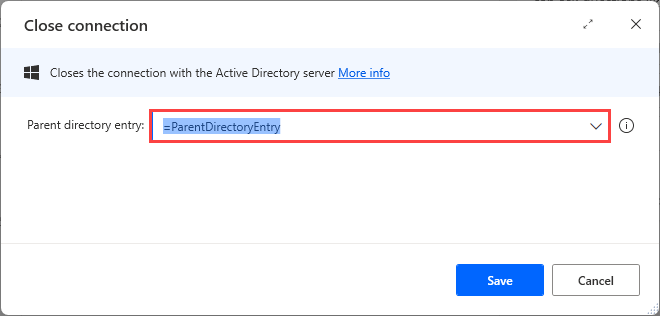
ستؤدي الخطوة الأخيرة فِي التدفق - وهي إغلاق الاتصَال - إلَى قطع الاتصَال بخَادم Active Directory.
تشغيل التدفق
قم بتشغيل التدفق، وسيتم تأسيس اتصَال Active directory. لتحديد مَا إذَا كان التدفق نَاجحًا، يجب ملاحظة أنه قد تم إنشَاء مستخدم استنَادَا إلَى إدخَالاتك، وتمت إضَافَة المُستَخدِم إلَى مجموعة، وتم إنشَاء كمبيوتر، ثم إغلاق الاتصَال.
التحقق مِن Active Directory
يمكنك التحقق مِن أنه الكائنَات قد تم إنشَاؤهَا بالانتقَال إلَى مستخدمي وأجهزة كمبيوتر Active directory عَلى جهَاز الخَادم. فِي المُستَخدِمين، تحقق مِن المُستَخدِم والمجموعة وتأكد أيضًا مِن أن المُستَخدِم عضو فِي المجموعة المحددة. ضمن أجهزة الكمبيوتر، يمكنك أيضًا تأكيد إنشَاء كائن الكمبيوتر الجديد.