إنشَاء تدفق بسيط
فِي هَذه الوحدَة، ستقوم بتطوير تدفق يقوم بتحويل التواريخ بالتنسيق اليوم/الشهر/السنة، المُستَخدِم بشكل عَام فِي أوروبا، إلى التنسيق الأمريكي (الشهر/اليوم/السنة). سيقوم التَدفُّق بمطَالبة المُستَخدِمين بإدخَال التَاريخ وسيعرض التَاريخ المحول فِي مربع رسَالة.
ملاحظة
لجعل تدفق العمل مع تنسيقَات التَاريخ المُستَخدِمة فِي مِنَاطق أخرى، واستبدَال تنسيقَات التَاريخ المقدمة مع تلك التي تريد استخدَامهَا.
لإنشَاء تدفق:
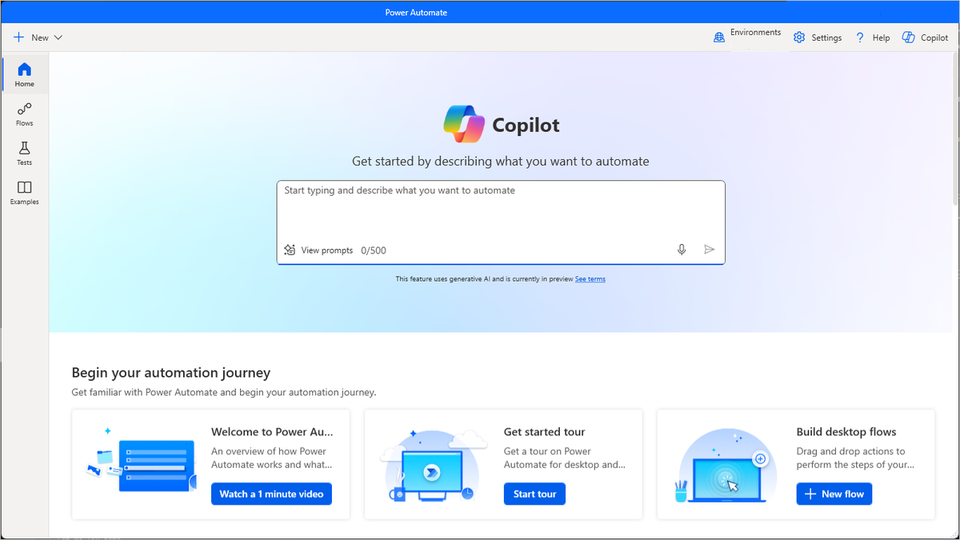
شغّل Power Automate لسطح المكتب وحدد زر التَدفُّق الجَديد فِي وحدة التحكم.
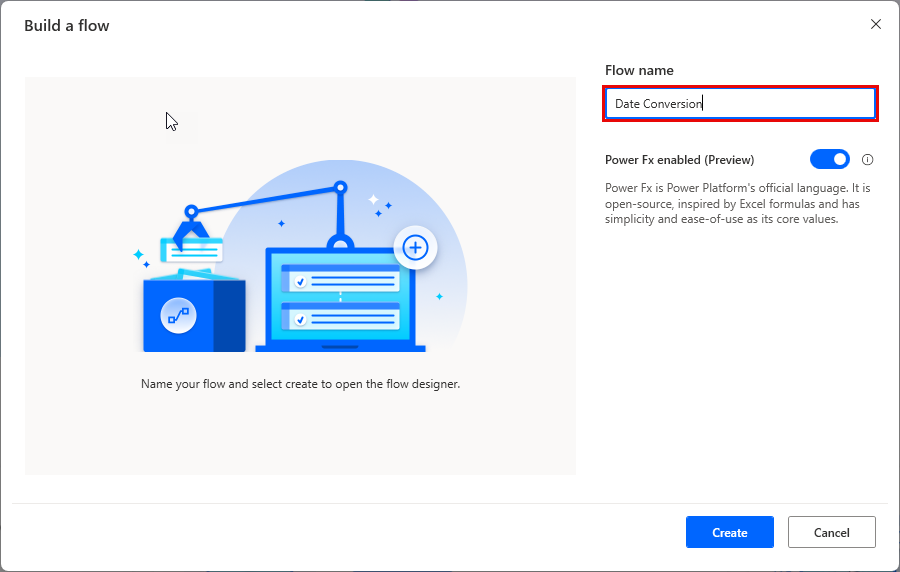
انشر اسمًا للتدفق ثم حدد الزر إنشَاء. فِي هَذا المِثَال، يتم تسمية التَدفُّق تحويل التَاريخ.
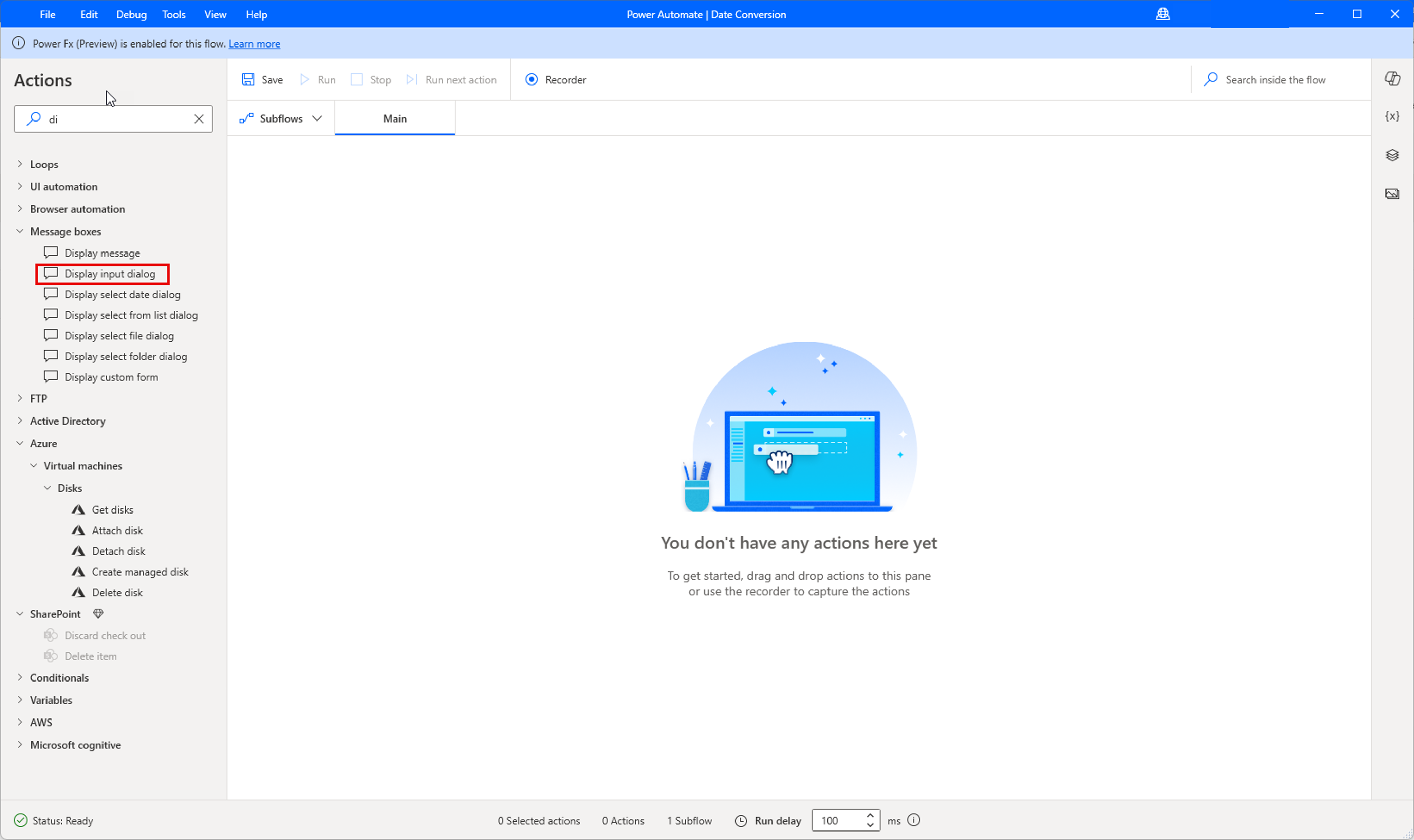
عند تشغيل مصمم التَدفُّق، استخدم جزء الإجرَاءَات للبحث عن إجرَاء مربع حوار إدخَال العرض.
ملاحظة
إذَا تطَابق مصطلح البحث مع اسم الوحدة النمطية، فإن النتَائج تعرض الوحدة الموسعة مع جَمِيع الإجرَاءَات المتَاحة. يؤدي البحث أيضًا إلى إرجَاع التطَابقَات الجزئية، ولكنه يتطلب حرفِين عَلى الأقل.
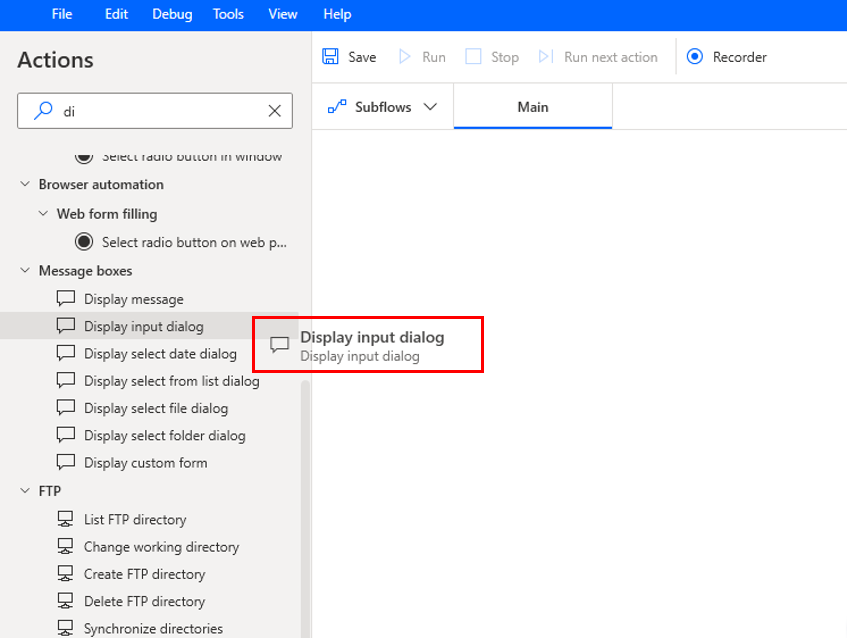
يمكنك إمَا النقر نقرًا مزدوجًا فوق هَذا الإجرَاء أو يمكنك السحب والإفلات مِن الإجرَاءَات إلى الجزء الرئيسي.
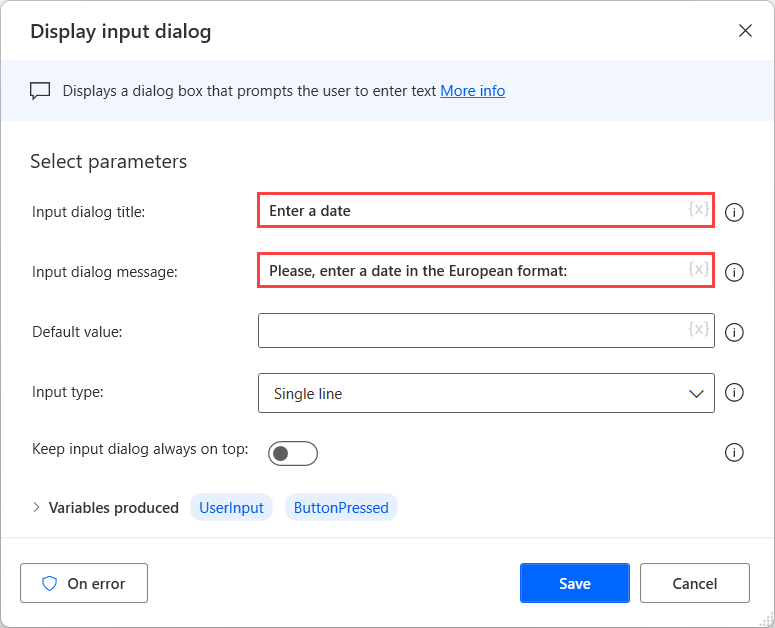
قم بتعيين الإجرَاء لمطَالبة المُستَخدِمين بإدخَال تَاريخ بالتنسيق الأوروبي. ثم حدد حفظ.
انشر إجرَاء تحويل النص إلى التَاريخ والوقت لتحويل النص الذي تم إدخَاله إلى متغير تَاريخ ووقت. يمثل النص تنسيق التَاريخ الأوروبي، لذَا قم بتَكوِين التنسيق المخصص المِنَاسب فِي خصَائص الإجرَاء. حدد المُتغير الخَاص بكَ إلى UserInput كنصٍ للتَحويل، وتأكَّد مِن تَشغِيل تَبدِيل التَنسِيق المُخصَّص، وأدخِل
dd/MM/yyyyكتَنسيقٍ مُخصَّصٍ. ثم حدد حفظ.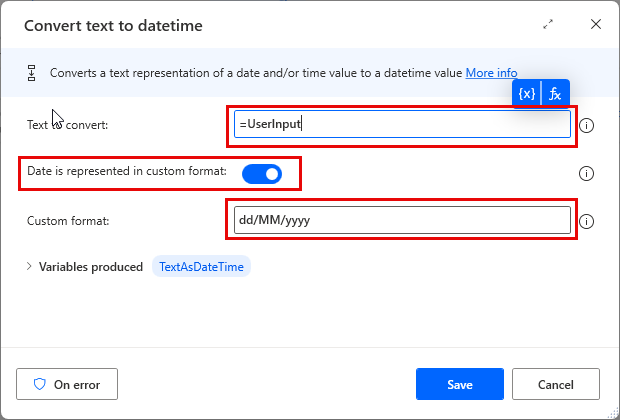
لتحويل متغير التَاريخ والوقت إلى تنسيق تَاريخ الولايَات المتحدة، استخدم إجرَاء تحويل التَاريخ والوقت إلى نص باستخدَام التنسيق المخصص المِنَاسب مِن حيث الخصَائص. استخدم المُتغير الخَاص بكَ إلى TextAsDateTime كالتَاريخ والوقت للتَحويل، وحدد تخصيص كالتنسيق للاستخدَام، وأدخِل
MM/dd/yyyyكالتَنسيق المُخصَّص. لاحِظ كيفَ يَظهرُ شريطُ النمَاذج التَاريخ المُنسَّق. ثم حدد حفظ.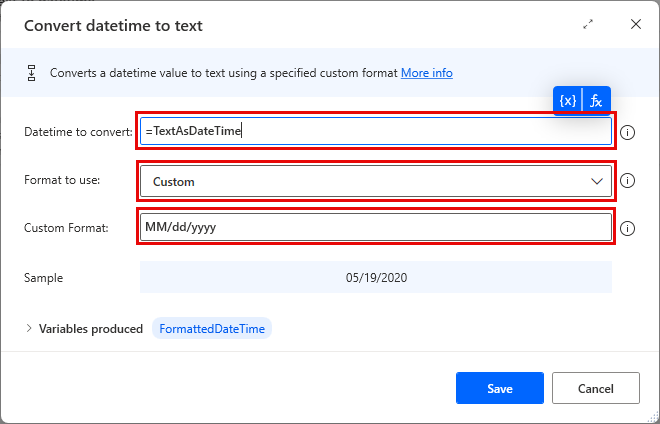
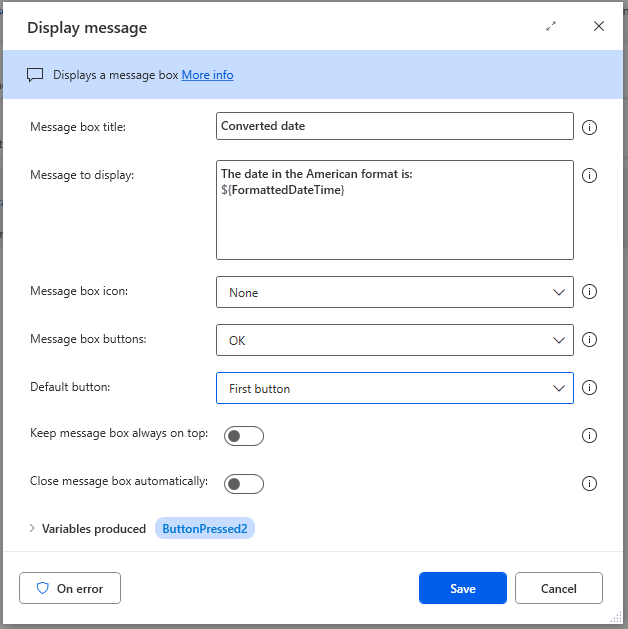
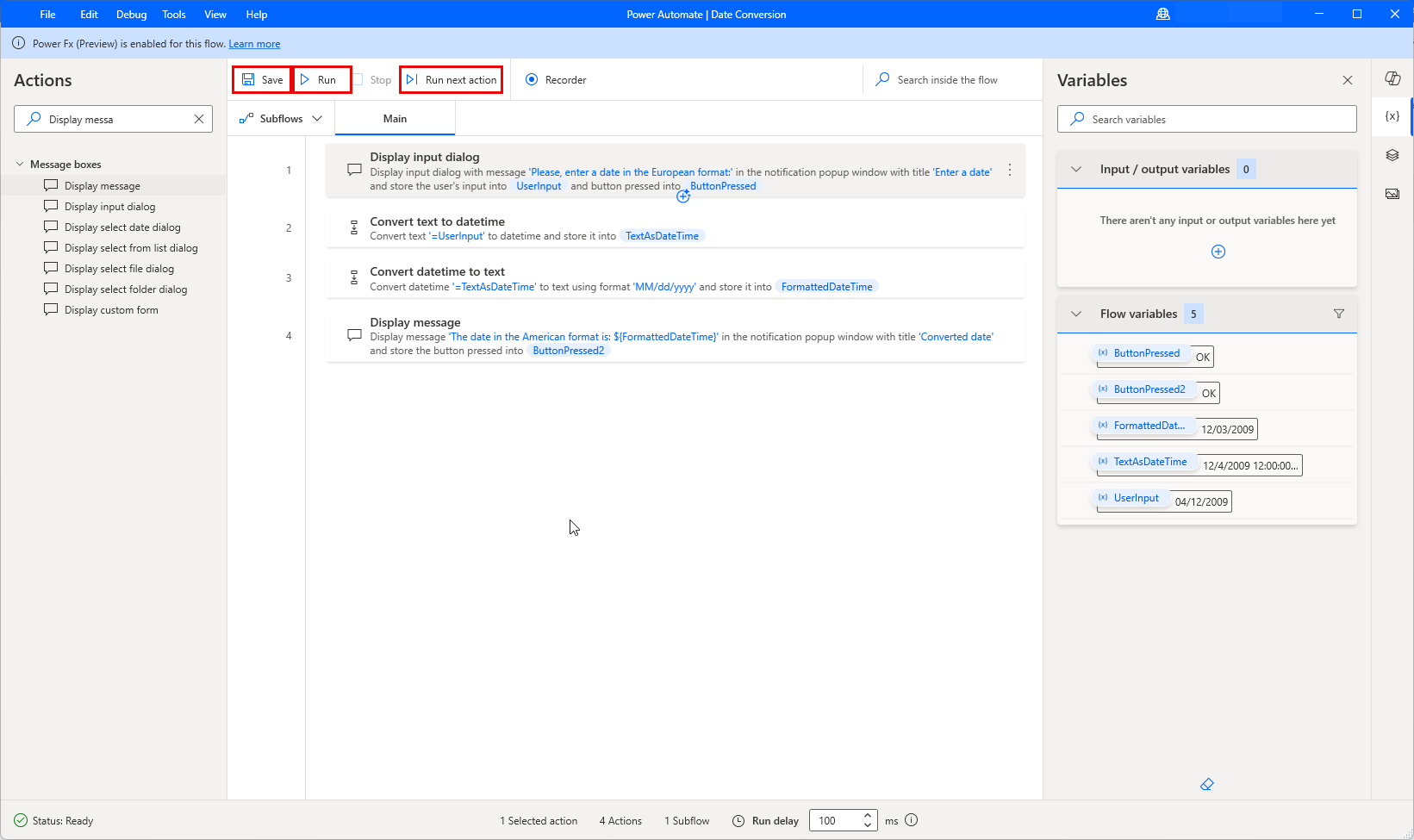
استخدم الإجرَاء عرض الرسَالة لعرض التَاريخ المحول فِي مربع رسَالة. تَاريخ تَحوِيل الإدخَال المُحوَّل فِي حَقلِ العُنوَان. لكي يتمَ إدخَالُ رسَالةٍ، أدخِل التَاريخ بالتَنسِيق الأمريكِي هُو: ثمَّ حَدد المُتغيِّر الخَاص بكَ لـ FormattedDateTime. يجب أن يشبه الخطوة المكتملة الصورة أدنَاه.
لاختبار التدفق، حدد الزر تشغيل. سوف ترَى نَافذةً منبثقةً تظهرُ عَلى شَاشتِك. قم بإدخَال تَاريخ بالتنسيق الأوروبي (dd/MM/yyyy)، وتأكد مِن أن التدفق يعرض تنسيق التَاريخ الأمريكي المنَاسب. للتحقق مِن كيفِية تطبيق كل إجرَاءٍ فردي، شَغِّل التَدفُّق باستخدَام زر تشغيل الاجرَاء التَالي.
إذَا عمل التَدفُّق كمَا هو متوقع، حدد حفظ ثم قم بإغلاق مصمم التَدفُّق.
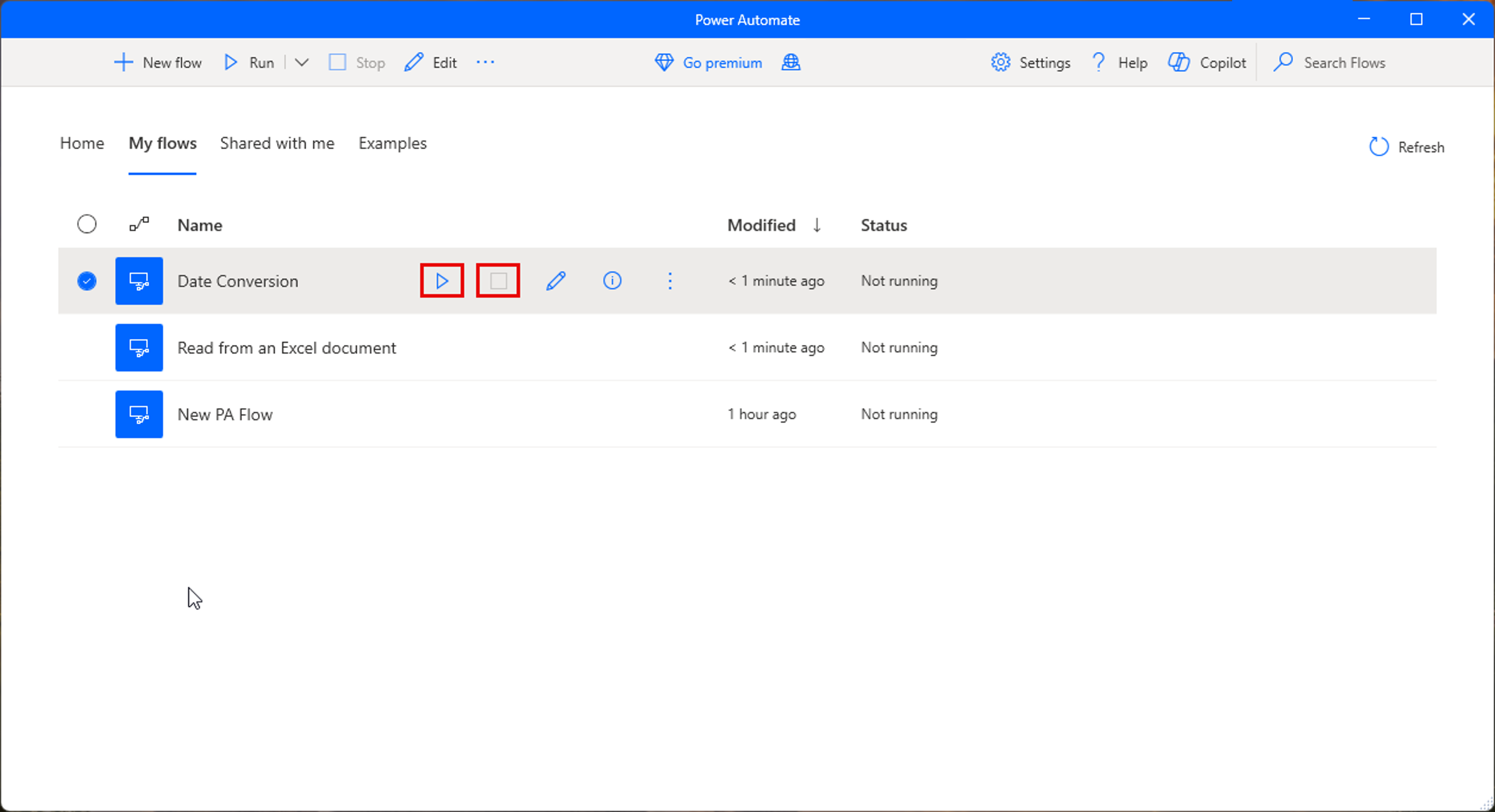
والآن، يمكنك أيضًا تشغيل التَدفُّق يدويًا مِن خلال الزر تشغيل فِي وحدة التحكم. إذَا كنت تريد إيقَاف تشغيل التَدفُّق، حدد زر الإيقَاف.
ملاحظة
قد تلاحظُ اختلافًا فِي رقمِ اليَوم عِند التَحويلِ مِن أوروبِي إلى أمريكِي. وذلك لأنَّ Power Automate يحفظُ التَاريخَ بطَابعٍ زَمنِي بقِيمةِ 12:00 صبَاحًا. سوف تكونُ قِيمة اليَومِ فِي الوِلايَات المُتحدة أقَل مِن ذلك، مَا يمنحُك يومًا واحدًا أقلّ مِن التَاريخ الأوروبِي.
