إجرَاءَات التكرَار الحلقي البسيطة
استخدم الإجراء Loop عندما تحتاج إلى عدد محدد مسبقا من التكرارات. ومن الاستخدَامَات الشَائعة الأخرى للتكرَارَات البسيطة هي المهَام حيث يكون فهرس التكرَار الحلقي هَامًا للهَامة نفسهَا. لندرس الحَالتين بمثَال.
ضع فِي اعتبارك التدفق التَالِي: يحتوي مِلَف Excel عَلى أسمَاء الموظفِين وعنَاوين البريد الإلكتروني. من عناوين البريد الإلكتروني هذه، يرسل الموظفون نفقات أعمالهم - يتم استرداد رسائل البريد الإلكتروني هذه، وتتم إضافة نفقات كل موظف إلى صف كل منهم في ملف Excel.
أولا، افتح تقرير Excel وحدد نطاق البيانات:
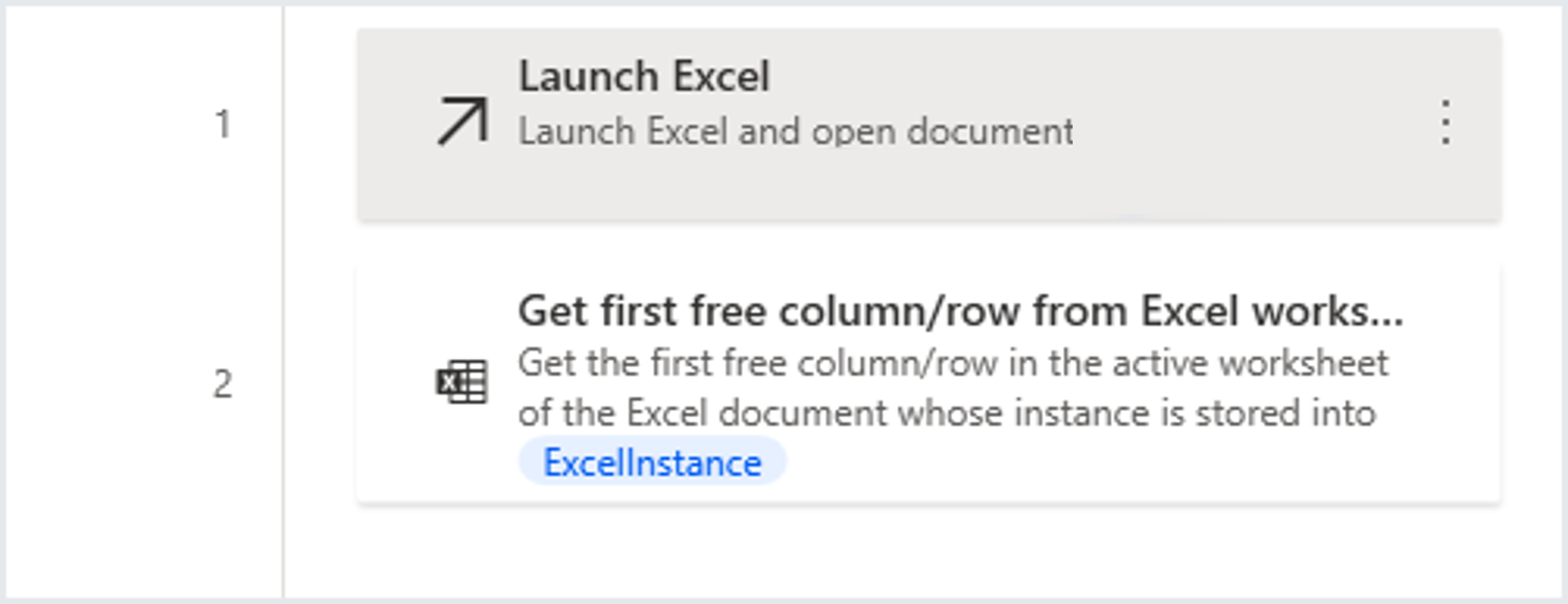
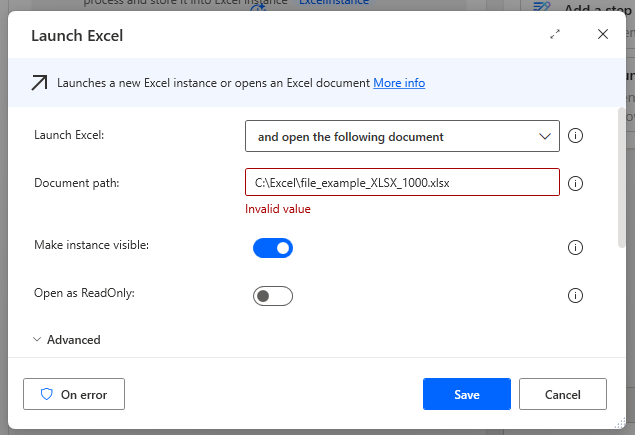
عند تحديد Excel، تحتاج إلى تحديد الملف أو تحديد ملف فارغ كما هو موضح في الصورة التالية.
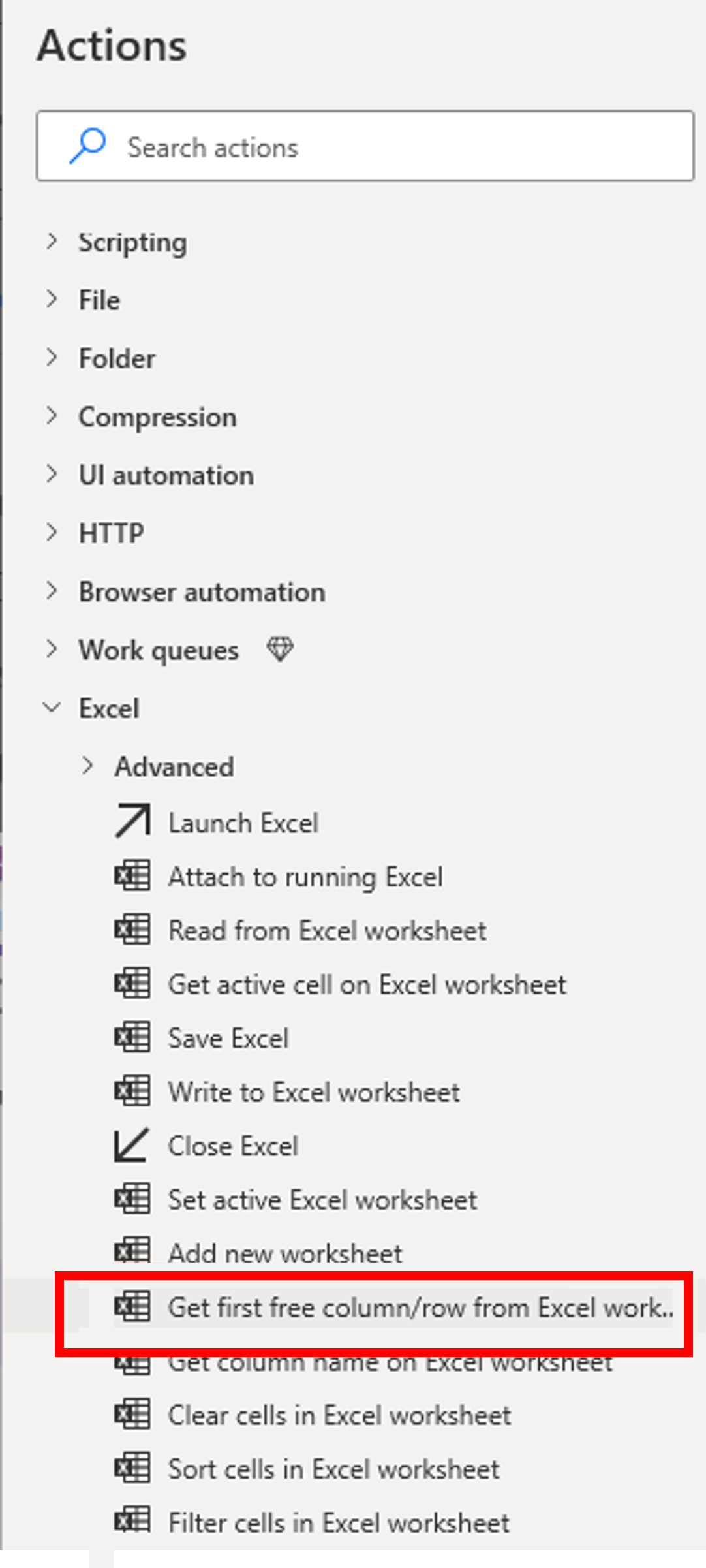
حدد الإجراء ضمن Excel يسمى احصل على أول عمود/صف حر من مصنف Excel. ينتج عن هذا الإجراء متغيرات يمكنك استخدامها في التكرار الحلقي.
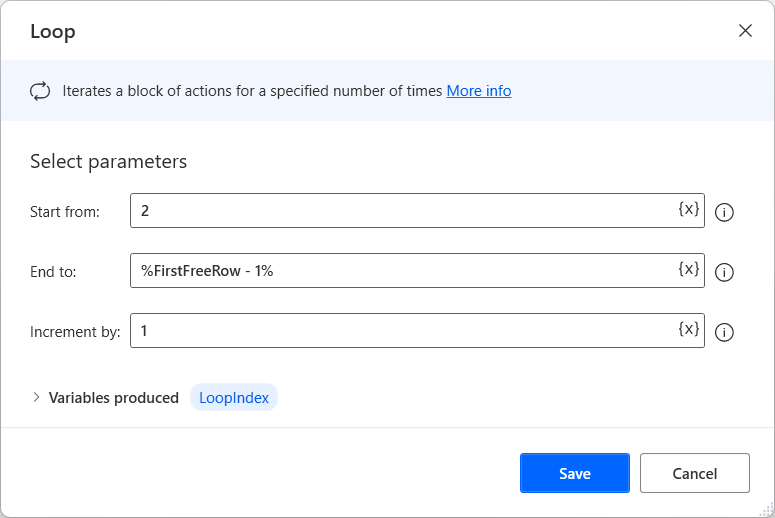
يحتوي كل صف من الصفوف، بدَاية من الصف 2 وُصُولا إلى الصفِّ الأخير الذي تم ملؤه، عَلى معلومَات الموظف (لم يتم تضمين الصف 1، لأنه يحتوي عَلى رؤوس). تحتاج إلى قراءة وكتابة هذه الصفوف، لذلك يجب استخدام متغير فهرس. لذلك، اختر استخدام إجراء تكرار حلقي:
ضمن التكرار الحلقي، قم بتعيين مجموع النفقات إلى 0، وقراءة عنوان البريد الإلكتروني للموظف، واسترداد رسائل البريد الإلكتروني المرسلة من حسابه إلى الحساب المعين، مع سطر الموضوع مصروفات الشركة:
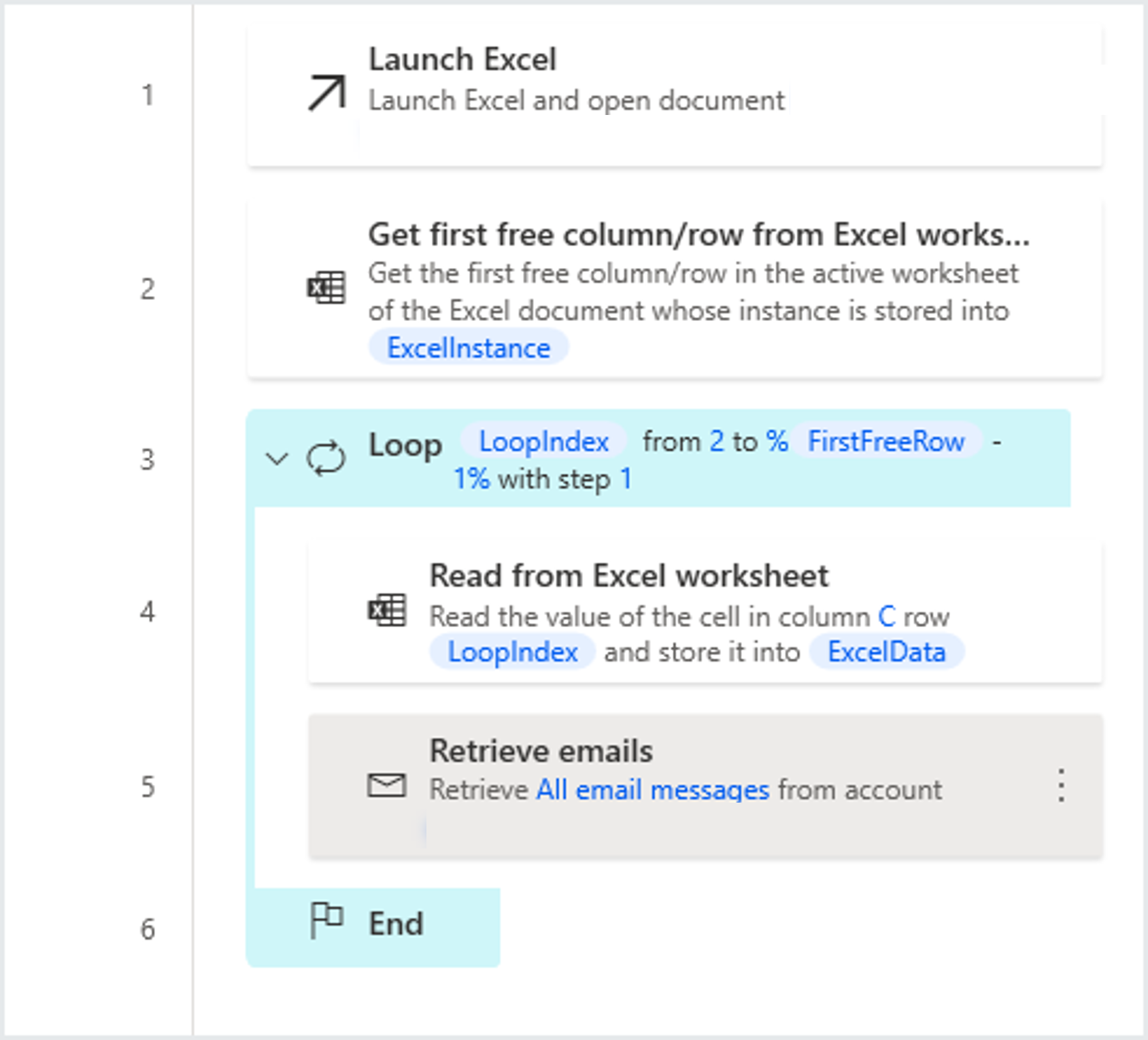
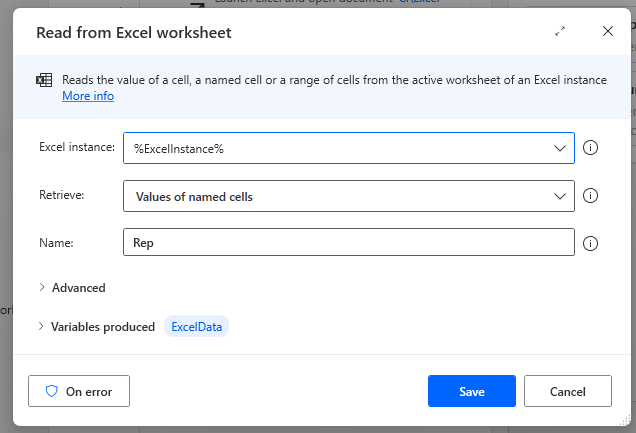
في هذه الحالة داخل التكرار الحلقي، استخدم القراءة من ورقة عمل Excel
من هنا استخدم استرداد قيم الخلايا المسماة واستخدم اسم الخلية في حقل الاسم.
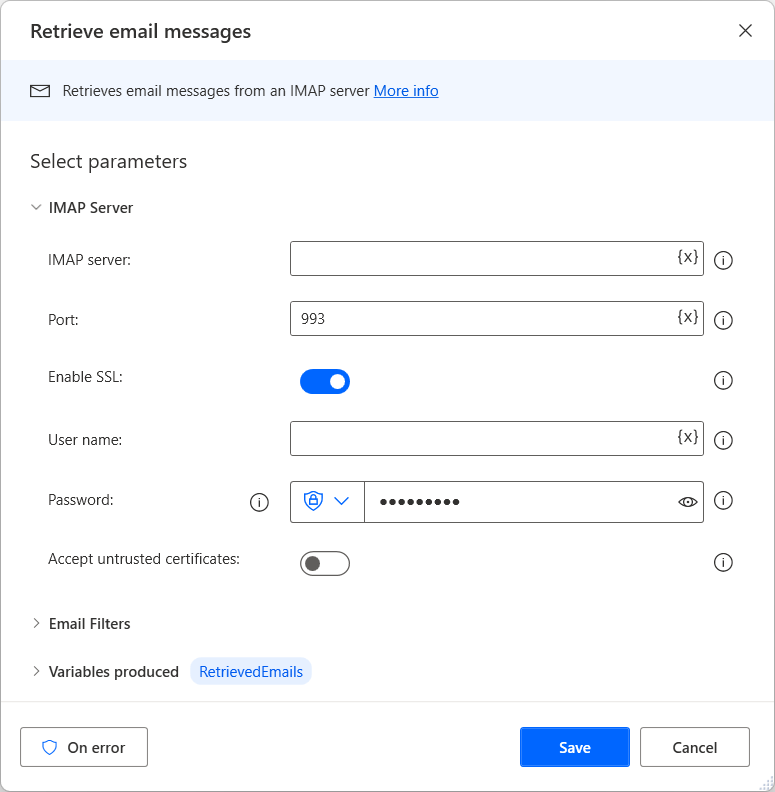
الإجراء التالي الذي تضيفه هو إجراء استرداد رسائل البريد الإلكتروني كما هو موضح في الصورة التالية. تحتاج إلى العثور على معلومات IMAP للبريد الإلكتروني من قسم تكنولوجيا المعلومات.
وأخيرا، تتم كتابة نص البريد الإلكتروني، الذي يحتوي على مبلغ المصروفات، في الخلية المعنية. نظرا لأنه من المتوقع وجود رسالة بريد إلكتروني واحدة فقط، استخدم النص الأساسي للبريد الإلكتروني الأول (والوحد) في قائمة رسائل البريد الإلكتروني التي تم استردادها:
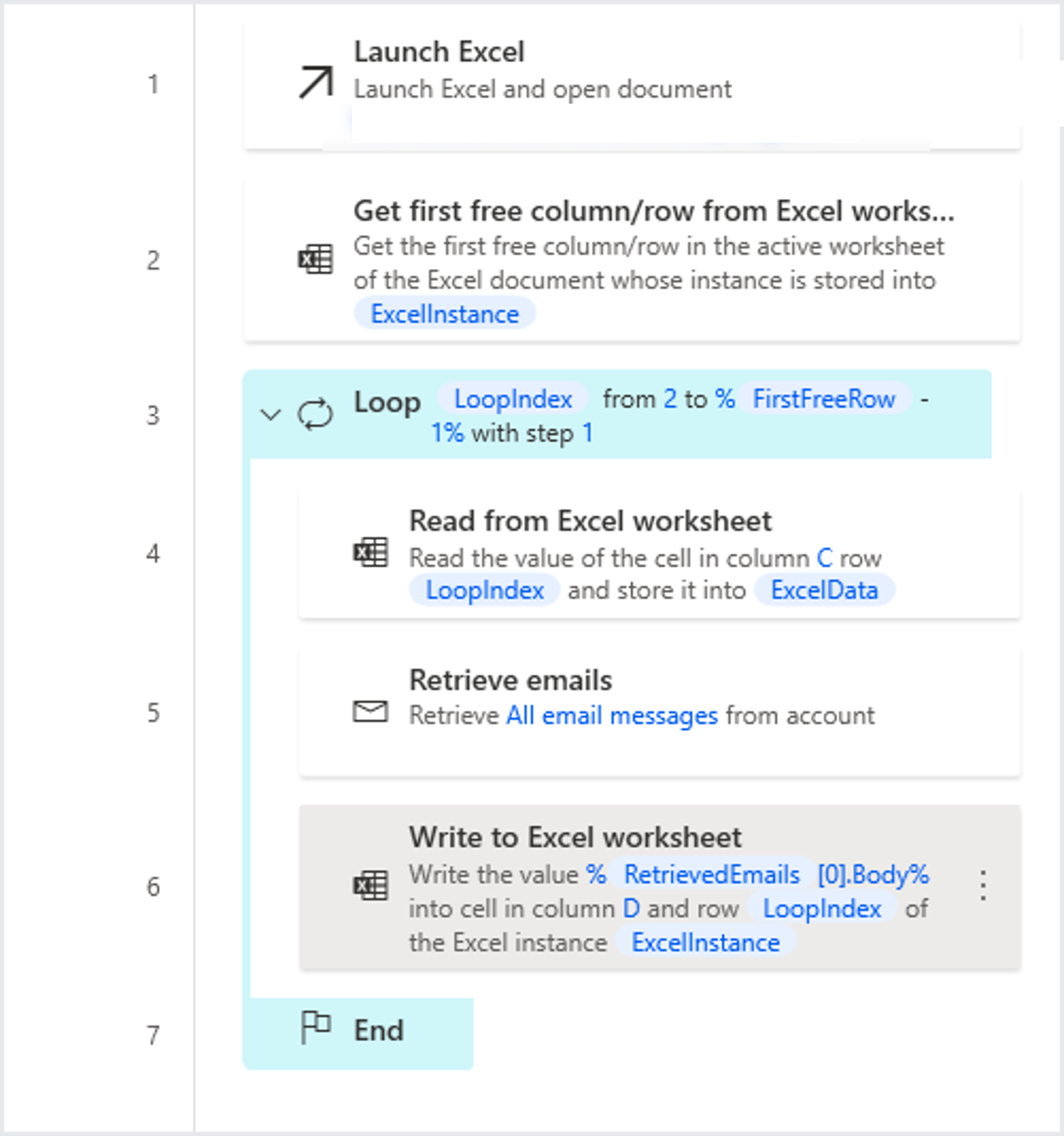
إن كلا من قرَاءة عنوان البريد الإلكتروني وكتَابة مبلغ المصروفَات (الإجرَاءَان 5 و7) يتطلبان استخدَام متغير فهرس التكرَار الحلقي. يضمن هذا المتغير أن كل تكرار للحلقة يصل إلى صف مختلف في ملف Excel.