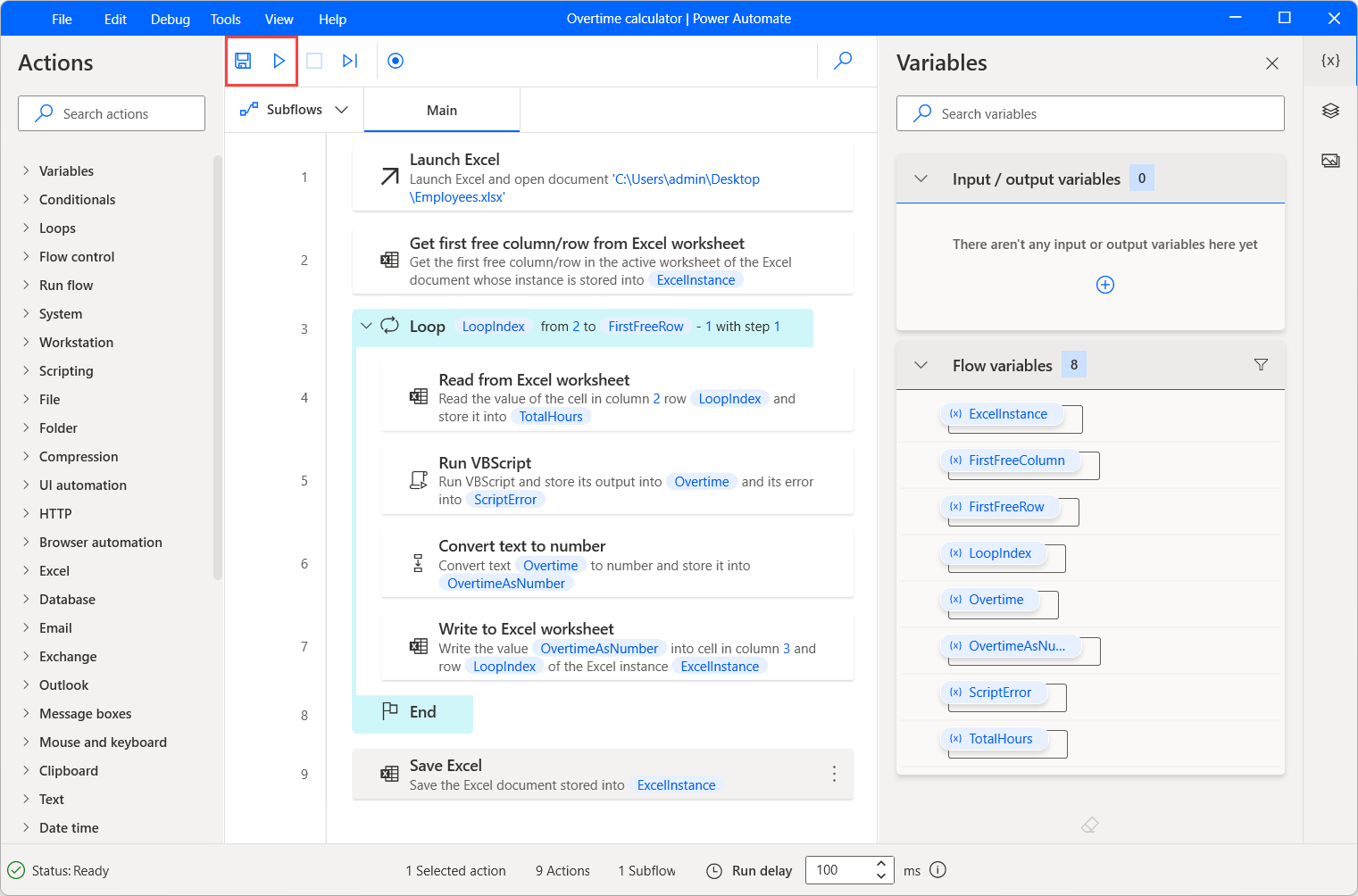
تمرين - حساب باقي القسيمة باستخدام VBScript
في هذا التمرين، ستقوم بإنشاء تدفق يحسب عدد ساعات العمل الإضافي التي عملها الموظفون. وضع فِي حسبانك أن عدد ساعات يوم العمل العادي ثمانِ ساعات.
ملاحظة
قبل إنشاء تدفق، قم بتنزيل الملف Employees.xlsx المطلوب لهذا التمرين. حدّد تنزيل فِي الجانب الأيسر مِن الصفحة واستخرج الملف الذي تم تنزيله إلَى جهاز الكمبيوتر المحلي لديك.
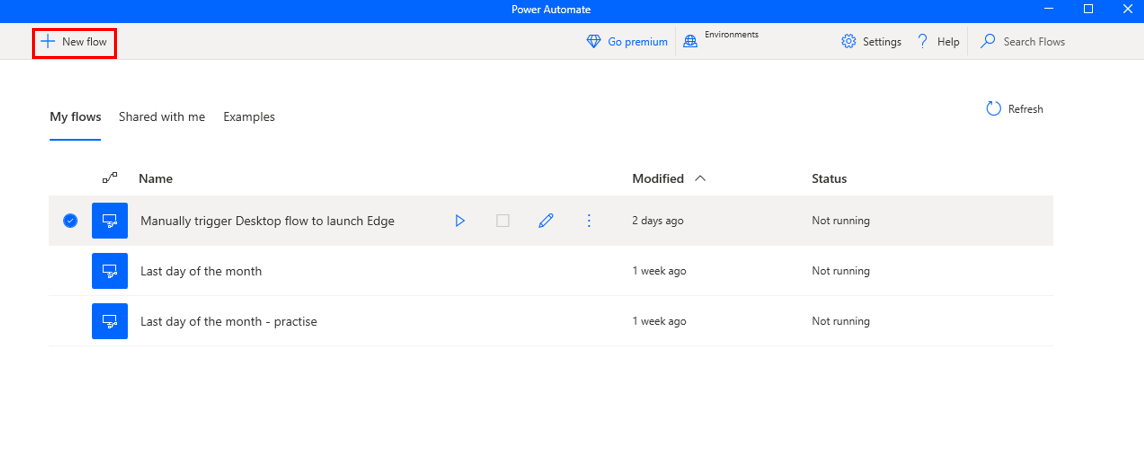
شغّل Power Automate لسطح المكتب وانقر فوق + تدفق جديد.
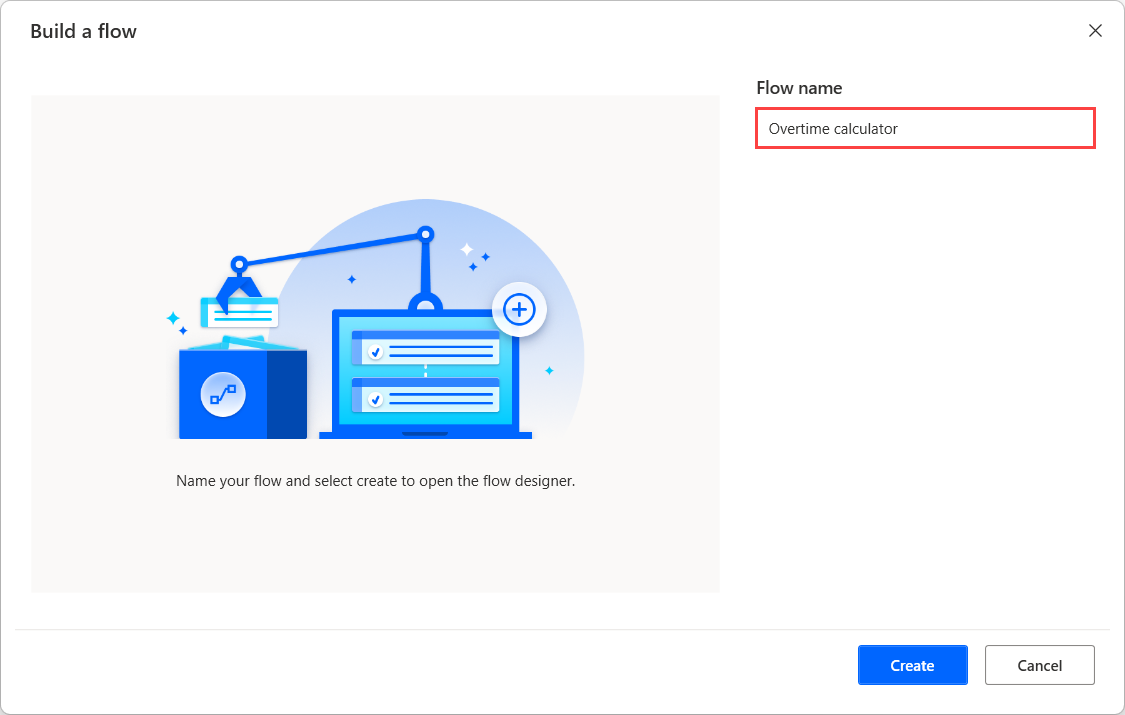
أدخل الاسم أداة حساب وقت العمل الإضافي كاسم للتدفق الجديد، وانقر فوق إنشاء.
ضمن الإجراءات، ابحث عن تشغيل.
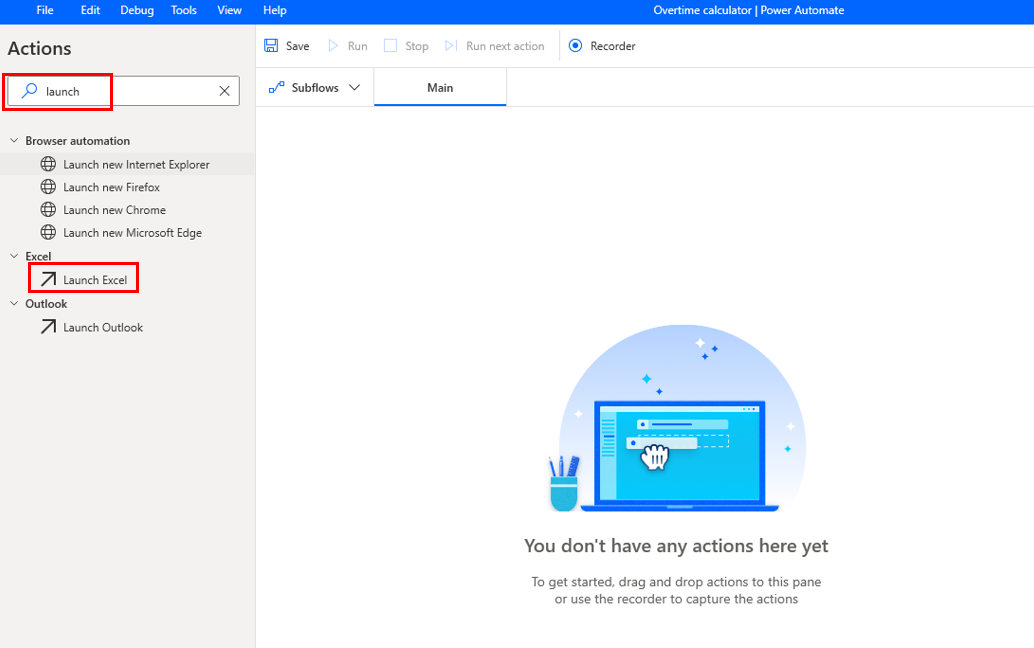
أضف الإجراء تشغيل Excel إلَى مساحة العمل وكوّنه لتشغيل الملف Employees.xlsx.
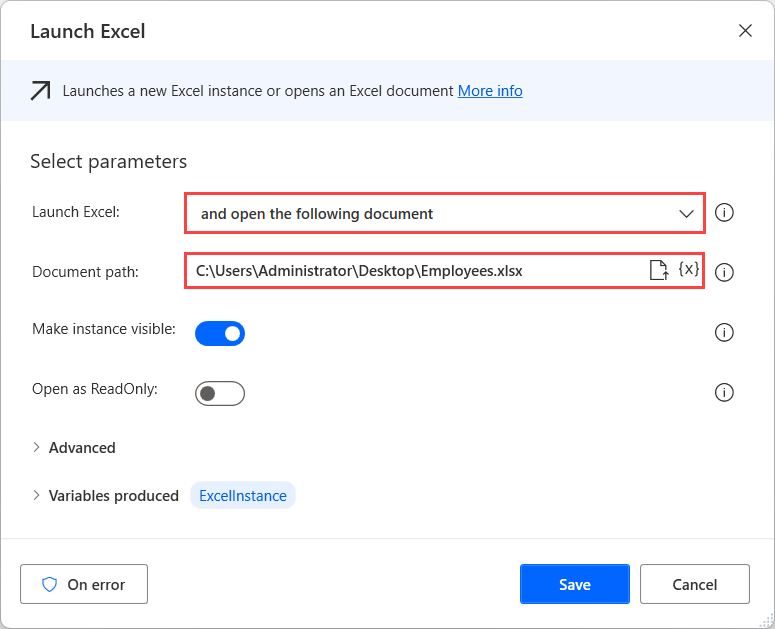
ضمن الإجراءات، ابحث عن الحصول عَلى أول وانقر نقراً مزدوجاً فوق الحصول عَلى أول عمود/صف فارغ مِن ورقة عمل Excel.
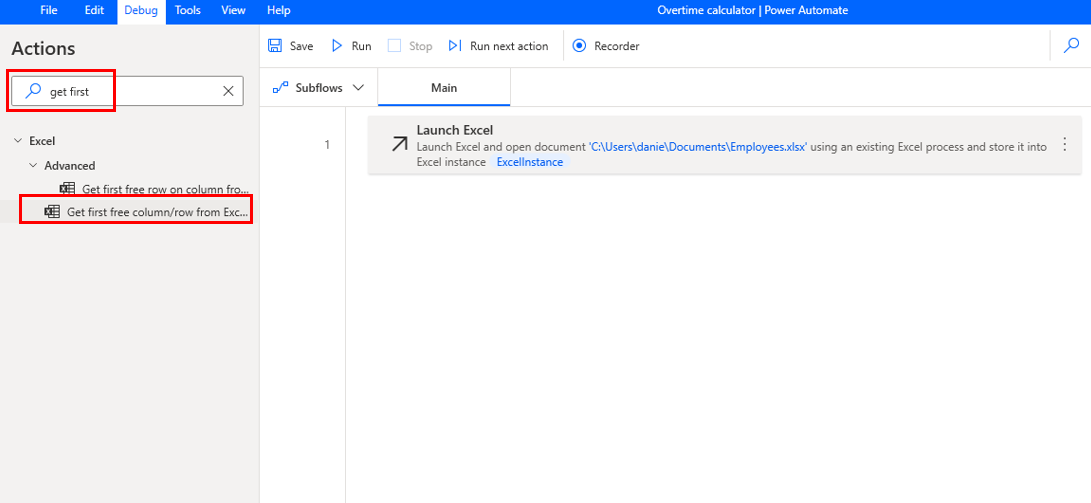
استخدم الإجراء الحصول عَلى أول عمود/صف فارغ مِن ورقة عمل Excel للعثور عَلى أول صف فارغ فِي الملف.
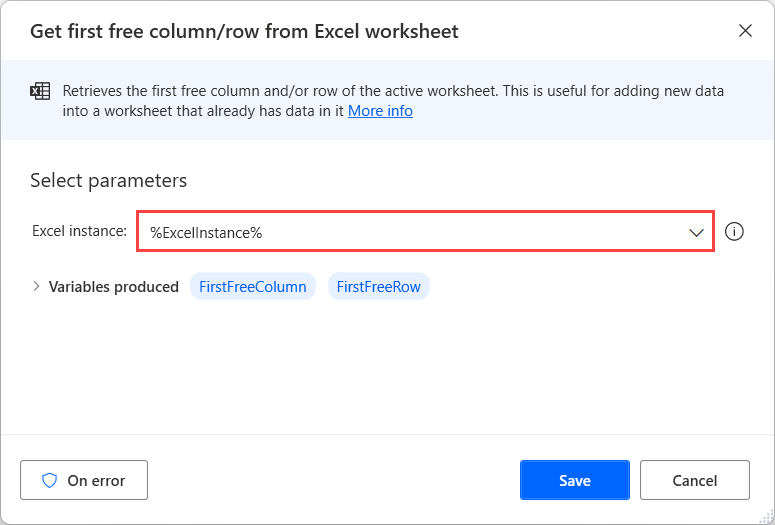
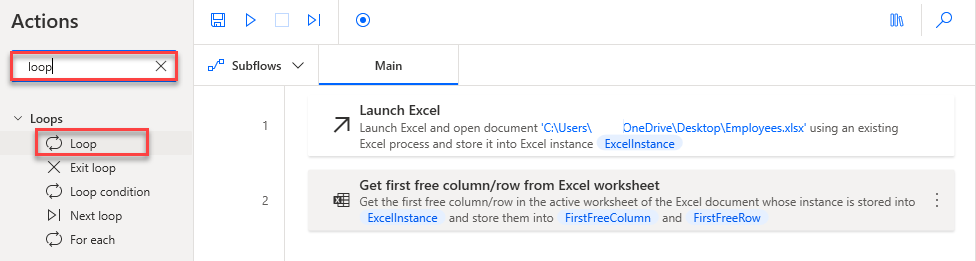
ضمن الإجراءات ابحث عن تكرار حلقي وانقر نقراً مزدوجاً فوقه.
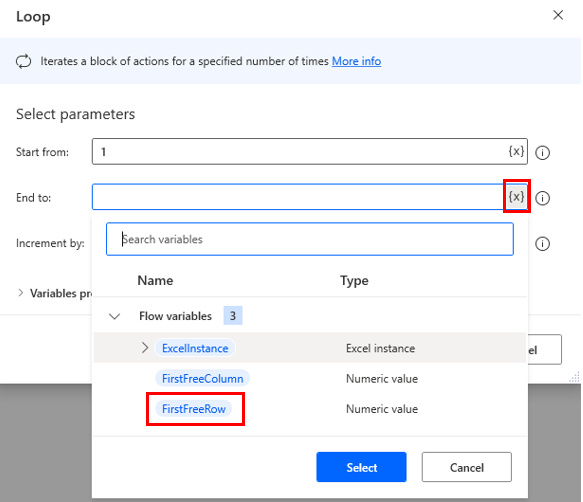
في بدء من، اكتب يدوياً 1. في انتهاء في، انقر فوق {X}، ثم حدّد FirstFreeRow.
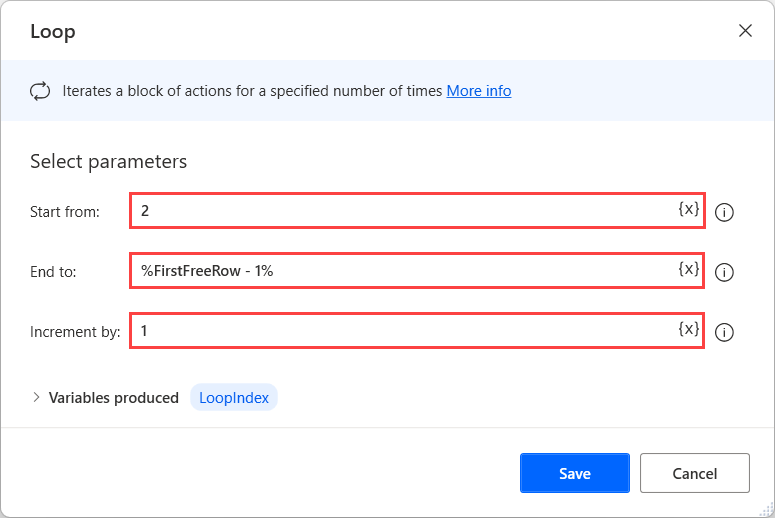
حدّث المعادلة انتهاء في كما يظهر أدناه. أخيراً، فِي زيادة بمقدار، أضف 1.
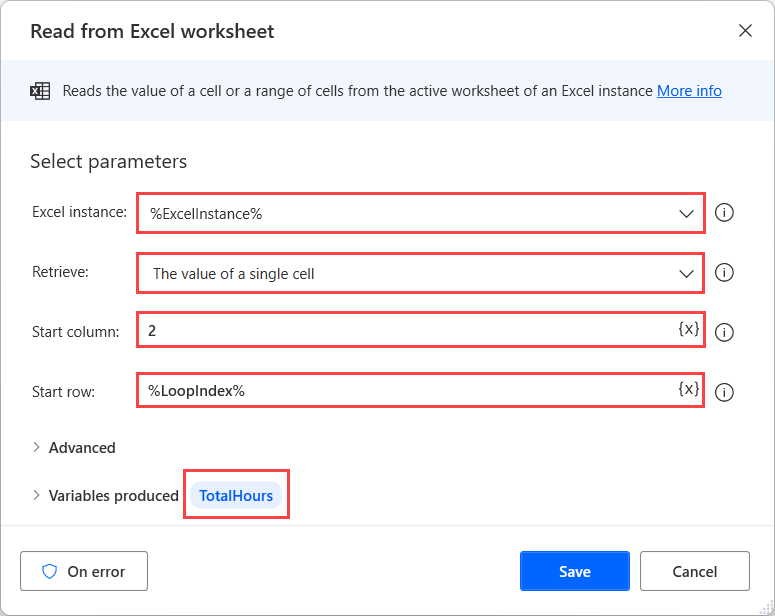
ضمن الإجراءات، ابحث عن قراءة مِن Excel. يمكنك اما النقر نقراً مزدوجاً فوق قراءة مِن ورقة عمل Excel أو سحبه ووضعه بين التكرار الحلقي ونهاية.
يُستخدم الإجراء لقراءة الخلية التي تحتوي عَلى إجمالي ساعات العمل للموظف الحالي.
ملاحظة
في المتغيرات التي تم إنتاجها، انقر نقراً مزدوجاً عَلى ExcelData وقم بتغيير النص إلَى TotalHours.
ضمن الإجراءات، ابحث عن تشغيل vbs ثم اسحب تشغيل VBScript وضعه أسفل قراءة مِن ورقة عمل Excel
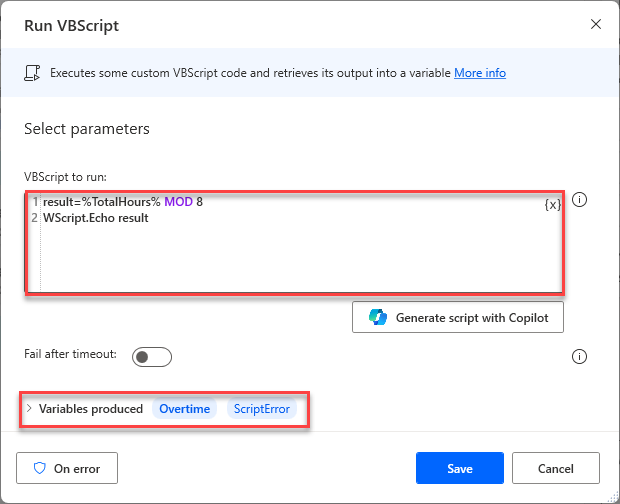
في VBScript المراد تشغيله اكتب النتيجة=، ثم حدّد {X} وحدّد TotalHours ثم حدّد حفظ.
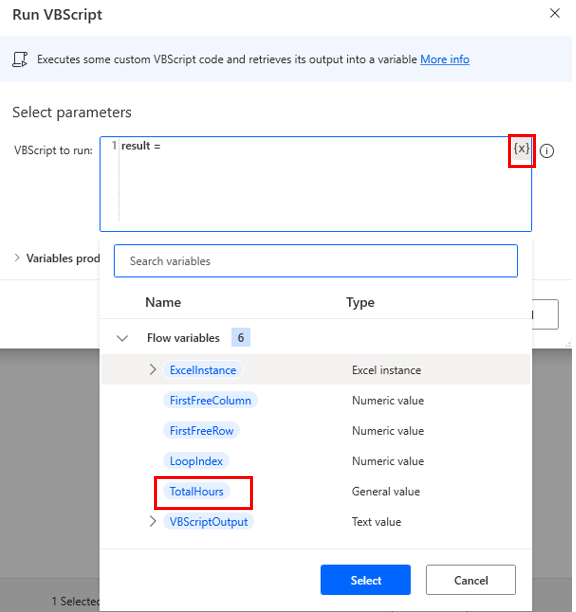
أكمل باقي البرنامج النصي كما هو موضح أدناه.
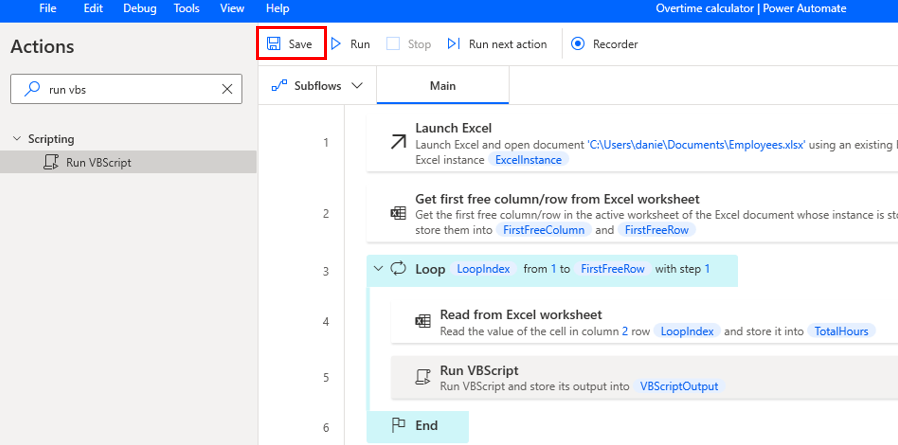
هذا الوقت مناسب لحفظ التدفق الذي قمت ببنائه حتى الآن.
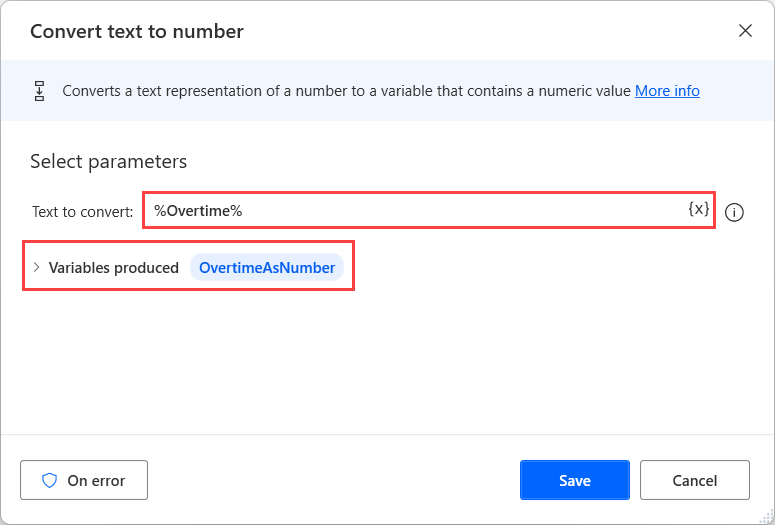
تُعد القيمة المرجعة للإجراء تشغيل VBScript قيمة نصية. استخدم الإجراء تحويل النص إلَى رقم لتحويله إلَى رقم.
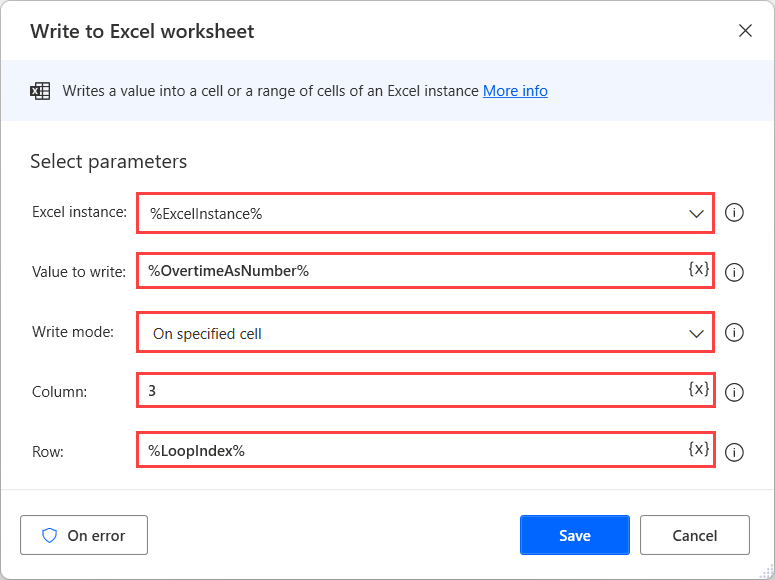
استخدم إجراء الكتابة فِي ورقة عمل Excel لكتابه القيمة الرقمية فِي الخلية الثالثة للصف الحالي.
خارج الحلقة، أضف إجراء إغلاق Excel لحفظ الملف وإغلاقه.
احفظ التدفق ثم قم بتشغيله لاختبار أن كل إجراء يعمل كما هو متوقع.