تمرين - العمل مع ملفات التعريف
في هذا التمرين، يمكنك استخدام ملفات التعريف لإنشاء تكوينات VS Code وإدارتها والتبديل بينها. يمكنك أيضا معرفة كيفية استخدام ملفات التعريف لمشاركة التكوينات الخاصة بك مع الآخرين. يمكنك إنشاء ملف تعريف مخصص خصيصا للعمل عن بعد مع ملحق Remote - SSH.
إنشاء ملف تعريف جديد
افتح VS Code.
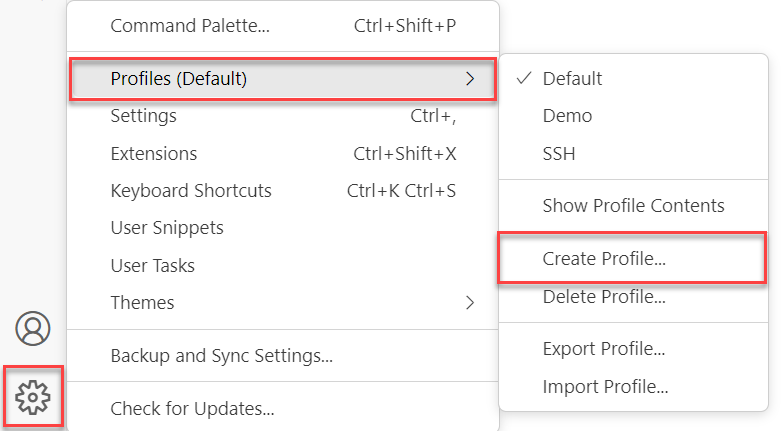
حدد أيقونة الترس في الزاوية السفلية اليمنى من النافذة لفتح القائمة إدارة .
مرر مؤشر الماوس فوق أمر القائمة ملفات التعريف (الافتراضية ).
حدد إنشاء ملف تعريف.
قم بتسمية ملف التعريف Remote SSH.
اترك Copy من معينا إلى None.
حدد أيقونة الترس لتغيير أيقونة ملف التعريف. يمكنك اختيار أي أيقونة تريدها.
اقبل الإعدادات الافتراضية لجميع الخيارات الأخرى.
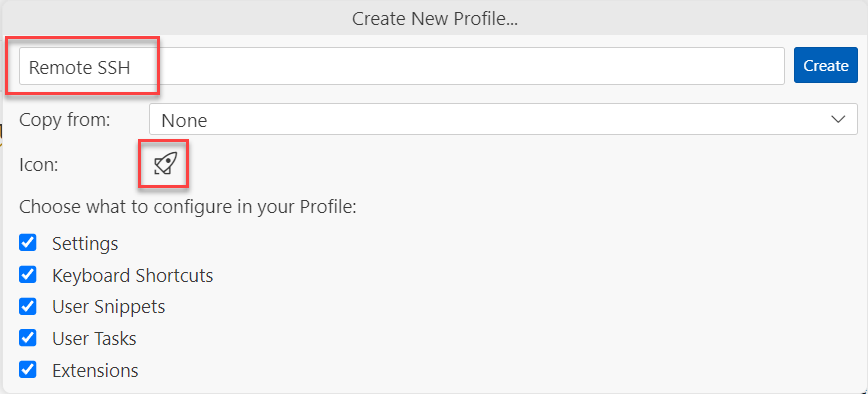
حدد إنشاء.
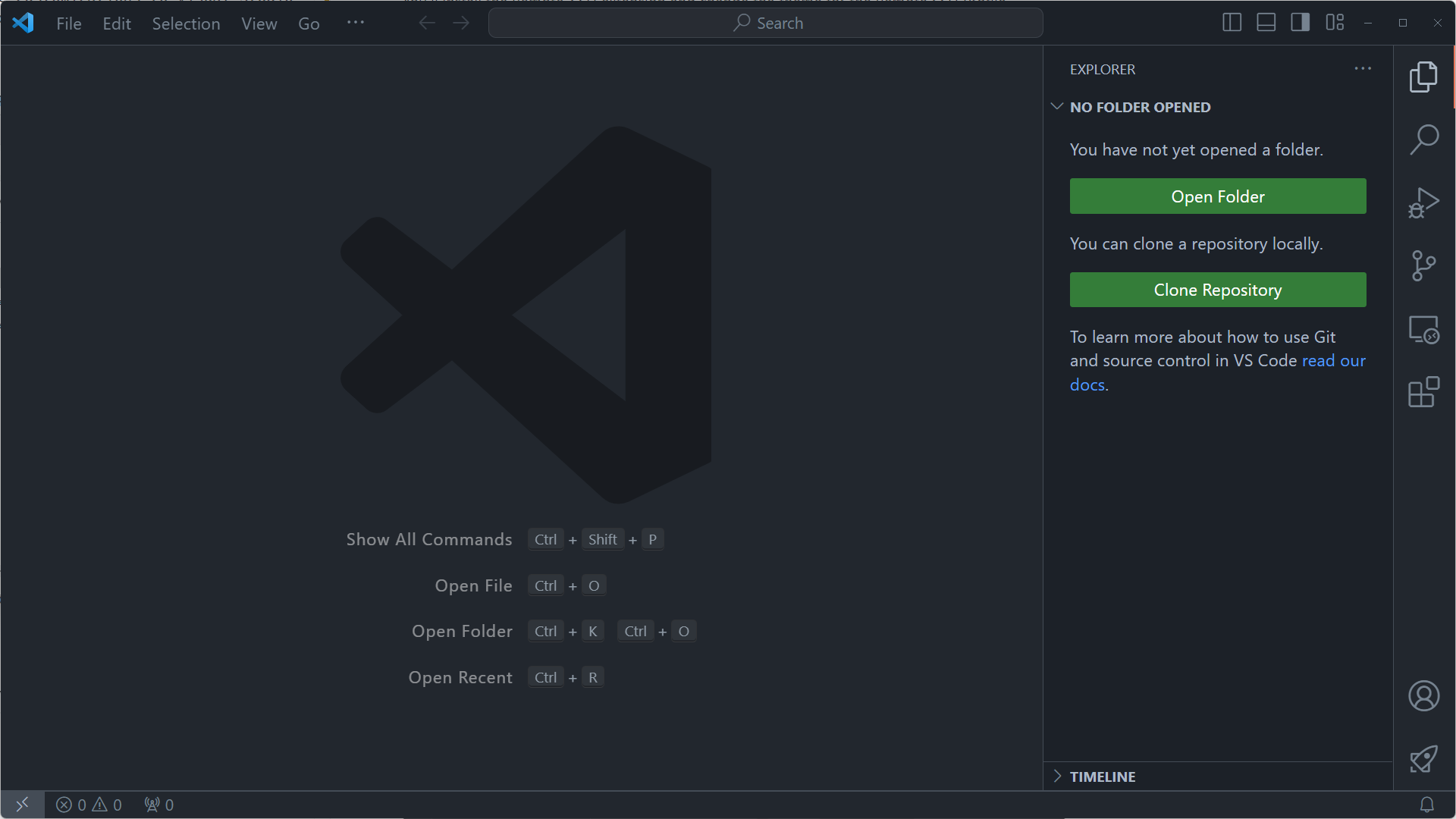
لاحظ كيف تخضع VS Code لإعادة التحميل. فهو يعطي انطباعا عن التثبيت الجديد لأنه خال من أي ملحقات ويعرض النسق الداكن الافتراضي. إذا قمت بإجراء تخصيصات على VS Code، فتأكد من أنها لا تزال سليمة. يمكنك العودة إلى ملف التعريف الافتراضي وقتما تشاء.
تكوين ملف التعريف
تثبيت ملحق Remote - SSH وتغيير النسق لملف تعريف SSH البعيد.
تثبيت ملحق Remote - SSH
- في شريط التنقل الأيمن (شريط النشاط)، حدد أيقونة الملحقات.
- ابحث عن Remote SSH.
- في ملحق Remote - SSH ، حدد Install.
تغيير النسق
- في شريط النشاط، حدد أيقونة الملحقات.
- ابحث عن GitHub.
- حدد تثبيت.
- حدد نسق GitHub Dark Dimmed.
زيادة التكبير/التصغير
- افتح إعدادات المستخدم باستخدام Ctrl+فاصلة أو Cmd+فاصلة.
- في مربع البحث، أدخل التكبير/التصغير.
- تعيين النافذة: مستوى التكبير/التصغير إلى 3.
- أغلق علامة التبويب الإعدادات.
نقل الشريط الجانبي إلى اليمين
افتح لوحة الأوامر وحدد تبديل موضع الشريط الجانبي الأساسي.
الشريط الجانبي لمحررك موجود الآن على الجانب الأيمن.
تصدير ملف تعريف
يمكنك تصدير ملفات التعريف لمشاركتها مع الآخرين. يمكنك أيضا استخدام هذه الميزة لنسخ ملفات التعريف احتياطيا.
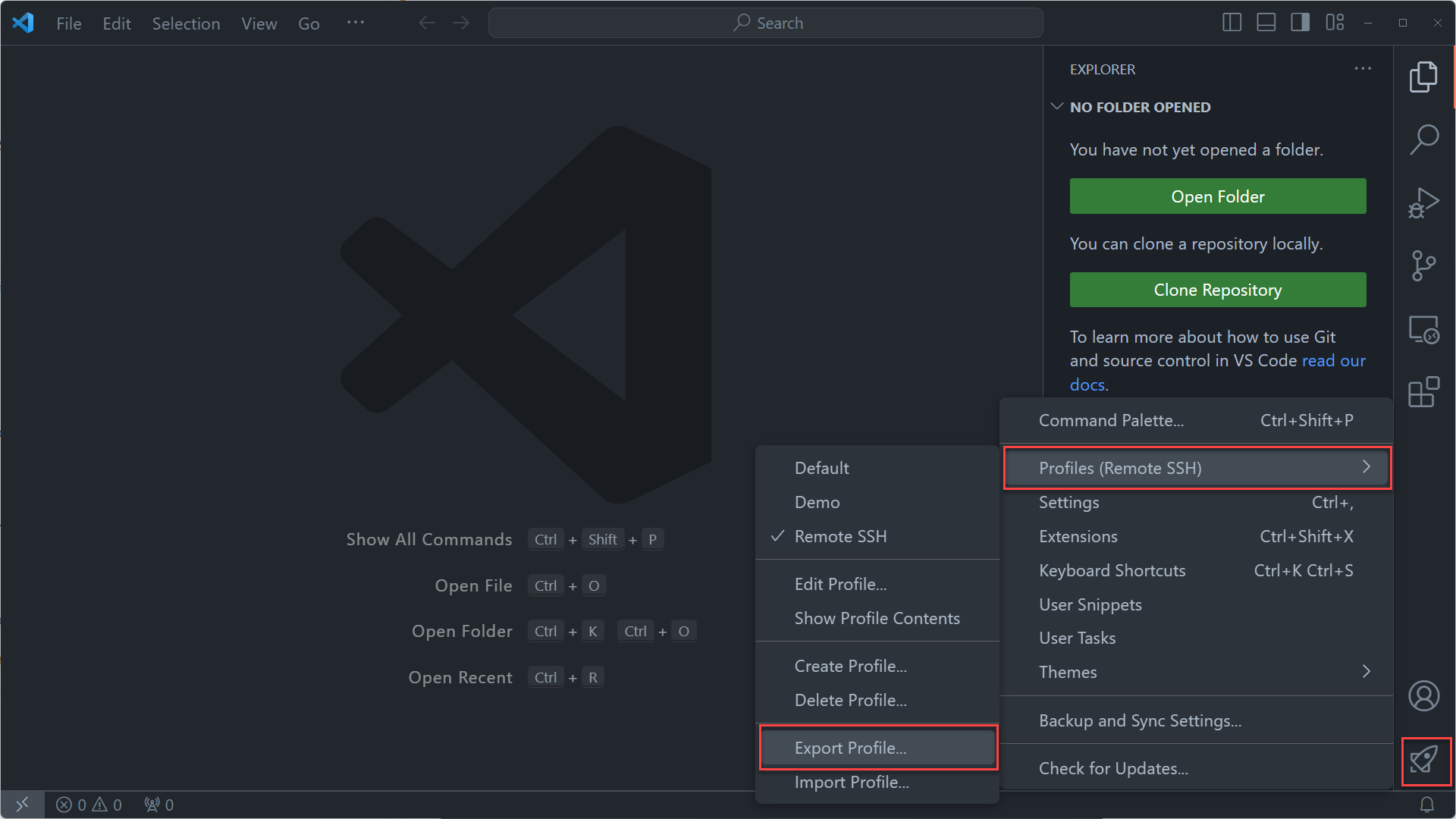
حدد الأيقونة المخصصة في الزاوية السفلية اليسرى من النافذة لفتح القائمة إدارة .
مرر مؤشر الماوس فوق أمر قائمة ملفات التعريف (Remote SSH ).
حدد تصدير ملف التعريف.
اقبل جميع التحديدات الافتراضية وحدد تصدير.
حدد local.
احفظ الملف كملف تعريف عن بعد في مجلد المستندات .
حذف ملف تعريف
- حدد أيقونة الترس (أو الأيقونة المخصصة التي حددتها) في الزاوية السفلية اليمنى من النافذة لفتح القائمة إدارة .
- مرر مؤشر الماوس فوق أمر قائمة ملفات التعريف (Remote SSH ).
- حدد حذف ملف التعريف.
- حدد Remote SSH.
- حدد موافق.
تتم استعادة ملف التعريف الافتراضي الخاص بك، ويتم حذف ملف تعريف SSH البعيد.
استيراد ملف تعريف
يمكنك مشاركة ملفات التعريف مع الآخرين عن طريق إرسال ملف ملف التعريف الذي تم تصديره إليهم. يمكنك أيضا استخدام هذه الميزة لاستعادة ملف تعريف من نسخة احتياطية.
حدد أيقونة الترس في الزاوية السفلية اليمنى من النافذة لفتح القائمة إدارة .
مرر مؤشر الماوس فوق أمر القائمة ملفات التعريف (الافتراضية ).
حدد استيراد ملف التعريف.
اختر تحديد ملف.
حدد ملف remote-ssh-profile الذي قمت بتصديره سابقا.
يتم تحميل ملف التعريف في الشريط الجانبي VS Code، بحيث يمكنك تحديد العناصر التي تريد استيرادها من ملف التعريف. في هذه الحالة، تريد استيراد كل شيء.
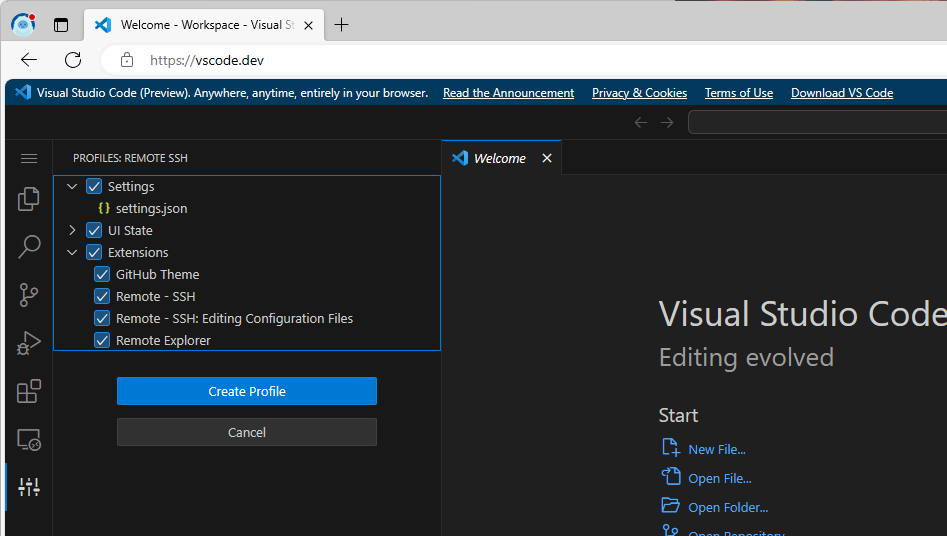
حدد إنشاء ملف تعريف.
حدد إنشاء.
تقوم VS Code باستيراد ملف التعريف وتطبيقه. يتم الآن تطبيق نسق GitHub Dark Dimmed، ويتم وضع الشريط الجانبي على الجانب الأيمن من المحرر (بدلا من موضع الجانب الأيسر الافتراضي). ضمن Extensions، يتم تثبيت ملحق Remote - SSH. يتم تثبيت Remote - SSH: تحرير ملفات التكوين وملحقات Remote Explorer مع ملحق Remote - SSH.
في هذا التمرين، تعلمت كيفية إنشاء ملفات التعريف وإدارتها ومشاركتها في VS Code. كما تعلمت كيفية استخدام ملفات التعريف لمشاركة التكوينات الخاصة بك مع الآخرين.
في القسم التالي، ستتعرف على مزامنة الإعدادات، وهي ميزة يمكنك استخدامها لمزامنة إعداداتك عبر أجهزة متعددة.