ما هي مزامنة الإعدادات؟
تتيح لك مزامنة الإعدادات مشاركة تكوينات VS Code (مثل الإعدادات وروابط المفاتيح والملحقات المثبتة) عبر أجهزتك حتى تعمل دائما مع الإعداد المفضل لديك.
كيف تعمل مزامنة الإعدادات؟
تتطلب مزامنة الإعدادات تسجيل الدخول باستخدام حساب Microsoft أو GitHub الخاص بك. بعد تسجيل الدخول، يمكنك اختيار الإعدادات التي تريد مزامنتها عبر أجهزتك. يمكنك اختيار مزامنتها كلها أو بعضها فقط.
بعد تشغيل مزامنة الإعدادات، يتم تحميل إعداداتك إلى السحابة والاحتفاظ بها متزامنة كلما أجريت أي تغييرات عليها. ليست هناك حاجة لمزامنة أي إعداد يدويا أو حفظه عند استخدام مزامنة الإعدادات.
فيما يلي الإعدادات التي تقوم ميزة "مزامنة الإعدادات" بمزامنة تلقائيا من أجلك:
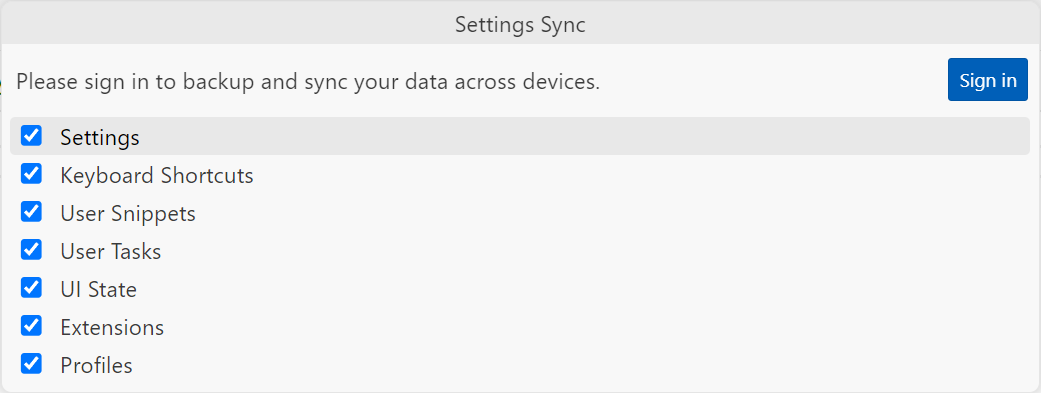
الإعدادات: أي إعدادات في VS Code قمت بتكوينها، مثل زيادة حجم الخط أو جعل المحرر يقوم بتنسيق التعليمات البرمجية عند حفظ ملف. يمكنك العثور على هذه الإعدادات عن طريق تحديد تفضيلات: فتح إعدادات المستخدم في لوحة الأوامر.
اختصارات لوحة المفاتيح: أي اختصارات لوحة مفاتيح مخصصة قمت بتكوينها في VS Code. يمكنك العثور على تعيينات لوحة المفاتيح هذه عن طريق تحديد التفضيلات : فتح اختصارات لوحة المفاتيح في لوحة الأوامر.
مقتطفات المستخدم: أي قصاصات برمجية مخصصة قمت بإنشائها للغات معينة. يمكنك العثور على هذه القصاصات البرمجية عن طريق تحديد القصاصات البرمجية: تكوين مقتطفات المستخدم في لوحة الأوامر.
مهام المستخدم: المهام التي قمت بتكوينها في VS Code لتشغيل البرامج النصية وبدء العمليات لأدوات الإنشاء والlinting الموجودة. يمكنك العثور على مهام المستخدم هذه عن طريق تحديد المهام: تكوين المهام في لوحة الأوامر.
حالة واجهة المستخدم: أي تخصيصات أجريتها على واجهة مستخدم VS Code، مثل موضع شريط النشاط أو رؤية شريط المعلومات.
الملحقات: أي ملحقات قمت بتثبيتها في VS Code. يمكنك العثور على هذه الملحقات عن طريق تحديد الملحقات : إظهار الملحقات المثبتة في لوحة الأوامر.
ملفات التعريف: أي ملفات تعريف قمت بإنشائها في VS Code. يمكنك العثور على ملفات التعريف هذه عن طريق تحديد ملفات التعريف: تبديل ملف التعريف في لوحة الأوامر.
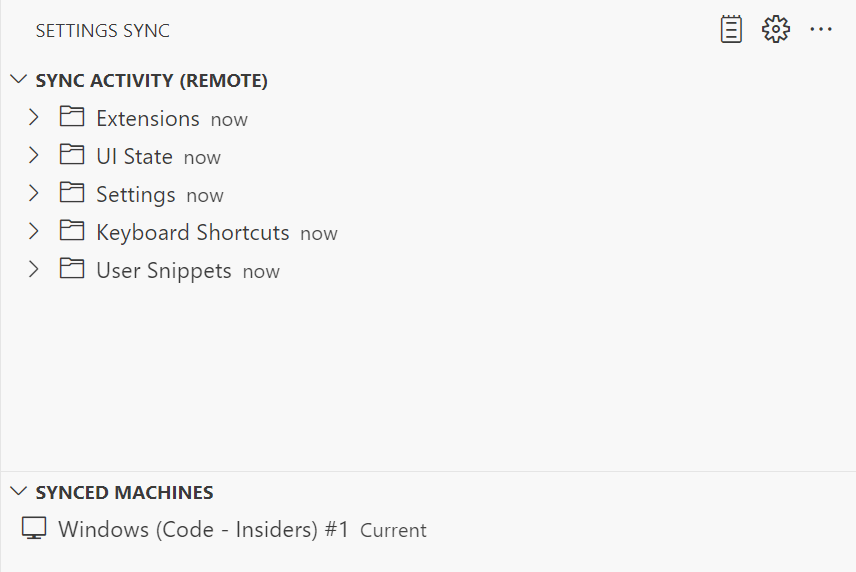
قد يكون من المفيد الاطلاع على معلومات مثل الإعدادات التي تمت مزامنتها بالضبط وآخر مرة تمت فيها مزامنة إعداداتك.
بعد تشغيل مزامنة الإعدادات، تتوفر طريقة عرض مستكشف مزامنة الإعدادات في VS Code. يمكنك الوصول إليه عن طريق فتح لوحة الأوامر وتحديد Settings Sync: Show Synced Data.
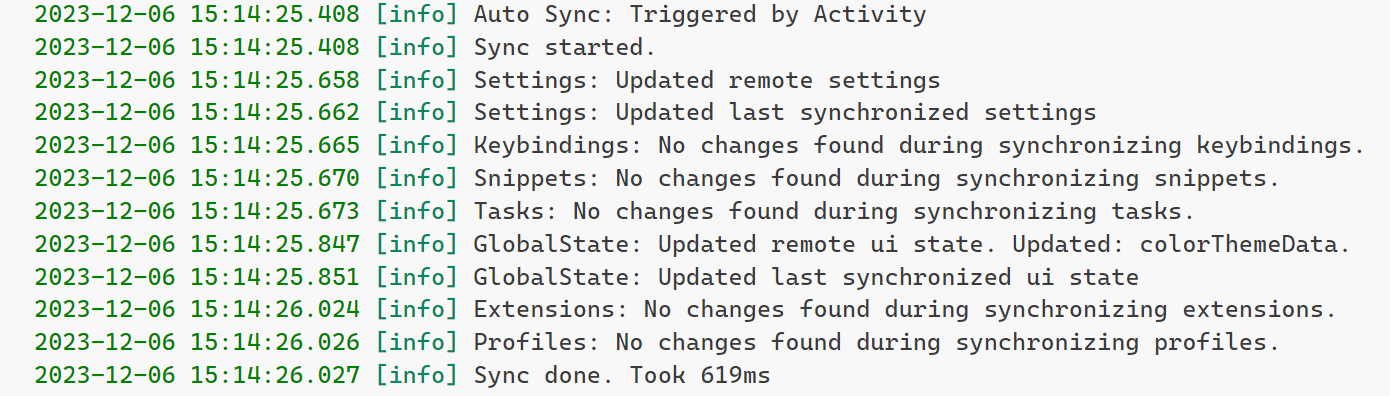
بالإضافة إلى ذلك، يمكنك تحديد Settings Sync: Show Log in the Command Palette. يؤدي تحديد هذا الخيار إلى فتح اللوحة السفلية، حيث تظهر أحدث حالة مزامنة لكل عنصر اخترت مزامنته باستخدام مزامنة الإعدادات.
كيف أعمل استعادة إعداداتي على جهاز جديد؟
عندما تريد استعادة إعداداتك من السحابة على جهاز جديد أو مثيل جديد من VS Code، يمكنك القيام بذلك عن طريق تسجيل الدخول إلى Settings Sync بنفس الحساب الذي استخدمته لمزامنة إعداداتك. يمكنك الحصول على نفس واجهة المستخدم التي فتحتها عند تسجيل الدخول إلى مزامنة الإعدادات للمرة الأولى، حتى تتمكن من تحديد الإعدادات التي تريد مزامنتها من السحابة في تلك المرحلة.
إذا أجريت تغييرات في التكوين على VS Code تختلف عن الإعدادات في السحابة، فستتم مطالبتك باختيار الإعدادات التي تريد الاحتفاظ بها. يمكنك اختيار الاحتفاظ بالإعدادات من السحابة أو الإعدادات من جهازك المحلي. في كلتا الحالتين، يتم استبدال الإعدادات التي كانت متعارضة فقط.
كيف أعمل تغيير ما أقوم بمزامنة؟
يمكنك تغيير ما تقوم بمزامنته عن طريق فتح لوحة الأوامر وتحديد الإعدادات مزامنة: تكوين. يفتح هذا الأمر نفس واجهة المستخدم التي استخدمتها عند تسجيل الدخول إلى Settings Sync، بحيث يمكنك اختيار الإعدادات التي تريد مزامنتها.
كيف أعمل توقف المزامنة؟
يمكنك إيقاف المزامنة عن طريق فتح لوحة الأوامر وتحديد الإعدادات المزامنة: إيقاف التشغيل. يتوقف هذا الأمر عن مزامنة إعداداتك مع السحابة. يمكنك تشغيله مرة أخرى في أي وقت عن طريق تحديد مزامنة الإعدادات: تشغيل في لوحة الأوامر.
لا يؤدي إيقاف تشغيل "مزامنة الإعدادات" إلى حذف البيانات التي تمت مزامنتها من السحابة.
كيف أعمل حذف البيانات التي تمت مزامنتها من السحابة؟
يمكنك حذف البيانات التي تمت مزامنتها من السحابة عن طريق فتح لوحة الأوامر وتحديد الإعدادات المزامنة: إظهار البيانات المتزامنة. يفتح هذا الأمر طريقة عرض مستكشف مزامنة الإعدادات. من هناك، حدد النقاط الثلاث ثم حدد مسح البيانات في السحابة.
في التمرين التالي، يمكنك تشغيل مزامنة الإعدادات واستكشاف كيفية إدارة البيانات التي تمت مزامنتها واستعادة إعداداتك على جهاز جديد.